Hvad du skal kontrollere, hvis du modtager en adgang nægtet-meddelelse, når du får adgang til en fil på et krypteret system
Summary: Denne artikel indeholder oplysninger om, hvad du skal kontrollere først, når der modtages en fejlmeddelelse om "Adgang nægtet", når du åbner en fil.
This article applies to
This article does not apply to
This article is not tied to any specific product.
Not all product versions are identified in this article.
Symptoms
Berørte produkter:
- Dell Encryption
- Dell Data Protection | Encryption
Cause
Ikke relevant
Resolution
Bekræft følgende:
- Har brugeren NTFS-tilladelser til at få adgang til filen?

- Hvis det konstateres, at brugeren har de relevante NTFS-tilladelser til filen, og der er mistanke til vores krypteringsprodukt, skal du kontrollere følgende:
Er brugeren aktiveret? Dette kan kontrolleres ved at bemærke tilstedeværelsen af et 16-tegns lyseblå alfanumerisk shield-id i afsnittet Om i den lokale krypteringskonsol.
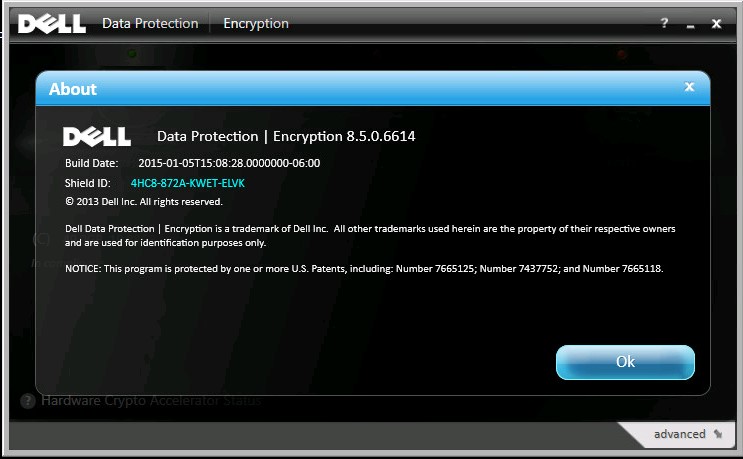
Figur 1: (Kun på engelsk) Dell Data Protection | Kryptering om skærm
En ikke-aktiveret bruger har et tomt shield-id i ældre versioner eller rødt krypteringsklient-id i nyere versioner.
v8.16 og nyere:

Figur 2: (Kun på engelsk) Dell Encryption om skærm
v8.15 og tidligere:

Figur 3: (Kun på engelsk) Dell Data Protection | Kryptering om skærm
Hvis brugeren ikke er aktiveret, skal du se logfilen på den placering, der er vist nedenfor, for aktiveringsproblemer.
Dell Encryption Enterprise Shield (tidligere Dell Data Protection | Logfiler for krypteringsskjold:
C:\ProgramData\Dell\Dell Data Protection\Encryption\CMGShield.log
Bemærk: WSDeactivate.exe løser de fleste problemer vedrørende tab af nøgleadgang. Hvis en bruger er logget på den personlige computer, men vedkommende får en Adgang nægtet-fejl under adgang til data, kan det være enten, at brugeren ikke er aktiveret, beskadigelse af boksen på maskinen eller NTFS-tilladelser.
WSDeactivate kan ikke reparere NTFS-tilladelser. Reference, Sådan kører du WSDeactivate på Dell Encryption Enterprise Shield \ Dell Data Protection Enterprise Edition Shield
For at kontakte support kan du bruge internationale supporttelefonnumre til Dell Data Security.
Gå til TechDirect for at oprette en anmodning om teknisk support online.
Hvis du vil have yderligere indsigt og ressourcer, skal du tilmelde dig Dell Security Community-forummet.
Additional Information
Videos
Affected Products
Dell EncryptionArticle Properties
Article Number: 000175223
Article Type: Solution
Last Modified: 16 Jan 2024
Version: 10
Find answers to your questions from other Dell users
Support Services
Check if your device is covered by Support Services.