Data Domain : l’interface utilisateur Web de l’iDRAC n’est pas disponible après la mise à niveau de DDOS : échec de la connexion au FQDN
Summary: Avec la mise à niveau de DD OS vers les versions 7.10.1.15, 7.10.1.20, 7.11.0.0, 7.13.0.0, nous passons aux versions 6.x.x de l’iDRAC. L’interface utilisateur de l’iDRAC peut ne plus être accessible et doit être reconfigurée. ...
This article applies to
This article does not apply to
This article is not tied to any specific product.
Not all product versions are identified in this article.
Symptoms
L’interface utilisateur Web de l’iDRAC peut ne pas parvenir à se charger dans le navigateur Web.
Il signale les problèmes de connexion tels que « Impossible de se connecter », « Erreur de serveur interne » ou « Demande 400-Bad ».
Il signale les problèmes de connexion tels que « Impossible de se connecter », « Erreur de serveur interne » ou « Demande 400-Bad ».
Cause
La fonctionnalité de sécurité « Vérification de l’en-tête de l’hôte » garantit l’accès à l’iDRAC à l’aide de l’adresse IPv4/IPv6, du nom RAC ou du FQDN défini (DNSRacName.DNSDomainName).
La mise à jour du firmware iDRAC vers la version 6.xx ou ultérieure modifie les paramètres DNS statiques 1Pv4 ou 1Pv6.
Il est possible que l’interface utilisateur de l’iDRAC ne soit plus accessible. l’accès HTTPS au serveur Web dans le firmware iDRAC9 via le FQDN est bloqué.
Les paramètres suivants sont remplacés par les paramètres par défaut :
DNSDomainFromDHCP=Enabled
DNSDomainName=
DNSDomainNameFromDHCP=Enabled
Dans la note de mise à jour de l’iDRAC :
https://dl.dell.com/content/manual60830302-idrac9-version-5-10-50-00-release-notes.pdf?language=en-us
firmware
iDRAC 1. La mise à jour du firmware iDRAC vers la version 6.xx ou ultérieure modifie les paramètres DNS statiques 1Pv4 ou 1Pv6. Assurez-vous de reconfigurer les paramètres réseau une fois la mise à niveau terminée.
La mise à jour du firmware iDRAC vers la version 6.xx ou ultérieure modifie les paramètres DNS statiques 1Pv4 ou 1Pv6.
Il est possible que l’interface utilisateur de l’iDRAC ne soit plus accessible. l’accès HTTPS au serveur Web dans le firmware iDRAC9 via le FQDN est bloqué.
Les paramètres suivants sont remplacés par les paramètres par défaut :
DNSDomainFromDHCP=Enabled
DNSDomainName=
DNSDomainNameFromDHCP=Enabled
Dans la note de mise à jour de l’iDRAC :
https://dl.dell.com/content/manual60830302-idrac9-version-5-10-50-00-release-notes.pdf?language=en-us
firmware
iDRAC 1. La mise à jour du firmware iDRAC vers la version 6.xx ou ultérieure modifie les paramètres DNS statiques 1Pv4 ou 1Pv6. Assurez-vous de reconfigurer les paramètres réseau une fois la mise à niveau terminée.
Resolution
Utilisez RACADM pour vous connecter et corriger le paramètre DNS :
1. Désactivez « HostHeaderCheck » s’il est utilisé.
racadm set idrac.webserver.HostHeaderCheck 0
2. Connectez-vous à l’interface utilisateur de l’iDRAC et reconfigurez le paramètre
DNS Paramètres iDRAC -> onglet Connectivité -> Réseau -> Paramètres communs + Paramètres 1Pv4 /Paramètres 1Pv6
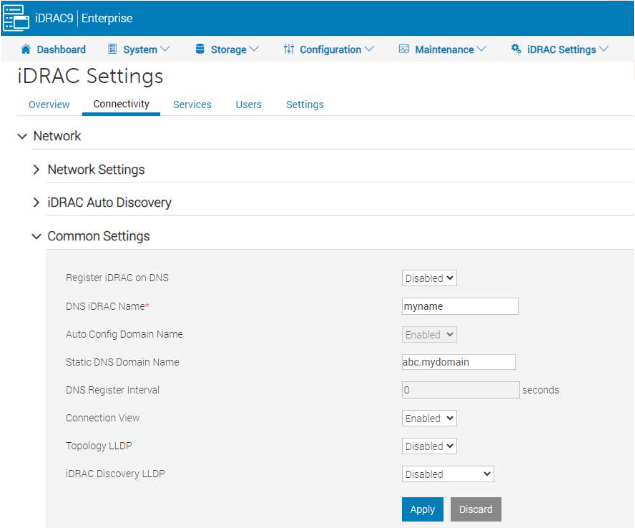
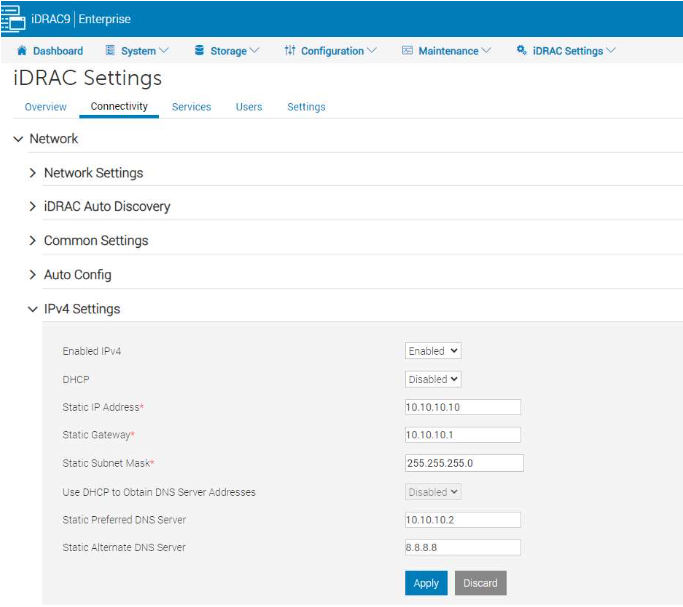
Après avoir apporté les modifications, activez « HostHeaderCheck » si vous souhaitez réactiver la vérification.
racadm set idrac.webserver.HostHeaderCheck 1
Testez à nouveau l’accès à la console Web iDRAC
Affected Products
Data Domain, iDRAC9 - 6.xx SeriesArticle Properties
Article Number: 000223272
Article Type: Solution
Last Modified: 24 Jul 2024
Version: 4
Find answers to your questions from other Dell users
Support Services
Check if your device is covered by Support Services.