Comment identifier la version de Dell Full Disk Encryption
Sommaire: Découvrez comment identifier la version de Dell Full Disk Encryption en suivant ces instructions détaillées.
Cet article s’applique à
Cet article ne s’applique pas à
Cet article n’est lié à aucun produit spécifique.
Toutes les versions de produits ne sont pas identifiées dans cet article.
Instructions
Connaître la version de Dell Full Disk Encryption permet à un administrateur d’effectuer les opérations suivantes :
- Identifier les problèmes connus
- Déterminer les différences dans l’interface utilisateur
- Comprendre les changements de flux de travail
- Vérifier la configuration requise
Produits concernés :
- Dell Full Disk Encryption
Systèmes d’exploitation concernés :
- Windows
La gestion des versions peut être déterminée via l’interface utilisateur (UI) ou via le programme d’installation du produit. Cliquez sur la méthode appropriée pour obtenir plus d’informations.
UI
Dell Full Disk Encryption doit être installé avant d’identifier la version via l’interface utilisateur.
- Sur le Bureau de Windows, double-cliquez sur la console Dell Data Security.
 vous pouvez également accéder à la console Dell Data Security à l’aide de l’Explorateur Windows au chemin suivant : .
%SYSTEMDRIVE%\Program Files\Dell\Dell Data Protection\Security Tools\Dell.SecurityFramework.Console.exe. - En haut à droite de la console Dell Data Security, cliquez sur l’icône d’engrenage, puis sélectionnez À propos.

- Enregistrez la version affichée.
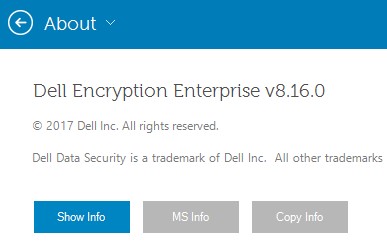 la version peut être différente de utilisée dans l’exemple ci-dessus.
Programme d’installation
pour plus d’informations sur le téléchargement du programme d’installation, consultez l’article Téléchargement de Dell Encryption Enterprise ou Dell Encryption Personal.
- Extrayez les programmes d’installation enfants du programme d’installation principal de Dell Data Security.
Pour plus d’informations, consultez l’article Comment extraire des programmes d’installation enfants du programme d’installation principal Dell Data Security.
- Dans le chemin du programme d’installation principal extrait, cliquez avec le bouton droit de la souris sur [CHEMIN EXTRAIT]
\Encryption Management Agent\EMAgent_[PROFONDEUR DE BIT]_setup.exe, puis sélectionnez Propriétés.
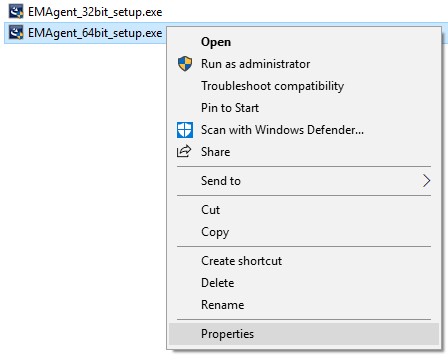
- Cliquez sur l’onglet Détails.

- Notez les trois premiers nombres de la version du produit. Dans cet exemple, 8.16.0 sont les trois premiers nombres.
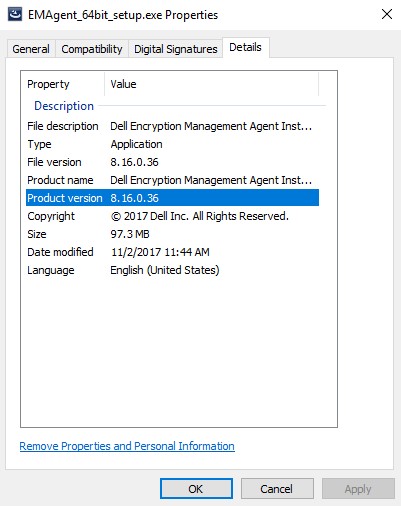 la version peut être différente de utilisée dans l’exemple ci-dessus.
Renseignements supplémentaires
Vidéos
Produits touchés
Dell EncryptionPropriétés de l’article
Numéro d’article: 000124907
Type d’article: How To
Dernière modification: 10 août 2026
Version: 13
Obtenez des réponses à vos questions auprès d’autre utilisateurs de Dell
Services de soutien
Vérifiez si votre appareil est couvert par les services de soutien.