Alienware Command Center 애플리케이션 빠른 가이드 - Alienware Command Center - 기술 및 구성 요소
Sommaire: Alienware Command Center 애플리케이션을 사용하여 AlienFX, AlienFusion 등을 비롯한 Alienware 컴퓨터 기능을 관리하는 방법에 대해 알아봅니다.
Cet article s’applique à
Cet article ne s’applique pas à
Cet article n’est lié à aucun produit spécifique.
Toutes les versions de produits ne sont pas identifiées dans cet article.
Instructions
Alienware Command Center 패키지 관리자
Alienware Command Center 패키지 관리자는 단일 인터페이스 애플리케이션에 통합되는 단독 소프트웨어로, Alienware 컴퓨터의 기능을 제어하도록 설계되었습니다. Alienware 컴퓨터에 사전 설치되어 제공됩니다.
모든 Alienware 컴퓨터에는 다른 Command Center 버전이 있으며, 각 버전은 컴퓨터 모델에 따라 서로 다른 기능을 제공합니다. 자세한 내용은 Alienware Command Center 설명서를 참조하십시오.
컴퓨터에 맞는 버전을 다운로드하려면 다음을 수행합니다.
- Dell 드라이버 및 다운로드로 이동합니다.
- Dell 제품을 식별합니다.
- SupportAssist 다운로드 및 설치를 클릭하여 Dell 제품을 자동으로 감지합니다. 화면의 지시에 따라 Dell SupportAssist를 설치합니다. 자세한 내용은 Dell SupportAssist(이전 Dell System Detect): 개요 및 일반적인 질문을 참조하십시오.
- 또는 서비스 태그, 익스프레스 서비스 코드 또는 Dell 제품의 일련 번호를 입력한 다음 검색을 클릭합니다.
- 또는 모든 제품 찾아보기를 클릭하고 카탈로그에서 해당 Dell 제품을 수동으로 선택합니다.
- 드라이버 찾기를 클릭합니다.
- 운영 체제를 선택합니다.
- 범주에서 애플리케이션을 선택합니다.
- 최신 Alienware Command Center Application을 찾습니다.
- 다운로드를 클릭하여 컴퓨터에 파일을 저장합니다.
- 파일 탐색기(Windows 탐색기라고도 함)를 열어서 다운로드한 파일이 저장된 위치를 탐색합니다.
- Alienware Command Center 애플리케이션 설정 파일을 두 번 클릭하고 화면의 지시에 따라 설치 프로세스를 완료합니다.
해당되는 플랫폼:
- 모든 Alienware 컴퓨터
- 일부 Dell G Series 데스크탑 및 노트북
Alienware 컴퓨터 또는 주변 기기와 Alienware Command Center의 호환성에 대한 자세한 내용은 Alienware Command Center 설명서를 참조하십시오.
참고: Alienware 주변 기기와의 호환성 문제에 대한 자세한 내용은 다음을 참조하십시오.
Dell G-Series 컴퓨터 또는 주변 기기와 Alienware Command Center의 호환성에 대한 자세한 내용은 Alienware Command Center 설명서를 참조하십시오.
참고: Alienware 주변 기기와의 호환성 문제에 대한 자세한 내용은 다음을 참조하십시오.
Dell G-Series 또는 Alienware 이외의 컴퓨터 등의 다른 컴퓨터에 Alienware Command Center를 설치하는 방법에 대해 알아봅니다.
Alienware 이외의 시스템에 Alienware Command Center를 설치하는 방법
시간: 00:02:51(hh:mm:ss)
사용 가능한 경우 이 비디오 플레이어의 설정 또는 CC 아이콘을 사용하여 선택 자막 언어 설정을 선택할 수 있습니다.
Alienware Command Center를 올바르게 재설치하는 방법을 알아봅니다.
Alienware Command Center를 재설치하는 방법
시간: 00:03:55(hh:mm:ss)
사용 가능한 경우 이 비디오 플레이어의 설정 또는 CC 아이콘을 사용하여 선택 자막 언어 설정을 선택할 수 있습니다.
모든 게이밍 요구 사항을 한 번에 해결하는 새 Alienware Command Center 소프트웨어를 알아보십시오. 내부에서 팬을 제어하고 발열을 모니터링하며 오버클로킹 프로필을 생성할 수 있습니다.
Alienware Command Center - 소프트웨어 개요
시간: 00:04:00(hh:mm:ss)
사용 가능한 경우 이 비디오 플레이어의 설정 또는 CC 아이콘을 사용하여 선택 자막 언어 설정을 선택할 수 있습니다.
새로운 Control Center 애플리케이션을 열고 매크로 키, 표시등 및 개인 맞춤형 프리셋을 구성하는 방법에 대해 알아봅니다. 이 비디오에서는 마우스와 키보드의 모든 화면을 보여줍니다.
Alienware에서 매크로 키를 사용하는 방법 알아보기
시간: 00:02:37(hh:mm:ss)
사용 가능한 경우 이 비디오 플레이어의 설정 또는 CC 아이콘을 사용하여 선택 자막 언어 설정을 선택할 수 있습니다.
AlienFX를 사용하면 컴퓨터와 Alienware 디바이스의 눈에 띄는 여러 어레이에서 색상 배열과 전환 효과를 선택할 수 있습니다.
AlienFX 2.0은 새 Alienware Command Center(버전 5.0 이상)에 있으며 새로운 인터페이스를 제공합니다. 전체 RGB 값 및 최고 1680만 개의 색상 지원을 갖춘 새 AlienFX 하드웨어 및 소프트웨어로 새로운 테마를 저장하고 이를 게임에 할당하고 디바이스 설정을 편집하십시오. 새로운 시스템 수준 효과를 매핑하고 생성하기 위해 새로운 사용자 인터페이스가 포함되어 동일한 제어에서 조명과 설정을 관리할 수 있습니다. 특정 컴퓨터 및 하드웨어는 개인 또는 그룹 키보드 키 색상에 대한 설정을 제공하기도 합니다.
버전 5.0 미만의 Alienware Command Center에서 AlienFusion은 Alienware의 전원 관리 제어에 대한 액세스를 제공하므로, 노트북의 경우 에너지 효율을 높이고 배터리 지속 시간을 연장하면서 최대 성능이 필요하거나 매일 사용하는 프로그램을 줄일 수 있는 경우를 결정할 수 있습니다.
새 Alienware Command Center(버전 5.0 이상)를 갖춘 Fusion을 사용하면 전원 설정, 열 제어 및 오디오 설정을 한 곳에서 제어할 수 있습니다.
사용이 간편한 인터페이스가 모든 다양한 컴퓨터 설정을 게이밍 라이브러리에 연결하여 게임 정보에 액세스하기 간편해집니다. 소스가 무엇이든 Command Center를 사용하면 게임에 액세스할 수 있으며 각 게임에 대한 설정을 세부 조정할 수 있습니다. 시작 장소와 관계없이 고유한 게임 프로파일을 만들어 보고 원하는 대로 유지하십시오.
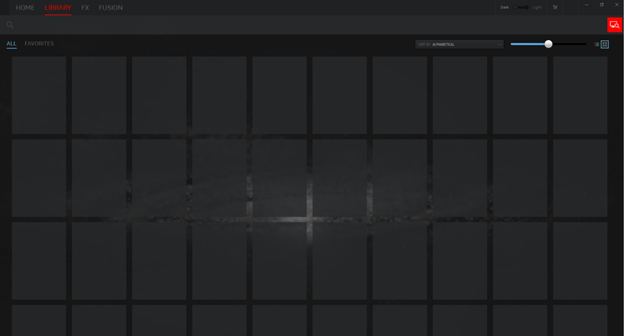
AlienAdrenaline을 사용하면 다음 기능에 액세스할 수 있습니다.
-
게임 모드: 각 게임에 대한 프로파일을 만들어 컴퓨터 조명을 변경하고 VoIP 프로그램을 열며 게임을 시작할 때 모니터링 프로그램 및 다양한 기능이 자동으로 시작되도록 할 수 있습니다.
-
성능 모니터링: CPU, 메모리, 비디오 카드 및 WLAN의 실시간 사용량 통계를 확인합니다. 백그라운드에서 통계를 기록하여 컴퓨터 성능을 검토합니다.
-
Alienware 그래픽 증폭기(일부 컴퓨터만 해당): Alienware 그래픽 증폭기를 지원하는 컴퓨터에서 연결 상태를 확인하고, Alienware 그래픽 증폭기를 분리할 때의 시스템 동작을 구성할 수도 있습니다.
AlienTouch를 사용하면 Alienware 노트북 컴퓨터에서 터치패드 설정을 변경할 수 있습니다. 태핑(Tapping), 감도(Sensitivity) 및 가상 스크롤(Virtual Scrolling)은 AlienTouch에서 사용할 수 있는 옵션입니다.
참고: AlienTouch는 일부 Alienware 컴퓨터에서만 사용 가능합니다.
- Alienware 18
- Alienware 17 R1
- Alienware 14
- Alienware M17x(모두)
- Alienware M18x(모두)
- Alienware M14x(모두)
- Alienware M15x
- Alienware M11x(모두)
AlienTactX를 사용하면 매크로 키에 대한 설정을 변경할 수 있습니다. TactX 창으로 매크로 키에 대한 색상표를 변경하고 바로 가기 옵션을 설정할 수 있습니다.
열 제어 기능은 Alienware 열 관리 컴퓨터 제어에 대한 권한을 부여하므로 열 상태를 모니터링하여 컴퓨터 팬의 열 제어를 조정하고 능동적인 환기 작동 상태를 변경할 수 있습니다.
Alienware Command Center 버전 5.0 이상을 지원하는 컴퓨터의 경우 Fusion 탭에 열 제어가 있습니다.
현재 인텔 코어 i7-6820HK, i7-7820HK 프로세서, i9-8950HK 프로세서가 장착된 Alienware Area-51 R2, R3, R4, R5, R6, Aurora R5, R6, R7, Alienware 17 R4, R5 및 15 R3, R4에서만 이 기능을 사용할 수 있고, 이 기능으로 CPU, DRAM 및 오버클로킹 프로필을 모니터링할 수 있습니다.
AlienSense는 얼굴 인식을 통해 컴퓨터에 로그인할 수 있도록 하고 사용자 스위치와 같은 기타 기능을 설정하고 자리를 비울 때 컴퓨터를 잠글 수 있도록 해주는 얼굴 인식 프로그램입니다.
참고: AlienSense는 Alienware M17x R1, Alienware M15x 및 Alienware M11x R1에서만 사용 가능합니다.
관련 정보는 다음 Dell 기술 자료 문서를 참조하십시오.
AlienFX 2.0은 새 Alienware Command Center(버전 5.0 이상)에 있으며 새로운 인터페이스를 제공합니다. 전체 RGB 값 및 최고 1680만 개의 색상 지원을 갖춘 새 AlienFX 하드웨어 및 소프트웨어로 새로운 테마를 저장하고 이를 게임에 할당하고 디바이스 설정을 편집하십시오. 새로운 시스템 수준 효과를 매핑하고 생성하기 위해 새로운 사용자 인터페이스가 포함되어 동일한 제어에서 조명과 설정을 관리할 수 있습니다. 특정 컴퓨터 및 하드웨어는 개인 또는 그룹 키보드 키 색상에 대한 설정을 제공하기도 합니다.
참고: AlienFX 2.0의 호환성 문제에 대한 자세한 내용은 다음을 참조하십시오.
테마 생성 절차
HOME 창의 오른쪽 섹션에서 GAMES 섹션을 선택하고, 테마를 만들고 싶은 게임을 선택하십시오.
| 단계 번호 | 절차 |
|---|---|
| 1 | HOME 창의 오른쪽 섹션에서 GAMES 섹션을 선택하고, 테마를 만들고 싶은 게임을 선택하십시오. |
| 2 | HOME 창의 왼쪽에서  Create theme을 클릭합니다. FX 창이 표시됩니다. Create theme을 클릭합니다. FX 창이 표시됩니다. |
| 3 | 창의 왼쪽 상단 모서리에 있는 CREATE NEW THEME 텍스트 상자에 테마 이름을 입력합니다. |
| 4 | 디바이스 이미지에서 조명을 조정할 영역을 하나 이상 선택합니다. 다음 방법 중 하나를 사용하여 하나 이상의 영역을 선택할 수 있습니다. |
| 5 | 영역 자체 또는 디바이스에서 번호가 매겨진 설명선을 클릭합니다.
|
| 6 | 왼쪽 패널에서 LIGHTING 탭을 클릭하고 다음 옵션 중 하나를 사용하여 테마에 조명 색상을 할당합니다. |
| 7 | EFFECT 드롭다운 목록에서 다양한 효과 유형을 선택합니다. |
| 8 | RGB 값 라디오 버튼을 클릭합니다. |
| 9 | RGB 값을 입력해 필요한 색을 선택합니다. |
| 10 | SAVE THEME 버튼을 클릭합니다. |
| 11 | Theme saved successfully! 메시지가 표시됩니다. |
게임에 테마를 적용하는 절차
- FX를 클릭하여 FX 창을 엽니다.
- THEMES 섹션에서 게임에 적용할 테마를 선택합니다.
 테마 편집 버튼을 클릭합니다.
- 왼쪽 패널 상단의 CHOOSE GAME을 클릭합니다. 표시된 목록에서 게임을 선택하고 OK 버튼을 클릭합니다.
- SAVE THEME 버튼을 클릭합니다.
- Theme saved successfully! 메시지가 표시됩니다.
매크로 만들기 절차
- FX 컨트롤 패널에서 MACROS 탭을 클릭합니다.
- HOME 창의 오른쪽에서
 Create macro 버튼을 클릭합니다.
 - + 버튼을 클릭하고 새 매크로를 생성합니다.
- 매크로의 이름을 입력합니다.
- MACRO 탭으로 스크롤하고
 Recording 버튼을 클릭합니다.
 - 매크로에 할당할 작업을 실행합니다.
 Stop 버튼을 클릭합니다.
- 저장 버튼을 클릭합니다.
매크로 찾아보기 절차
- HOME 창의 오른쪽에 있는 Edit theme 버튼을 클릭합니다.
 -Find 버튼을 클릭합니다.
- 복제할 테마의 이름을 입력하고 Search 버튼을 클릭합니다.
- 복제하려는 테마를 선택합니다.
- 복제할 매크로를 복사합니다.
- 새로 만든 매크로에 매크로를 붙여넣기 하십시오.
- 필요에 따라 매크로를 맞춤 설정합니다.
- 저장 버튼을 클릭합니다.
테마 편집 절차
편집하려는 테마를 선택하고 Edit theme 버튼을 클릭합니다.
- 테마의 이름을 입력합니다.
- 저장하려는 디바이스 및 프로파일을 선택합니다.
- 저장 버튼을 클릭합니다.
테마 복제 절차
복제하려는 테마를 선택하고  Edit theme 버튼을 클릭합니다.
 Duplicate 버튼을 클릭합니다. 원본 테마의 복사본이 만들어집니다.
테마 삭제 절차
제거하려는 테마를 선택하고 Edit theme 버튼을 클릭합니다.
 Delete 버튼을 클릭합니다. 테마를 삭제할지 확인하는 메시지가 나타납니다.
오버클럭 프로파일 생성 절차
 오버클럭킹 아이콘 버튼을 클릭합니다.
 오버클럭킹 버튼을 클릭합니다.
- 프로파일 이름을 입력합니다.
- 확인 버튼을 클릭합니다.
- 저장 버튼을 클릭합니다.
오버클럭 프로파일을 컴퓨터에 할당하는 절차
 오버클럭킹 버튼을 클릭합니다.
 오버라이드 버튼을 클릭합니다.
- 보안 온라인 작업을 위해 오버클럭 프로파일을 컴퓨터에 연결하라는 메시지가 표시되면 Safenet 통합 문서에 컴퓨터의 서비스 태그를 입력합니다. 처리가 완료되면 버튼 색상이
 로 바뀝니다.
 - 확인 버튼을 클릭합니다.
오버클럭 프로파일 복제 절차
- 복제할 프로파일을 마우스 오른쪽 단추로 클릭하고 Duplicate 옵션을 선택합니다. Duplicate Profile 대화 상자가 표시됩니다.
- 저장 버튼을 클릭합니다.
- 오버클럭 프로파일 목록에 중복 오버클럭 프로파일이 표시됩니다.
오버클럭 프로파일 설정 되돌리기 절차
- 오버클럭킹 아이콘 버튼을 클릭합니다.
- 이전에 저장된 오버클럭 설정을 완전히 가져오려면
 되돌리기 버튼을 클릭합니다. 변경 사항이 컴퓨터에 적용됩니다.
 - 확인 버튼을 클릭합니다.
열 프로파일 생성 절차
Fusion 창에서  아이콘을 클릭하여 열 프로파일을 생성합니다.
- 열 프로파일의 이름을 입력합니다.
- 오버라이드 버튼을 클릭합니다.
- Safenet 워크북에 컴퓨터의 서비스 태그를 입력합니다.
- 확인 버튼을 클릭합니다.
전원 프로파일 생성 절차
Fusion 창에서  전원 아이콘을 클릭하여 전원 프로파일을 생성합니다.
- 컴퓨터를 선택합니다.
- 전원 프로파일의 이름을 입력합니다.
- 확인 버튼을 클릭합니다.
- 변경 사항을 저장합니다.
오디오 프로파일 생성 절차
Fusion 창에서  아이콘을 클릭하여 오디오 프로파일을 생성합니다.
- 오디오 프로파일을 선택합니다.
- 오디오 프로파일의 이름을 입력합니다.
- 확인 버튼을 클릭합니다.
- 변경 사항을 저장합니다.
오디오 재구성 프로파일 생성 절차
- Fusion 창에서
 오디오 아이콘을 클릭합니다.
 - 오디오 재구성 프로파일을 선택합니다.
- 오디오 재구성 프로파일의 이름을 입력합니다.
- 확인 버튼을 클릭합니다.
- 변경 사항을 저장합니다.
오디오 재구성 프로파일 편집 절차
- Fusion 창에서 오디오 아이콘을 클릭합니다.
- 오디오 재구성 프로파일을 선택합니다.
- 오디오 재구성 프로파일의 이름을 입력합니다.
- 확인 버튼을 클릭합니다.
- 변경 사항을 저장합니다.
바이너리 프로파일 삭제 절차
- Fusion 창에서 오디오 아이콘을 클릭합니다.
- 바이너리 프로파일을 선택합니다.
- 되돌리기 버튼을 클릭합니다.
- 바이너리 프로파일을 삭제하는 이유를 입력합니다.
- 확인 버튼을 클릭합니다.
바이너리 프로파일 복제 절차
바이너리 프로파일을 마우스 오른쪽 버튼으로 클릭하고 Copy 옵션을 선택합니다.
바이너리 프로파일 설정을 되돌리는 절차
바이너리 프로파일을 마우스 오른쪽 버튼으로 클릭하고 Revert 옵션을 선택합니다.
Renseignements supplémentaires
 보증이 만료되었습니까? 걱정하지 마십시오. Dell.com/support 웹사이트를 방문하여 Dell 서비스 태그를 입력하고 서비스를 확인하십시오.
참고: 이 서비스는 미국, 캐나다, 영국, 프랑스, 독일, 중국 및 일본의 개인 컴퓨터 고객만 이용할 수 있습니다. 서버 및 스토리지는 해당되지 않습니다.
Produits touchés
Alienware Advanced Gaming Keyboard – AW568, Alienware Advanced Gaming Mouse – AW558, Alienware Command Center, Alienware Elite Gaming Mouse – AW958, Alienware 7.1 Gaming Headset AW510H, Alienware Stereo Gaming Headset | AW310H
, Alienware Mechanical Gaming Keyboard | AW310K, Alienware RGB Mechanical Gaming Keyboard AW410K, Alienware Tenkeyless Gaming Keyboard AW420K, Alienware Low-Profile RGB Mechanical Gaming Keyboard | AW510K, Alienware Wireless Gaming Mouse AW310M, Alienware RGB Gaming Mouse AW510M, Alienware Wired/Wireless Gaming Mouse AW610M, Alienware Tri-Mode Wireless Gaming Mouse AW720M, Alienware Elite Gaming Mouse - AW959, Alienware Pro Gaming Keyboard – AW768, Alienware Wireless Gaming Headset AW988, Alienware, G Series, G Series, Alienware, Alienware Pro Wireless Gaming Headset, Alienware Tri-Mode Wireless Gaming Headset AW725H, Alienware Tri-Mode Wireless Gaming Headset AW920H, Alienware Wired Gaming Mouse AW320M, Alienware Pro Wireless Gaming Keyboard, Alienware Pro Wireless Gaming Mouse, Alienware Tri-Mode Wireless Gaming Keyboard AW920K, Alienware Wired Gaming Headset AW520H, Alienware Dual Mode Wireless Gaming Headset AW720H, Alienware Wireless Gaming Mouse AW620M
...
Propriétés de l’article
Numéro d’article: 000179513
Type d’article: How To
Dernière modification: 03 déc. 2025
Version: 30
Obtenez des réponses à vos questions auprès d’autre utilisateurs de Dell
Services de soutien
Vérifiez si votre appareil est couvert par les services de soutien.