Secure Connect Gateway — этапы установки в VMware
Sommaire: В этой статье описаны действия, необходимые для установки Secure Connect Gateway (SCG) в среде VMware.
Cet article s’applique à
Cet article ne s’applique pas à
Cet article n’est lié à aucun produit spécifique.
Toutes les versions de produits ne sont pas identifiées dans cet article.
Instructions
Знакомство:
Secure Connect Gateway — это корпоративная технология мониторинга, которая предоставляется в виде устройства и автономного приложения. Оно отслеживает состояние устройства и заранее выявляет потенциальные проблемы с оборудованием. В зависимости от вашего контракта на обслуживание Secure Connect Gateway также автоматизирует создание заявок на обслуживание для устранения проблем, обнаруженных на отслеживаемом устройстве.
Предварительные требования и системные требования:
1. Версия VMware: Поддерживаемые vSphere ESXi версий 7.0–8.0.x
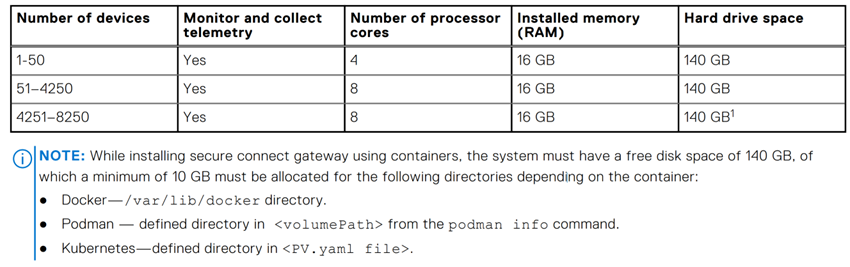
2. Минимальные системные требования: Системные требования следующие.
3. Требования к сети: Используйте только статический IP-адрес как минимум с одним адресом DNS (доменной системы).
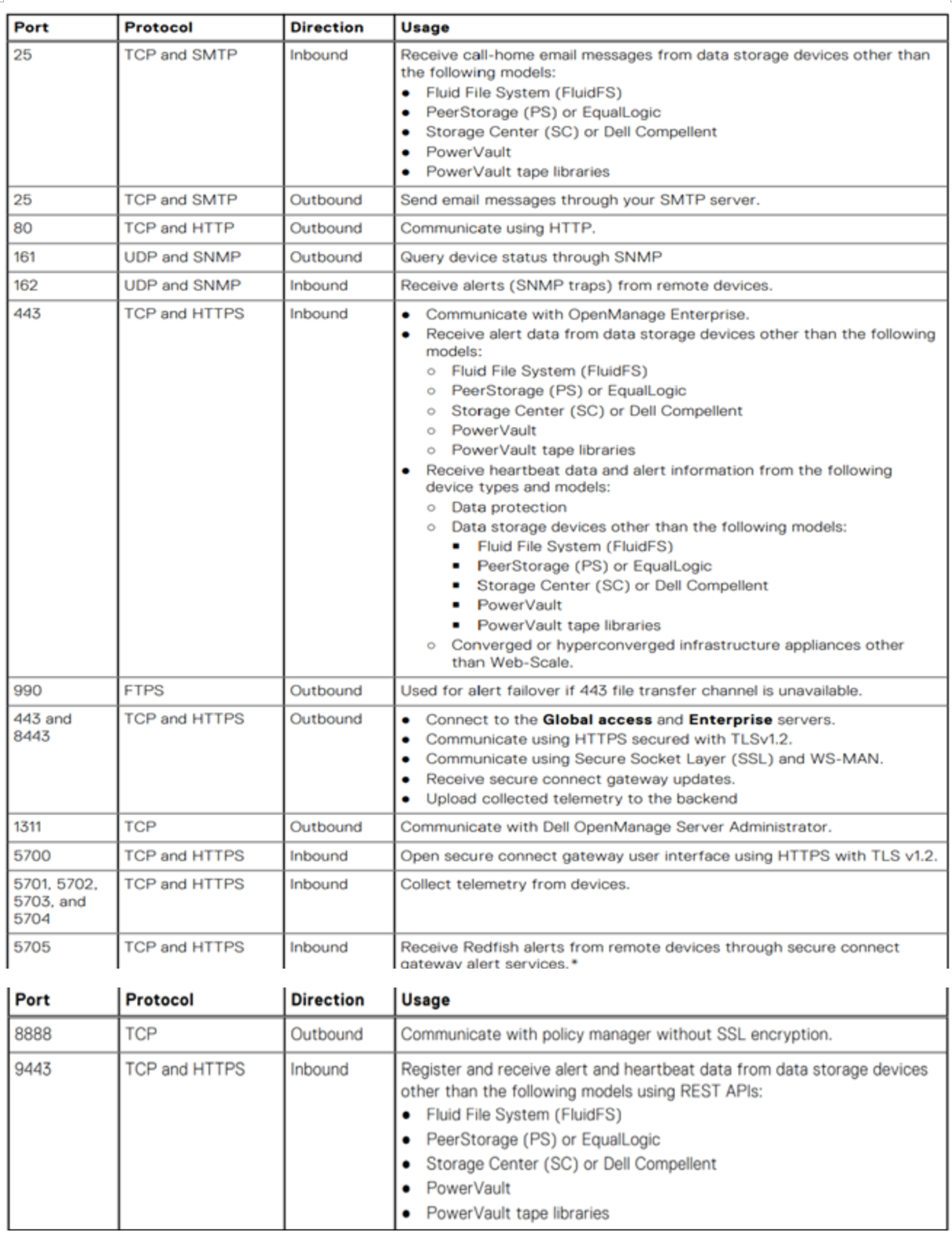
4. Требования к портам: Вот список портов, которые требуются для заполнения.
Развертывание SCG в веб-клиенте vSphere.
1. Наличие корпоративной учетной записи на Dell.com является обязательным. Чтобы создать один контакт, обратитесь в административную службу поддержки Dell или ознакомьтесь с руководством по развертыванию Secure Connect Gateway 5.x — Virtual Edition на веб-сайте поддержки.
2. Войдите на портал поддержки Dell, перейдите на страницу SCG и скачайте файл SCG .ovf для VMware.

![]()
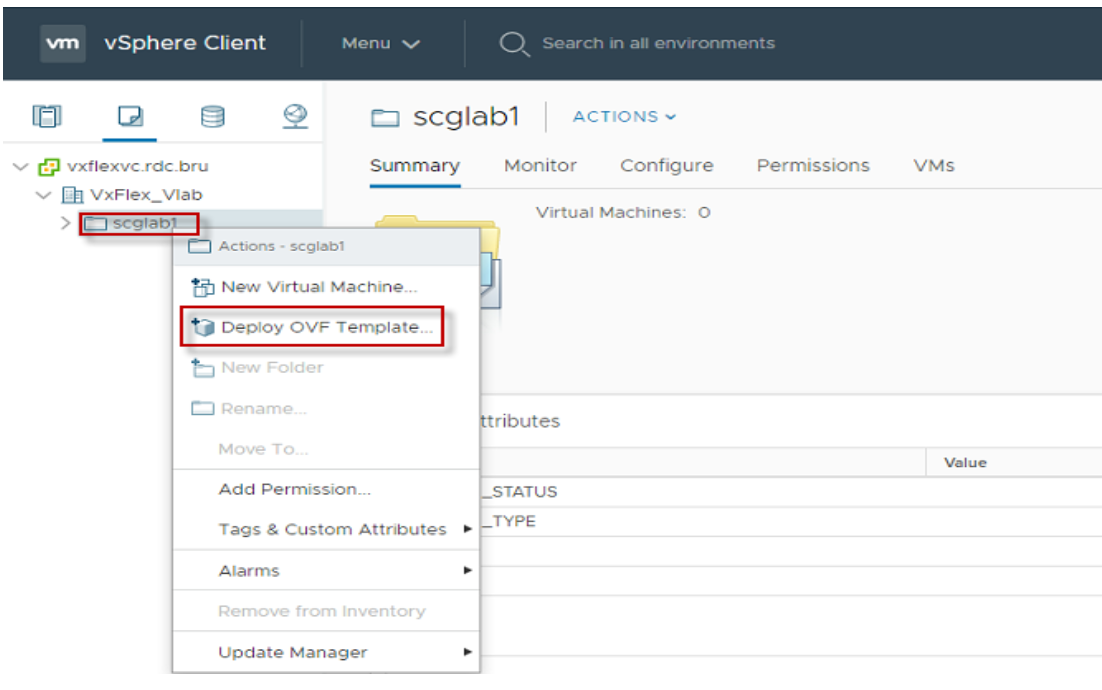
3. После скачивания файла войдите в клиент vSphere и выберите Deploy OVF template.
![]()
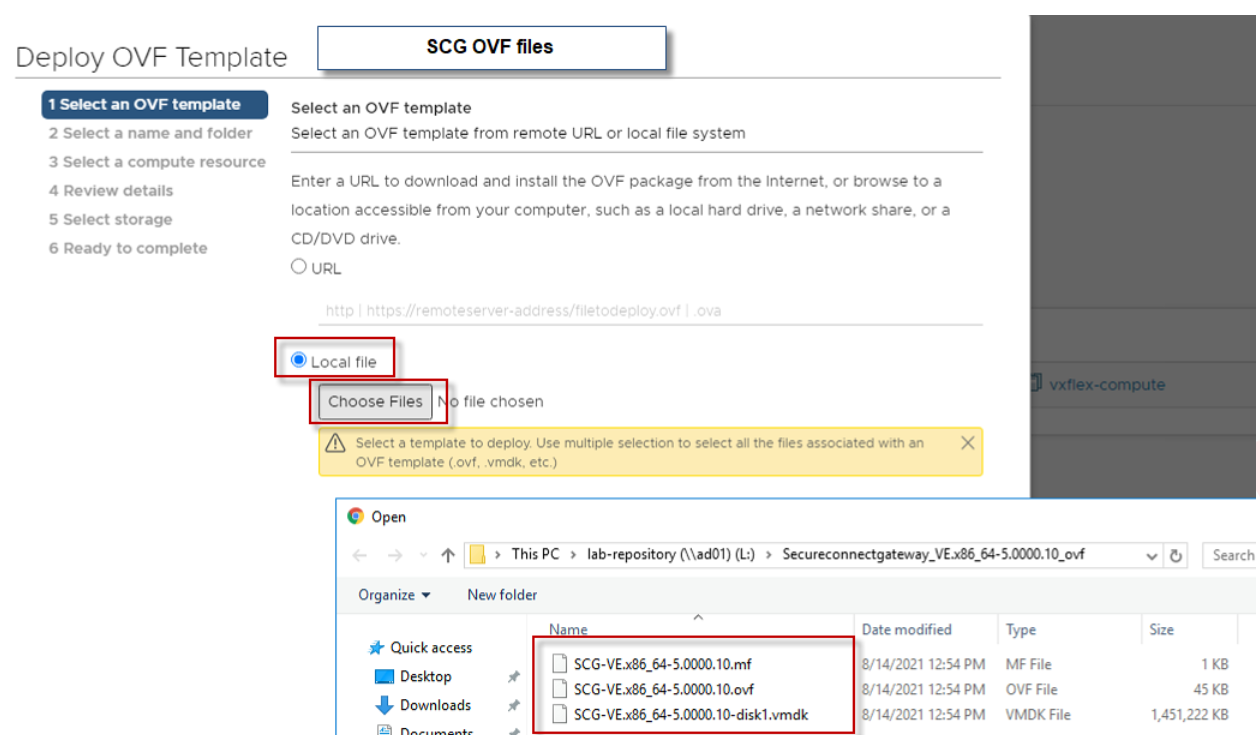
4. В окне шаблона OVF выберите параметр Local file и выберите местоположение для скачивания файла SCG OVF (выберите все три файла):
![]()
5. На шаге 2 введите имя хоста SCG и укажите расположение, в котором требуется его установить.
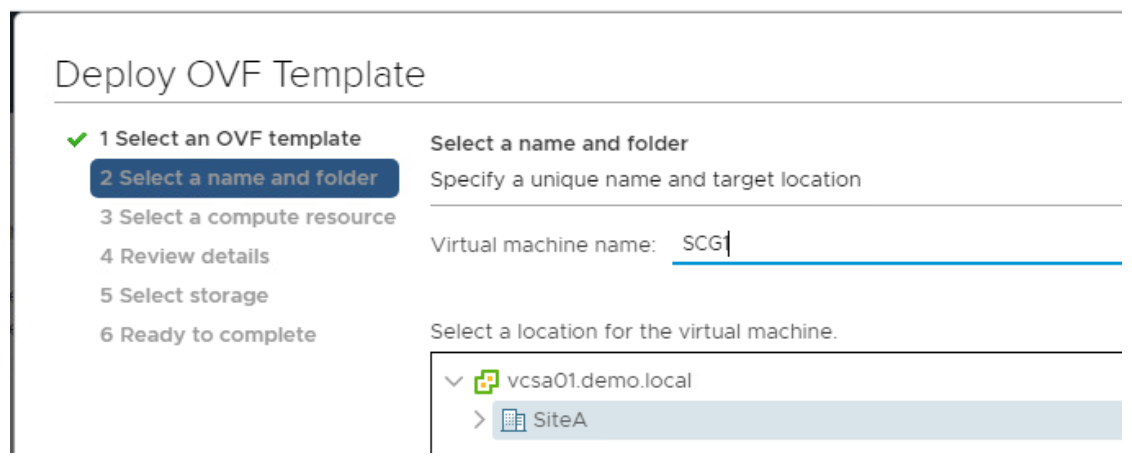
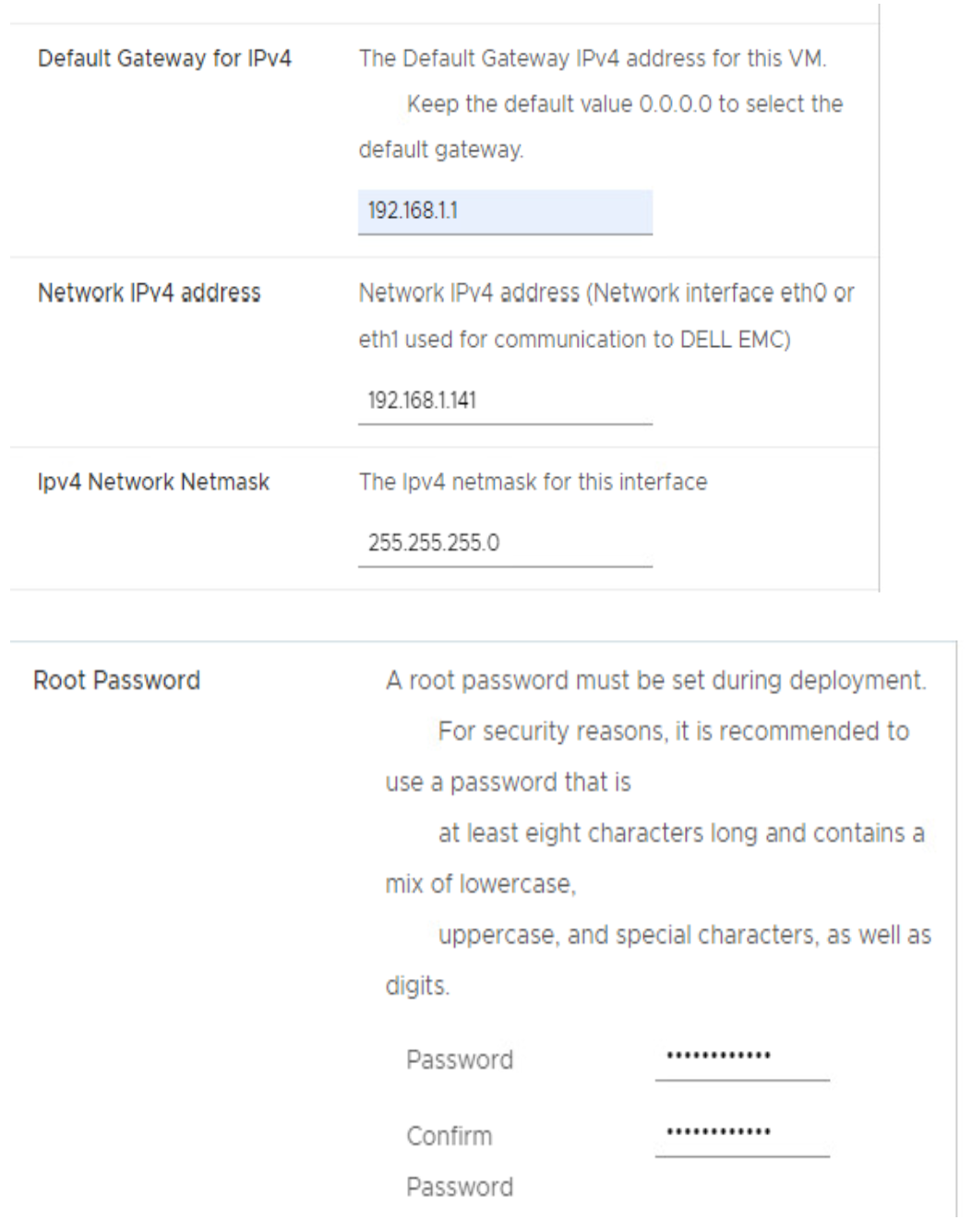
6. На шагах 3, 4 и 5 выберите необходимые ресурсы и нажмите «Next». Для шага 6 введите данные IP-адреса SCG и установите новый пароль root.
ЗАМЕТКА: Сохраните пароль root как он используется для входа в ОС шлюза Secure Connect Gateway.
![]()
![]() 7 После завершения развертывания включите Secure Connect Gateway в клиенте vSphere.
7 После завершения развертывания включите Secure Connect Gateway в клиенте vSphere.
8. Подождите 10–15 минут, прежде чем войти в пользовательский интерфейс SCG.
Регистрация Secure Connect Gateway: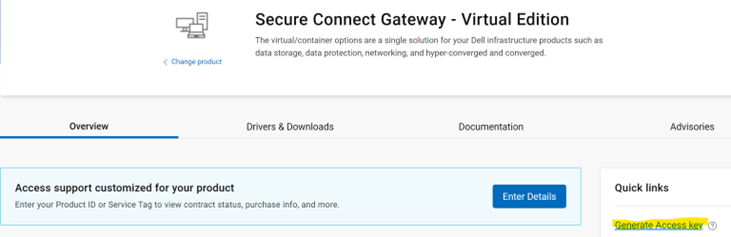
![]()
![]()
Secure Connect Gateway — это корпоративная технология мониторинга, которая предоставляется в виде устройства и автономного приложения. Оно отслеживает состояние устройства и заранее выявляет потенциальные проблемы с оборудованием. В зависимости от вашего контракта на обслуживание Secure Connect Gateway также автоматизирует создание заявок на обслуживание для устранения проблем, обнаруженных на отслеживаемом устройстве.
Предварительные требования и системные требования:
1. Версия VMware: Поддерживаемые vSphere ESXi версий 7.0–8.0.x
2. Минимальные системные требования: Системные требования следующие.
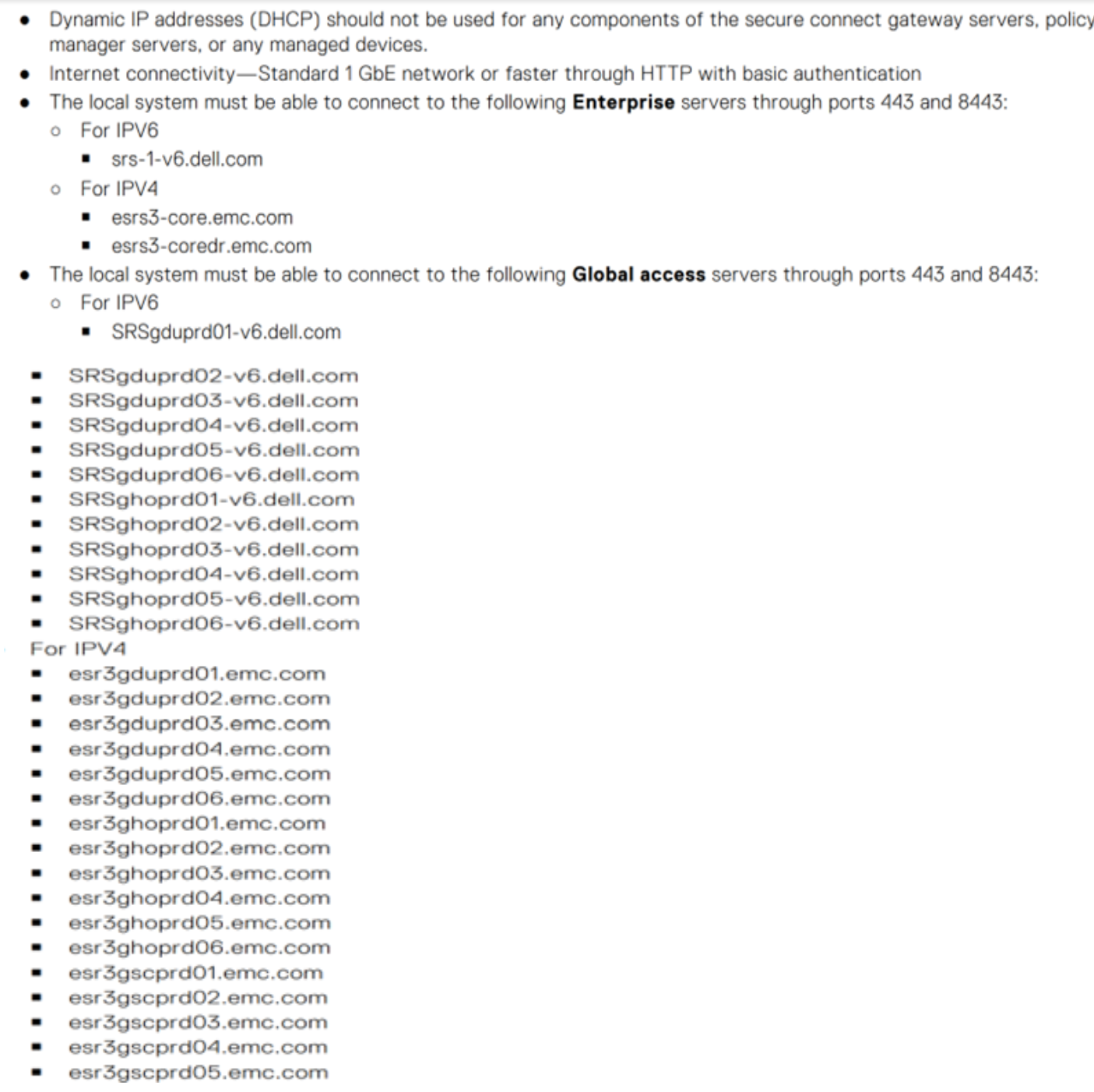
3. Требования к сети: Используйте только статический IP-адрес как минимум с одним адресом DNS (доменной системы).
4. Требования к портам: Вот список портов, которые требуются для заполнения.
Развертывание SCG в веб-клиенте vSphere.
1. Наличие корпоративной учетной записи на Dell.com является обязательным. Чтобы создать один контакт, обратитесь в административную службу поддержки Dell или ознакомьтесь с руководством по развертыванию Secure Connect Gateway 5.x — Virtual Edition на веб-сайте поддержки.
2. Войдите на портал поддержки Dell, перейдите на страницу SCG и скачайте файл SCG .ovf для VMware.
3. После скачивания файла войдите в клиент vSphere и выберите Deploy OVF template.
4. В окне шаблона OVF выберите параметр Local file и выберите местоположение для скачивания файла SCG OVF (выберите все три файла):
5. На шаге 2 введите имя хоста SCG и укажите расположение, в котором требуется его установить.
6. На шагах 3, 4 и 5 выберите необходимые ресурсы и нажмите «Next». Для шага 6 введите данные IP-адреса SCG и установите новый пароль root.
ЗАМЕТКА: Сохраните пароль root как он используется для входа в ОС шлюза Secure Connect Gateway.
8. Подождите 10–15 минут, прежде чем войти в пользовательский интерфейс SCG.
Регистрация Secure Connect Gateway:
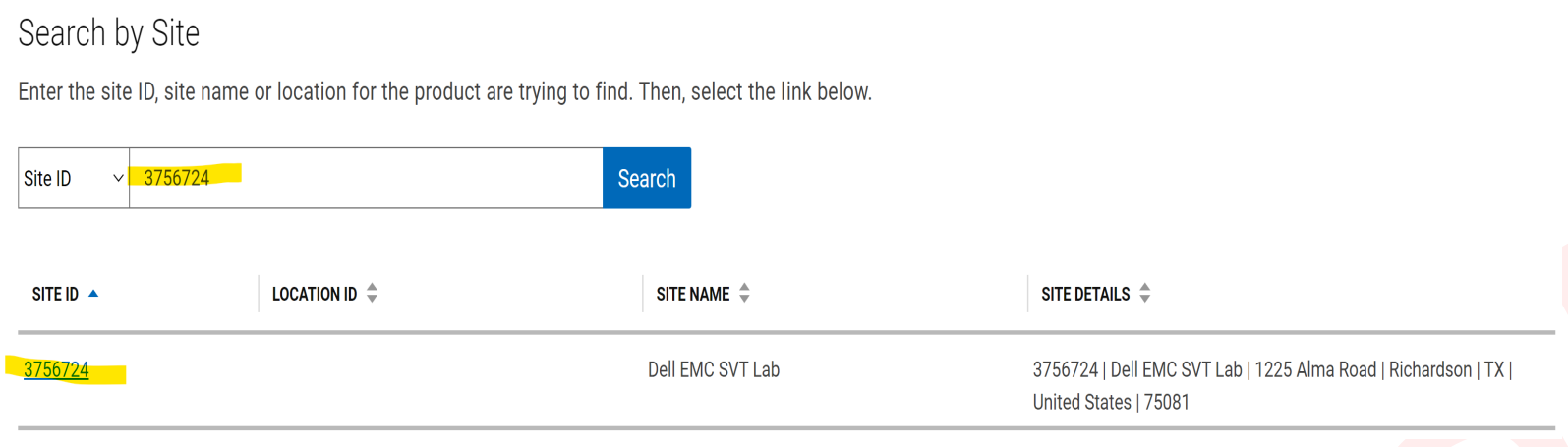
- Перейдите на страницу SCG портала поддержки Dell и выберите опцию Создать ключ доступа .
- Укажите идентификатор площадки заказчика, чтобы найти сведения о конкретной площадке.
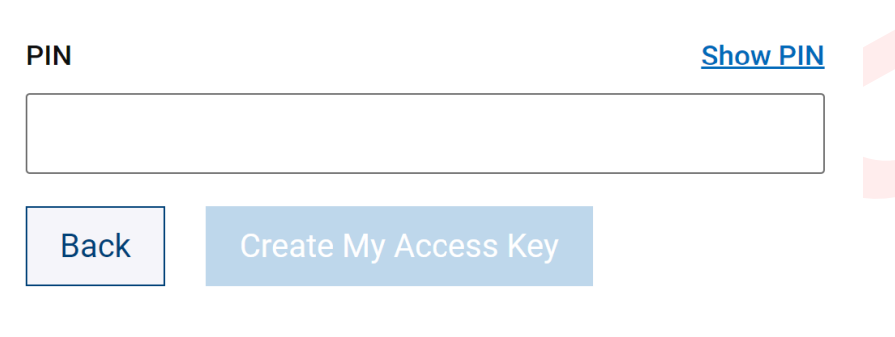
- Задайте 4-значный PIN-код, который потребуется позже при регистрации SCG.
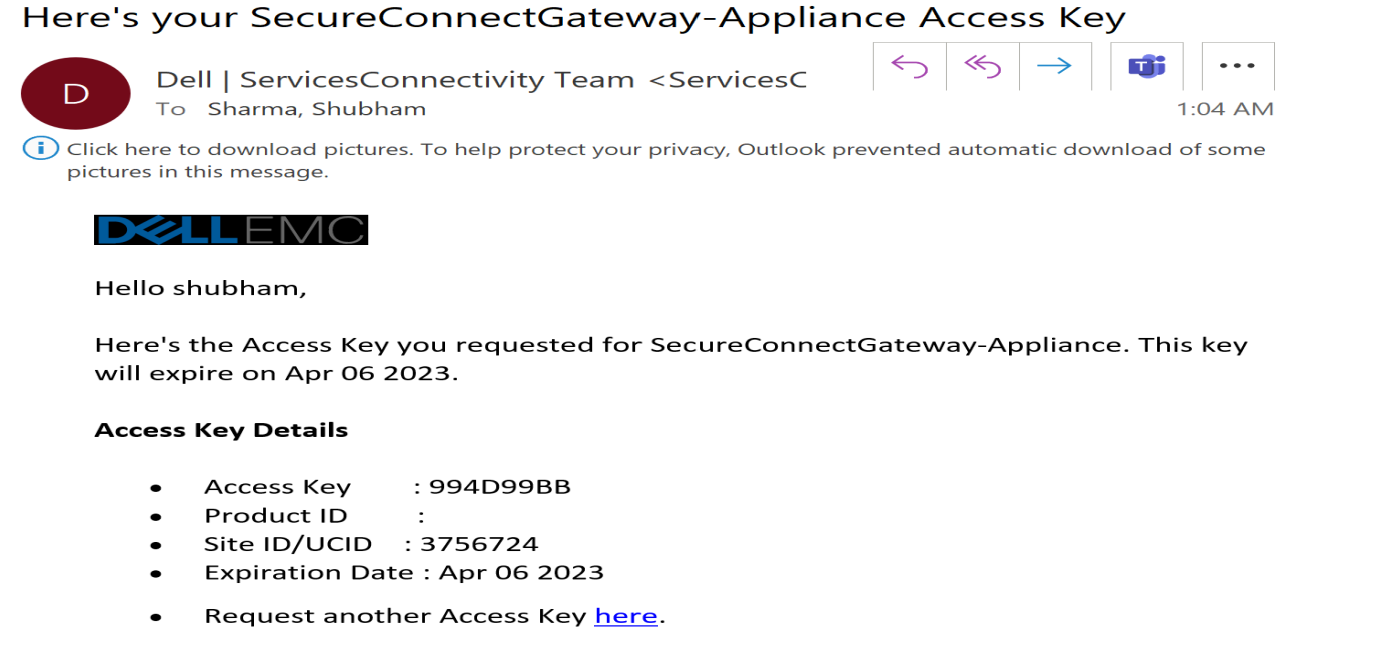
- На адрес зарегистрированной учетной записи Dell будет отправлено электронное письмо, содержащее ключ доступа. Ключ доступа действителен только в течение семи дней.
- Далее необходимо зарегистрировать Secure Connect Gateway. Для этого откройте пользовательский интерфейс SCG, введя https://< SCGHostNameOrIP>:5700 в веб-браузере.
- Введите имя пользователя и пароль root, предоставленные ранее во время развертывания SCG.
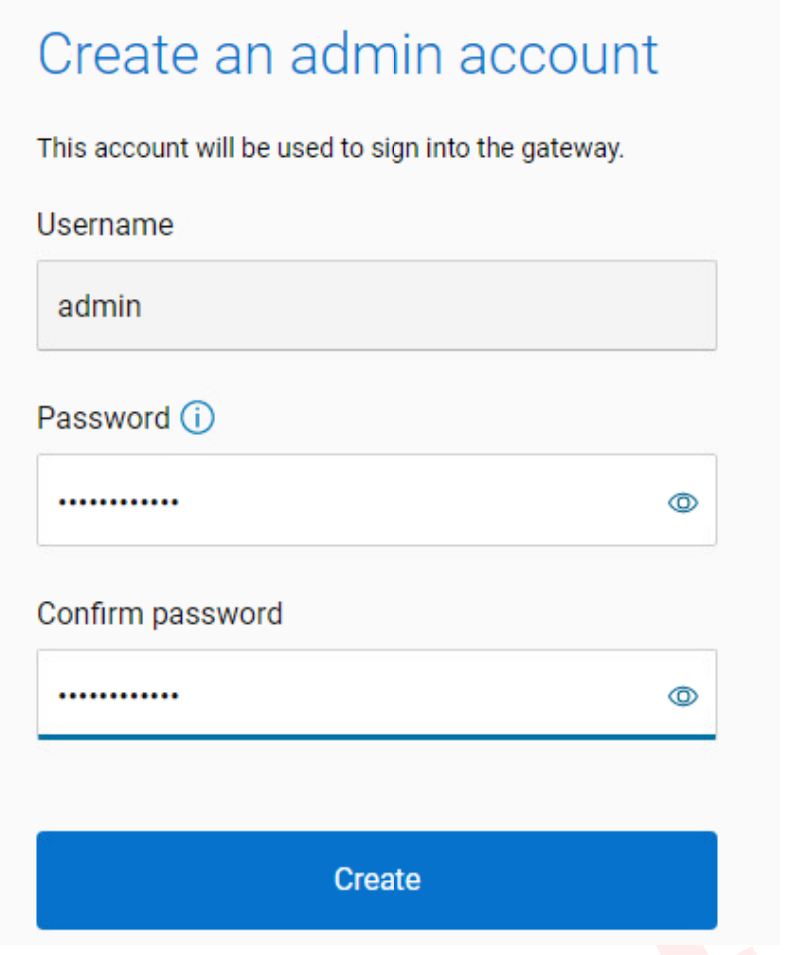
- Введите пароль для учетной записи администратора и нажмите «Create», чтобы продолжить (эта учетная запись используется для входа в веб-интерфейс SCG).
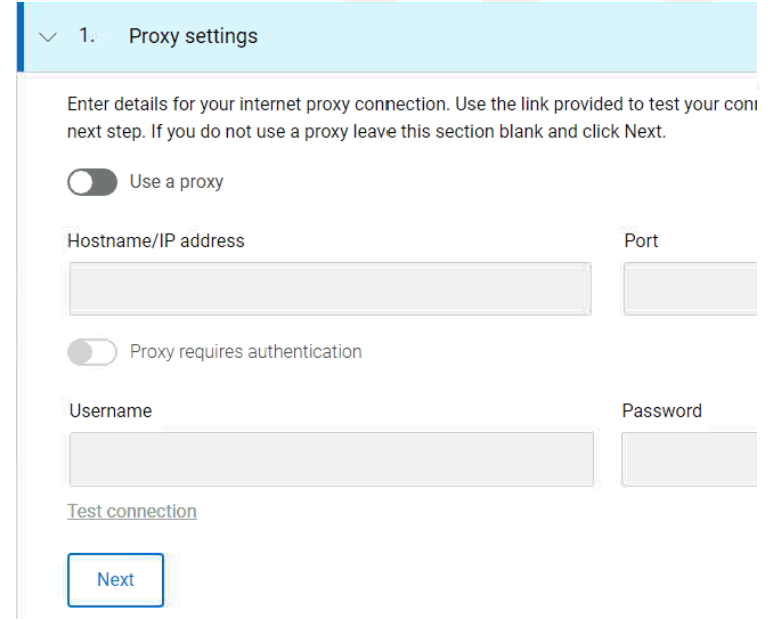
- Укажите сведения о прокси-сервере, если таковые имеются, и нажмите «Далее».
- Зарегистрируйте SCG с ключом доступа, полученным по электронной почте, и 4-значным PIN-кодом, созданным ранее.
- SCG запущен и готов к использованию
Produits touchés
Secure Connect Gateway, Secure Connect Gateway - Virtual EditionProduits
Secure Connect GatewayPropriétés de l’article
Numéro d’article: 000213535
Type d’article: How To
Dernière modification: 18 mai 2026
Version: 7
Obtenez des réponses à vos questions auprès d’autre utilisateurs de Dell
Services de soutien
Vérifiez si votre appareil est couvert par les services de soutien.