Secure Connect Gateway - етапи встановлення на VMware
Sommaire: У цій статті описано необхідні кроки для встановлення Secure Connect Gateway (SCG) у середовищі VMware.
Cet article s’applique à
Cet article ne s’applique pas à
Cet article n’est lié à aucun produit spécifique.
Toutes les versions de produits ne sont pas identifiées dans cet article.
Instructions
Введення:
Шлюз безпечного підключення — це технологія корпоративного моніторингу, яка поставляється як прилад, так і автономна програма. Він відстежує ваш пристрій і завчасно виявляє проблеми з обладнанням, які можуть виникнути. Залежно від вашого контракту на обслуговування, він також автоматизує створення запитів на підтримку для проблем, які виявлені на відстежуваному пристрої.
Передумови та системні вимоги:
1. Версія VMware: Підтримується vSphere ESXi версії 7.0-8.0.x
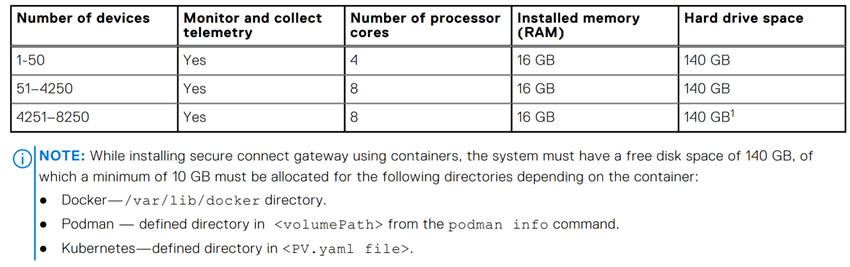
2. Мінімальні системні вимоги: Системні вимоги полягають у наступному.
3. Вимоги до мережі: Використовуйте лише статичну IP-адресу з принаймні однією адресою DNS (система іменування доменів).
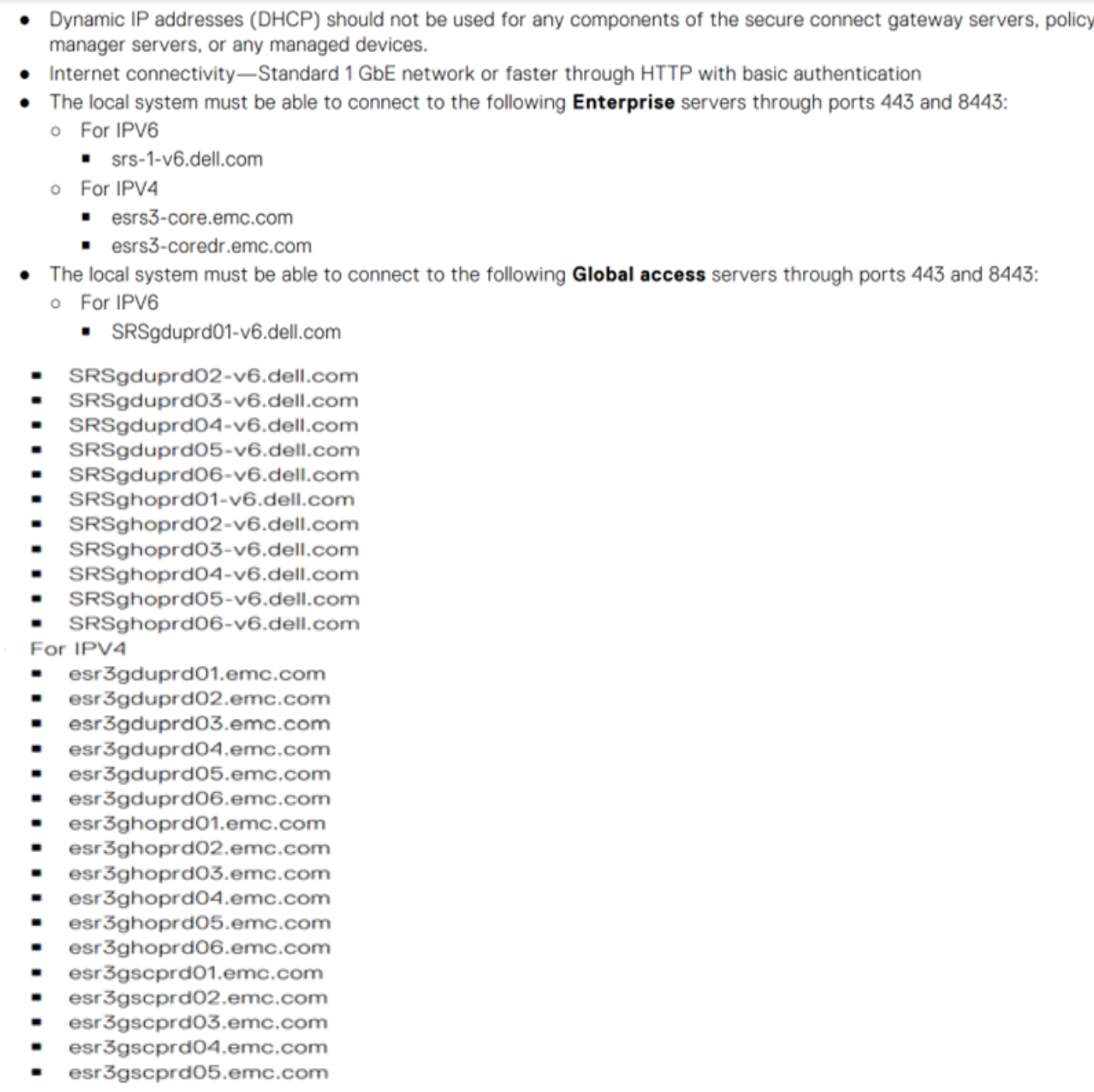
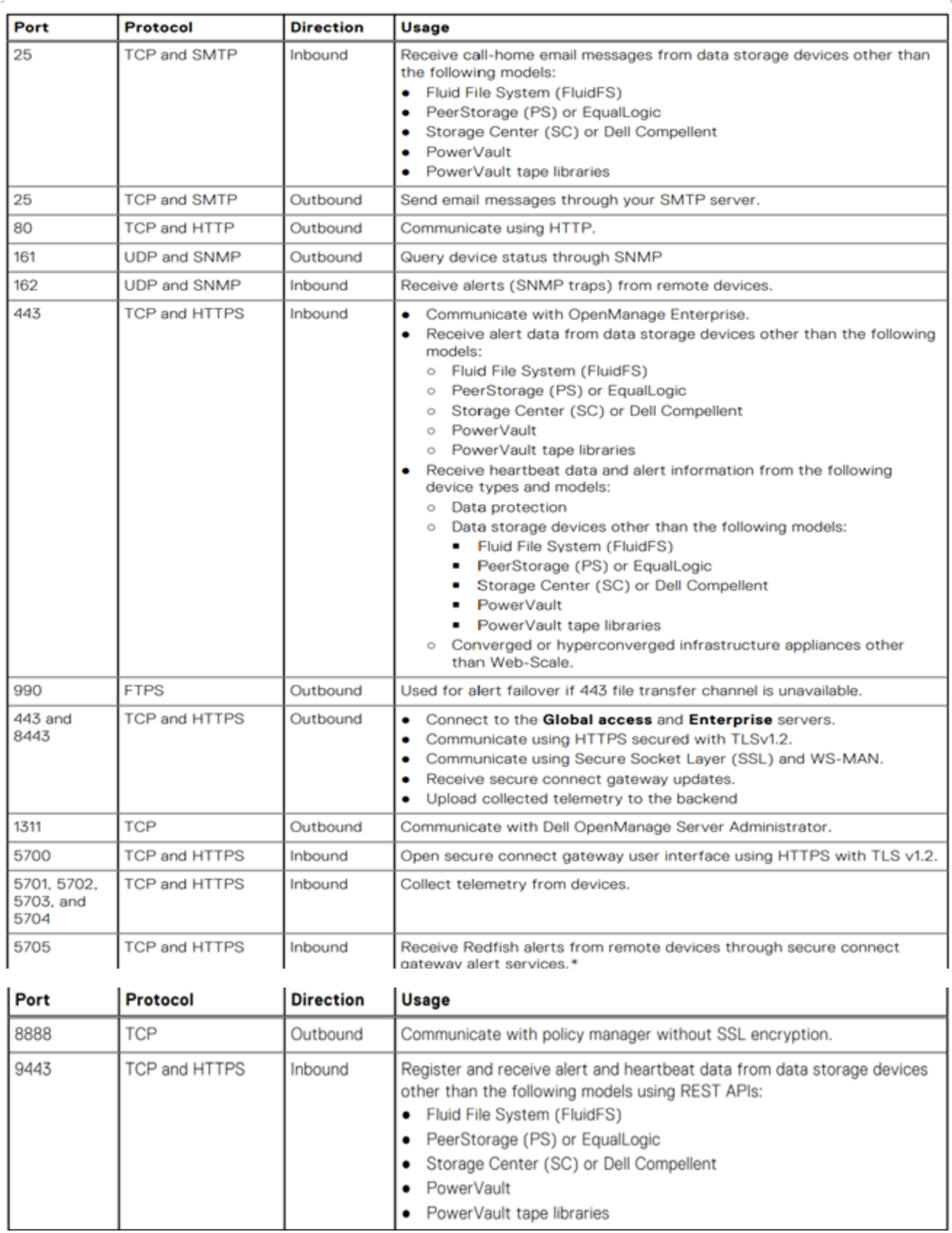
4. Вимоги до порту: Ось список портів, які потрібні.
Розгортання SCG на веб-клієнті vSphere:
1. Бізнес-аккаунт на Dell.com є обов'язковим. Щоб створити один, зверніться до адміністративної підтримки Dell або перевірте Secure Connect Gateway 5.x — Virtual Edition Deployment Guide на веб-сайті підтримки.
2. Увійдіть на портал підтримки dell і перейдіть на сторінку SCG і завантажте файл SCG .ovf для VMware.

![]()
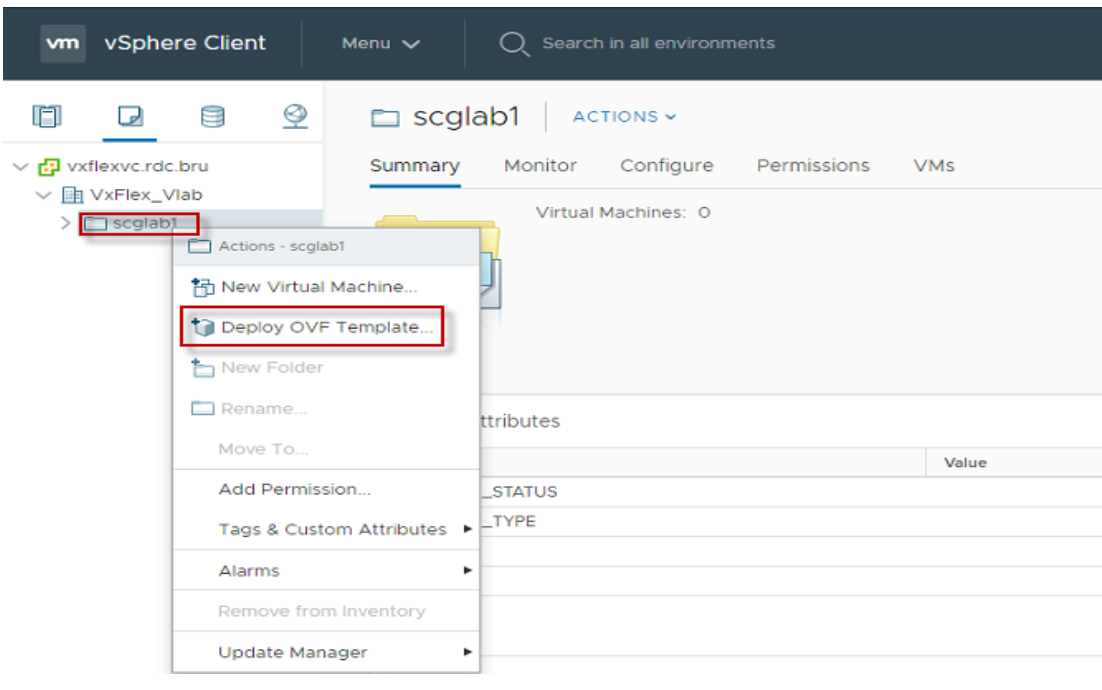
3. Після завантаження файлу увійдіть у клієнт vSphere і виберіть шаблон Deploy OVF.
![]()
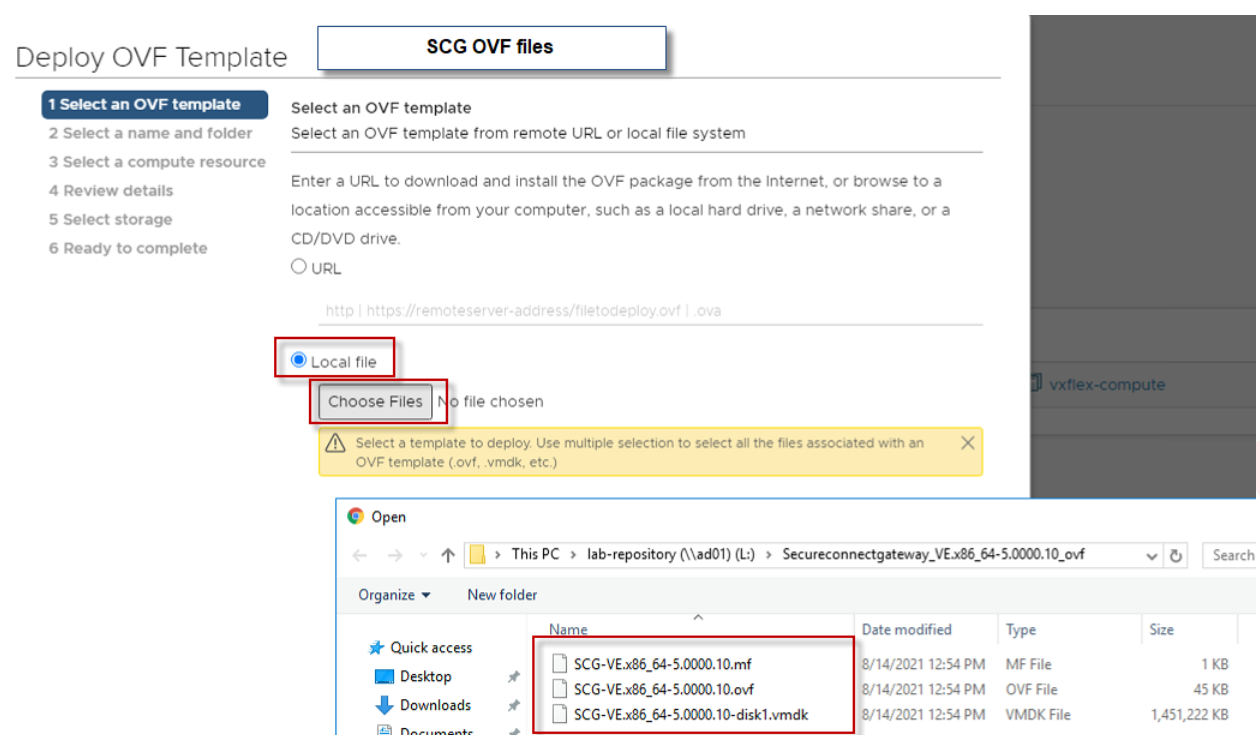
4. У вікні шаблону OVF виберіть опцію Локальний файл і виберіть місце, куди завантажується файл SCG OVF (Виберіть усі три файли):
![]()
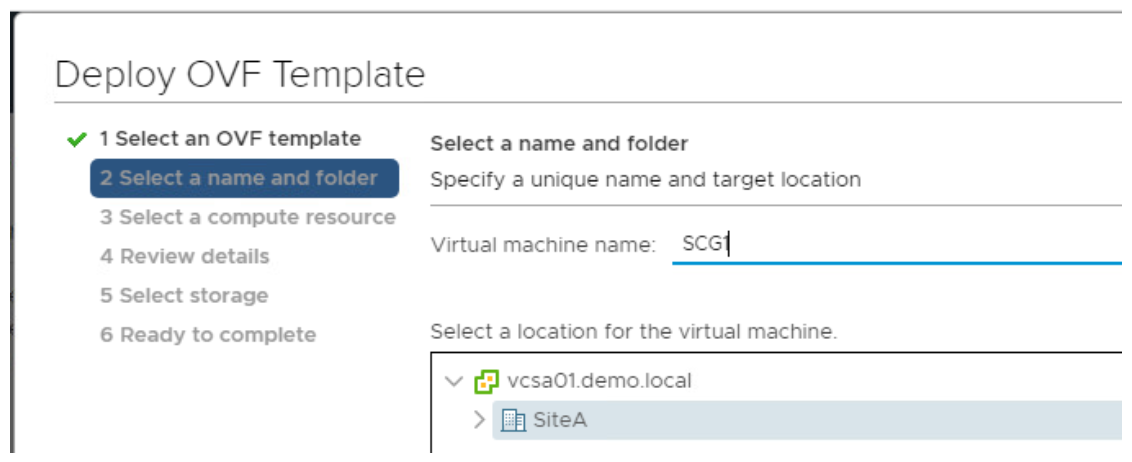
5. На кроці 2 введіть ім'я хоста SCG і вкажіть місце, де ви хочете його встановити.
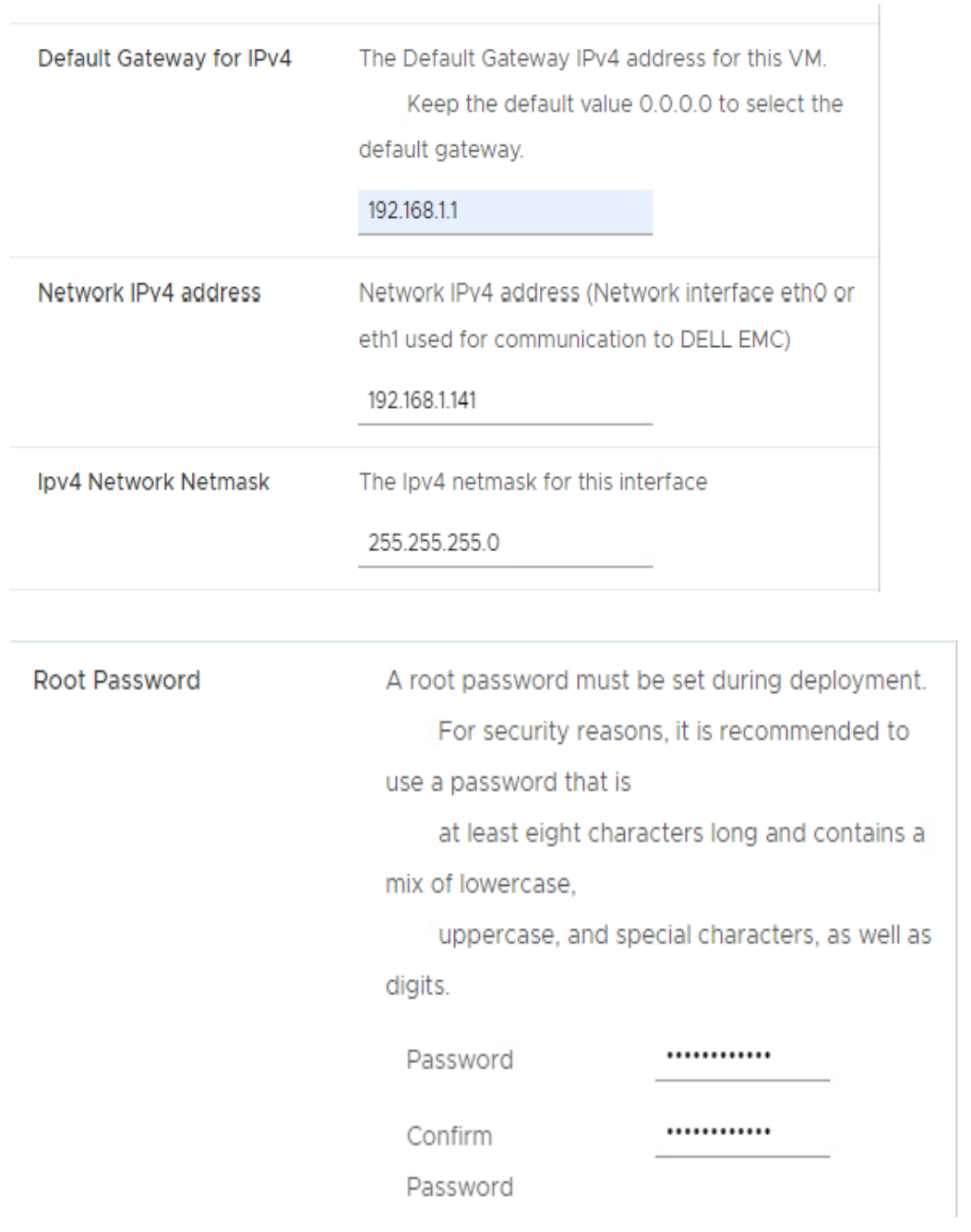
6. На кроках 3, 4 і 5 виберіть необхідні ресурси та продовжуйте, натиснувши «Далі». Для кроку 6 введіть дані IP-адреси SCG і встановіть новий пароль root.
ПРИМІТКА: Збережіть пароль root у тому вигляді, в якому він є для входу в ОС шлюзу Secure connect.
![]()
![]() 7 Після завершення розгортання увімкніть шлюз безпечного з'єднання в клієнті vSphere.
7 Після завершення розгортання увімкніть шлюз безпечного з'єднання в клієнті vSphere.
8. Зачекайте від 10 хвилин до 15 хвилин, перш ніж увійти в інтерфейс користувача SCG.
Реєстрація шлюзу Secure Connect: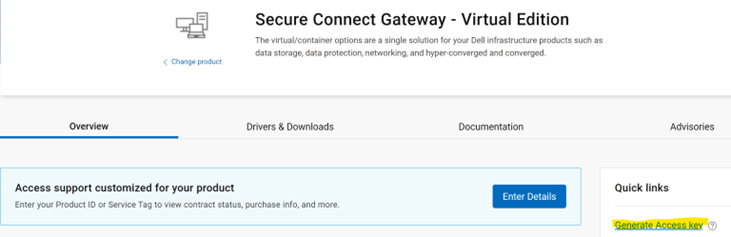
![]()
![]()
Шлюз безпечного підключення — це технологія корпоративного моніторингу, яка поставляється як прилад, так і автономна програма. Він відстежує ваш пристрій і завчасно виявляє проблеми з обладнанням, які можуть виникнути. Залежно від вашого контракту на обслуговування, він також автоматизує створення запитів на підтримку для проблем, які виявлені на відстежуваному пристрої.
Передумови та системні вимоги:
1. Версія VMware: Підтримується vSphere ESXi версії 7.0-8.0.x
2. Мінімальні системні вимоги: Системні вимоги полягають у наступному.
3. Вимоги до мережі: Використовуйте лише статичну IP-адресу з принаймні однією адресою DNS (система іменування доменів).
4. Вимоги до порту: Ось список портів, які потрібні.
Розгортання SCG на веб-клієнті vSphere:
1. Бізнес-аккаунт на Dell.com є обов'язковим. Щоб створити один, зверніться до адміністративної підтримки Dell або перевірте Secure Connect Gateway 5.x — Virtual Edition Deployment Guide на веб-сайті підтримки.
2. Увійдіть на портал підтримки dell і перейдіть на сторінку SCG і завантажте файл SCG .ovf для VMware.
3. Після завантаження файлу увійдіть у клієнт vSphere і виберіть шаблон Deploy OVF.
4. У вікні шаблону OVF виберіть опцію Локальний файл і виберіть місце, куди завантажується файл SCG OVF (Виберіть усі три файли):
5. На кроці 2 введіть ім'я хоста SCG і вкажіть місце, де ви хочете його встановити.
6. На кроках 3, 4 і 5 виберіть необхідні ресурси та продовжуйте, натиснувши «Далі». Для кроку 6 введіть дані IP-адреси SCG і встановіть новий пароль root.
ПРИМІТКА: Збережіть пароль root у тому вигляді, в якому він є для входу в ОС шлюзу Secure connect.
8. Зачекайте від 10 хвилин до 15 хвилин, перш ніж увійти в інтерфейс користувача SCG.
Реєстрація шлюзу Secure Connect:
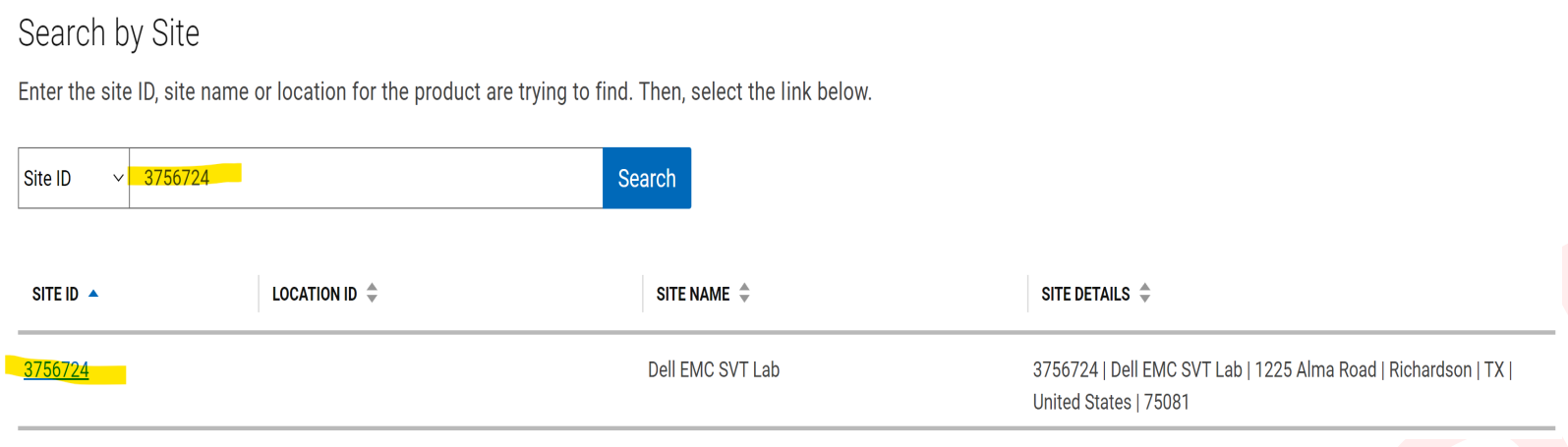
- Перейдіть на сторінку SCG порталу підтримки dell і натисніть опцію Згенерувати ключ доступу .
- Укажіть ідентифікатор сайту клієнта, щоб знайти конкретну інформацію про сайт.
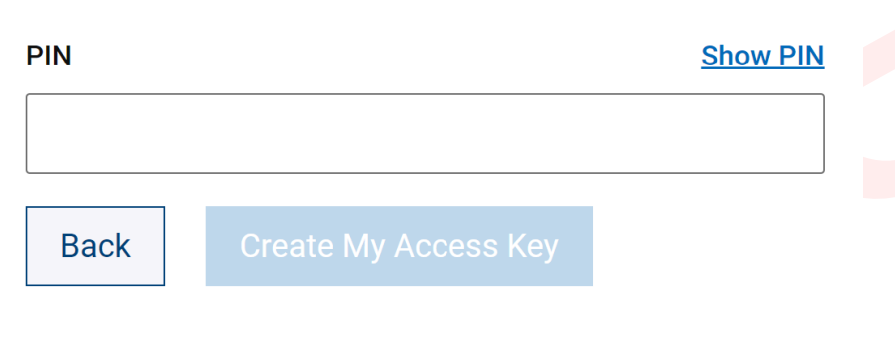
- Встановіть 4-значний PIN-код, який потрібно буде ввести пізніше під час реєстрації SCG.
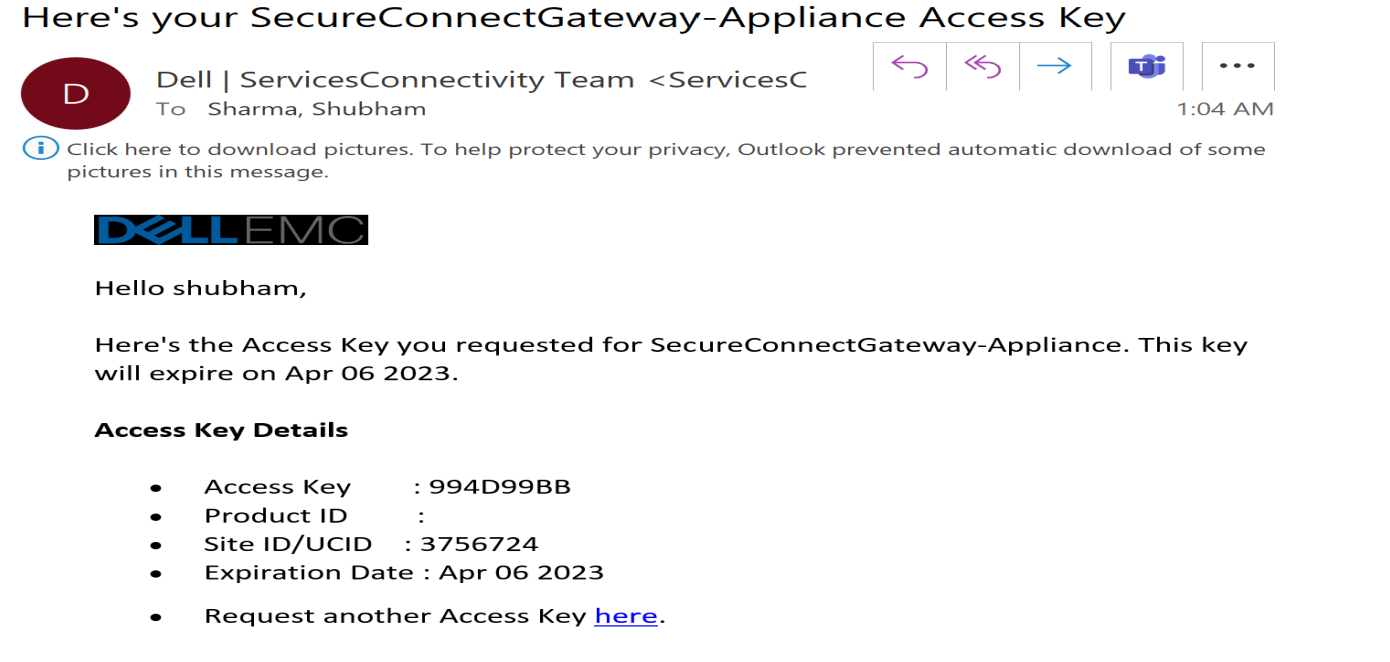
- На зареєстровану адресу облікового запису Dell надсилається електронний лист, що містить ключ доступу. Ключ доступу дійсний лише протягом семи днів.
- Далі потрібно зареєструвати шлюз безпечного підключення, щоб зробити це, відкрийте інтерфейс користувача SCG, ввівши https://< SCGHostNameOrIP>:5700 у веб-браузері.
- Введіть ім'я користувача root та пароль, які були надані раніше під час розгортання SCG.
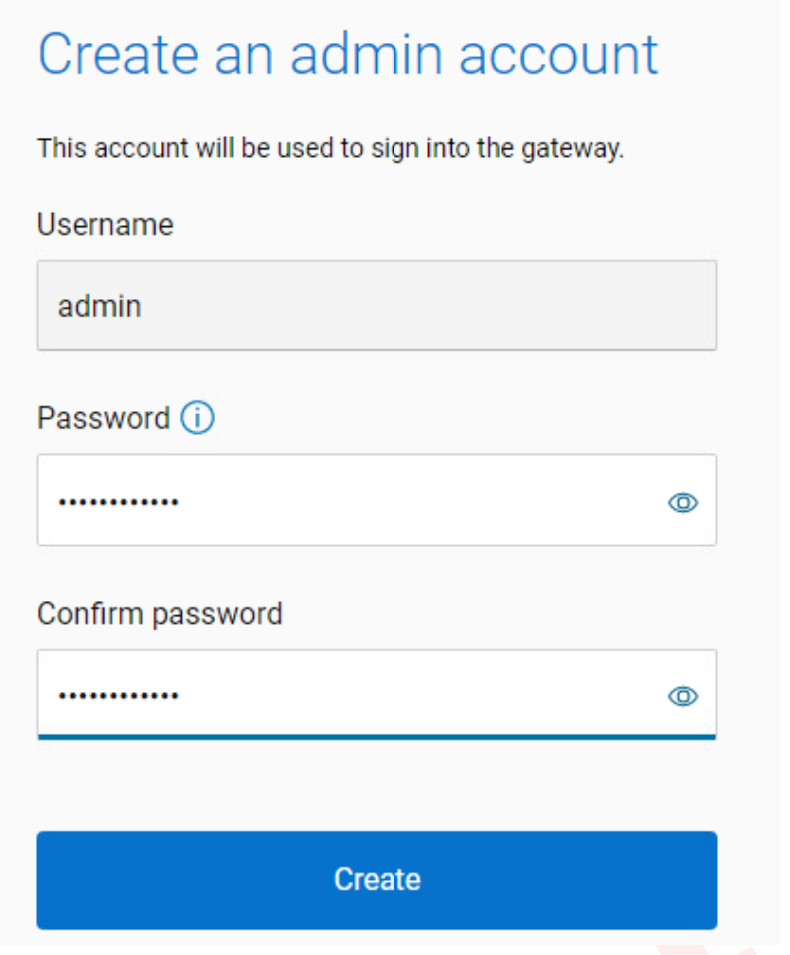
- Введіть пароль для облікового запису адміністратора та виберіть «Створити», щоб продовжити (цей обліковий запис використовується для входу у веб-інтерфейс SCG).
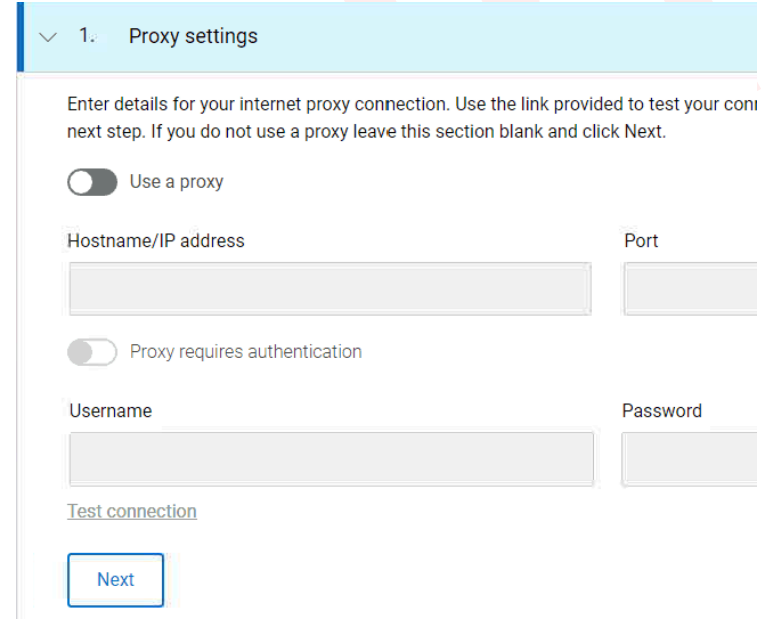
- Надайте дані проксі-сервера, якщо вони є, і натисніть далі.
- Зареєструйте SCG за допомогою ключа доступу, отриманого електронною поштою, і 4-значного PIN-коду, який був створений раніше.
- Тепер SCG запущена та готова до використання
Produits touchés
Secure Connect Gateway, Secure Connect Gateway - Virtual EditionProduits
Secure Connect GatewayPropriétés de l’article
Numéro d’article: 000213535
Type d’article: How To
Dernière modification: 18 mai 2026
Version: 7
Obtenez des réponses à vos questions auprès d’autre utilisateurs de Dell
Services de soutien
Vérifiez si votre appareil est couvert par les services de soutien.