Як знайти USB-ключ для клавіатури та миші Dell Pro KM5221W
Sommaire: Дізнайтеся про те, як знайти клавіатуру та мишу Dell Pro KM5221W USB-ключа, дотримуючись цих покрокових інструкцій.
Cet article s’applique à
Cet article ne s’applique pas à
Cet article n’est lié à aucun produit spécifique.
Toutes les versions de produits ne sont pas identifiées dans cet article.
Instructions
Клавіатура та миша Dell Pro KM5221W використовує один загальний бездротовий USB-ключ як для клавіатури, так і для миші.
Впливає клавіатура:
- Клавіатура та миша Dell Pro KM5221W
- Під час розпакування KM5221W зверніть увагу на етикетку USB-ключа, що стирчить із миші.
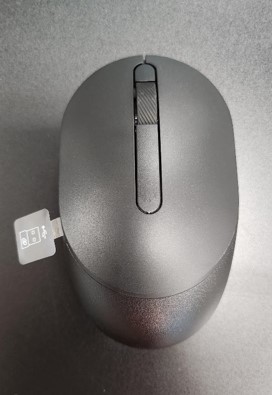
- Обережно зніміть верхню кришку миші, а потім знайдіть ключ.

- Вийміть USB-ключ із накопичувача ключа в миші.

- Перейдіть до розділу «Підтримка клавіатури та миші Dell Pro» KM5221W та зверніться до «Посібника зі швидкого налаштування клавіатури та миші Dell Pro KM5221W» або «Посібник користувача», щоб завершити налаштування.
Produits touchés
Alienware, Dell All-in-One, Dell Pro All-in-One, Dell Pro Max Micro, Dell Pro Max Slim, Dell Pro Max Tower, Dell Pro Micro, Dell Pro Slim, Dell Pro Tower, Dell Slim, Dell Tower, Inspiron, OptiPlex, Vostro, XPS, G Series, Chromebook, G Series
, Alienware, Dell Plus, Dell Pro, Dell Pro Max, Dell Pro Plus, Dell Pro Premium, Inspiron, Latitude, Dell Pro Rugged, Vostro, XPS, Fixed Workstations, Mobile Workstations, Dell Pro Max Micro XE FCM2250, Dell Pro Keyboard and Mouse KM5221W
...
Propriétés de l’article
Numéro d’article: 000214907
Type d’article: How To
Dernière modification: 07 mai 2025
Version: 5
Obtenez des réponses à vos questions auprès d’autre utilisateurs de Dell
Services de soutien
Vérifiez si votre appareil est couvert par les services de soutien.