Dell Unity: Come preparare il codice di Unity OE per l'aggiornamento dopo averlo impostato da CloudIQ
Riepilogo: Questo articolo illustra la procedura da seguire nel sistema Unity dopo aver eseguito lo staging del codice OE da CloudIQ.
Questo articolo si applica a
Questo articolo non si applica a
Questo articolo non è legato a un prodotto specifico.
Non tutte le versioni del prodotto sono identificate in questo articolo.
Istruzioni
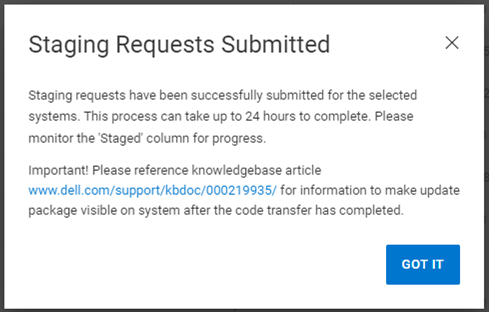
In CloudIQ, accedere a Manage>System Updates>, selezionare Unity System> pertinente, quindi Stage to Array.
Vedi:
Una volta completata la gestione temporanea del codice OE, attenersi alla seguente procedura sul sistema Unity:
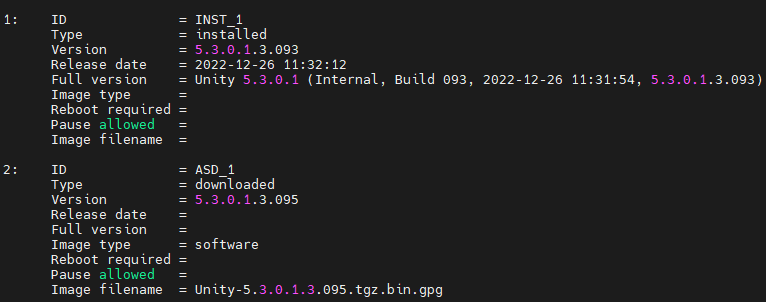

Vedi:
Una volta completata la gestione temporanea del codice OE, attenersi alla seguente procedura sul sistema Unity:
- Eseguire il seguente comando. Elenca i dettagli OE scaricati con il relativo ID. Ritira il documento d'identità.
uemcli -d <Unity_IP_address> -u <admin_username> -p <password> /sys/soft/ver show -detail
- Eseguire il seguente comando:
uemcli -d <Unity_IP_address> -u <admin_username> -p <password> /sys/soft/ver -id <ID of downloaded OE> prepare
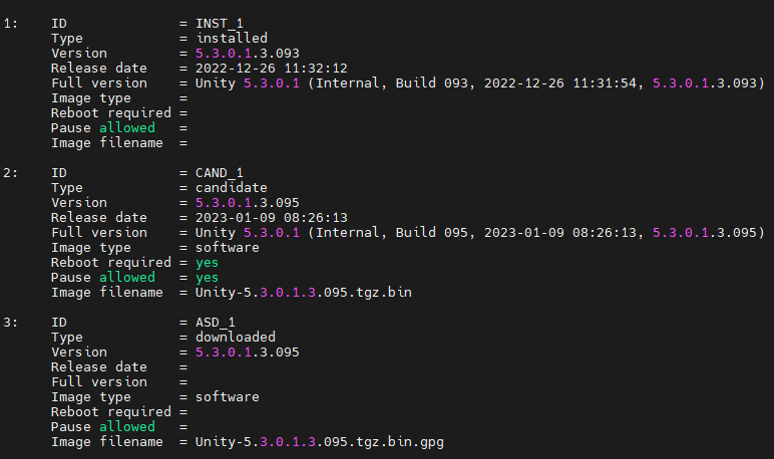
- Eseguire nuovamente il seguente comando. Anche il tipo di OE deve essere visualizzato come candidato come indicato di seguito:
uemcli -d <Unity_IP_address> -u <admin_username> -p <password> /sys/soft/ver show -detail
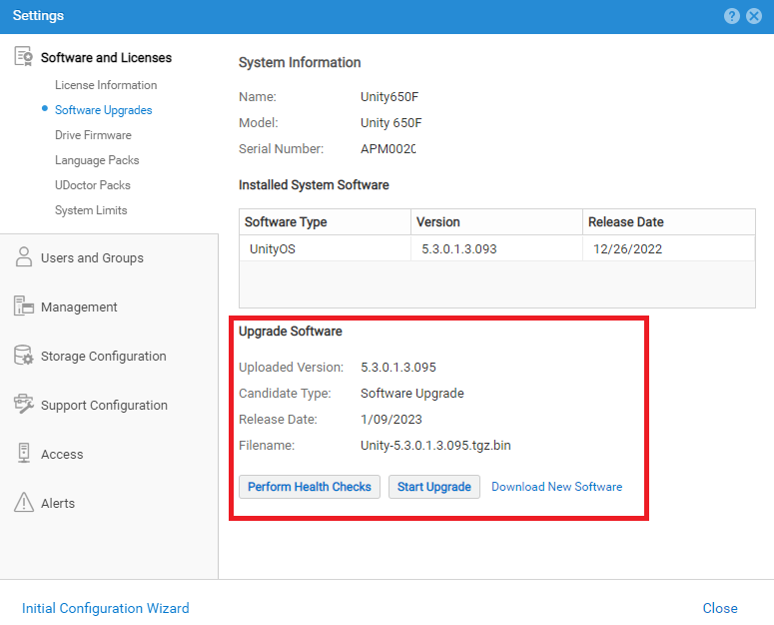
- Unisphere preleva anche i dettagli OE candidati una volta completata correttamente l'operazione Preparated.
Prodotti interessati
Dell EMC Unity, Dell EMC Unity FamilyProprietà dell'articolo
Numero articolo: 000219935
Tipo di articolo: How To
Ultima modifica: 06 mar 2024
Versione: 3
Trova risposta alle tue domande dagli altri utenti Dell
Support Services
Verifica che il dispositivo sia coperto dai Servizi di supporto.