如何在 Dell Encryption Personal 中手动备份加密密钥
概要: 了解如何按照以下说明备份 Dell Encryption Personal 和 Dell Data Protection Personal Edition 的加密密钥。
この記事は次に適用されます:
この記事は次には適用されません:
この記事は、特定の製品に関連付けられていません。
すべての製品パージョンがこの記事に記載されているわけではありません。
手順
本文提供有关如何在 Dell Encryption Personal(以前称为 Dell Data Protection Personal Edition)中手动备份加密密钥(也称为托管密钥)的信息。
受影响的产品:
- Dell Encryption Personal
- Dell Data Protection Personal Edition
受影响的操作系统:
- Windows
在版本 8.15.0 和更高版本、 8.11.0 与 8.13.X 以及 8.0.0 与 8.10.1 之间,手动备份加密密钥的方法有所不同。单击相应的客户端版本,了解备份加密密钥的具体步骤。有关版本的详细信息,请参阅如何确定 Dell Encryption Enterprise 或 Dell Encryption Personal 版本。
注:
- 要成功备份密钥,Dell Encryption Personal 需要存储设备(在安装了 Dell Encryption Personal 的端点之外)。
- 备份密钥需要加密管理员密码。
8.15.0 及更高版本
- 登录 Windows 计算机。
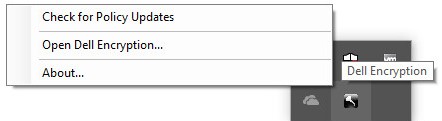
- 在 Windows 系统托盘中,右键单击 Dell Encryption 图标,然后选择 Open Dell Encryption。
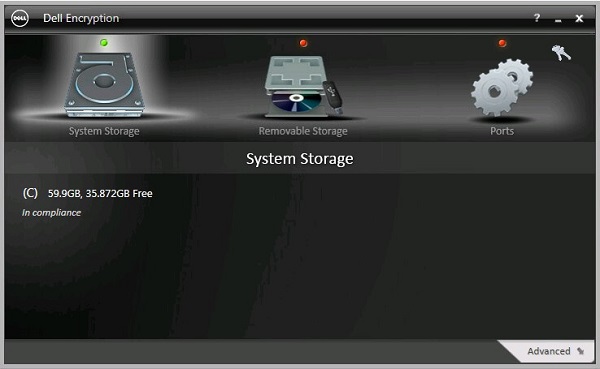
- 单击右上角的钥匙图标。
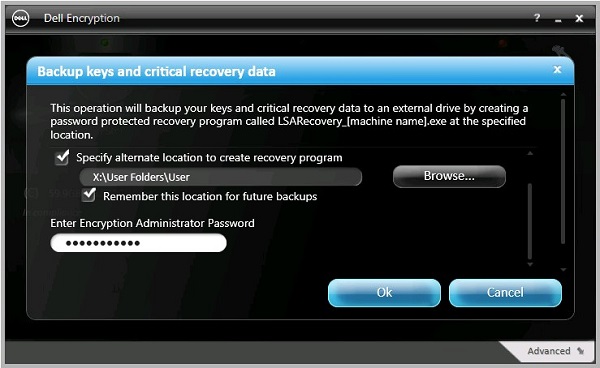
- 从 “备份密钥和关键恢复数据” 菜单中:
- 选中 Specify alternate location to create recovery program。
- 单击 Browse 以浏览到辅助存储设备。
- (可选)选中 Remember this location for future backups。
- 填充加密管理员密码。
- 单击OK。
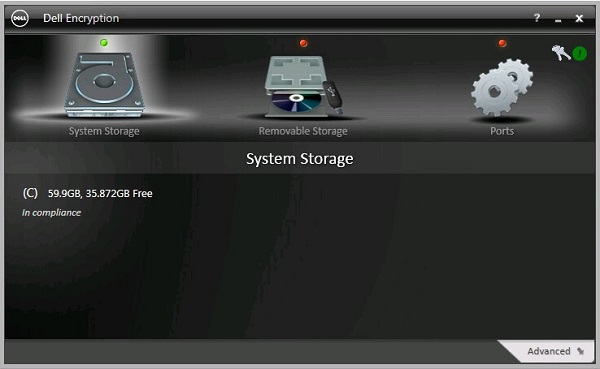
- 备份完成后,密钥图标(步骤 2)在其旁边显示绿色感叹号 (!) 图标。
- LSARecovery_<名称> 将显示在所选位置(步骤 4)中。
 注意: <NAME> = 端点的名称
8.11.0 至 8.13.X
- 登录 Windows 计算机。
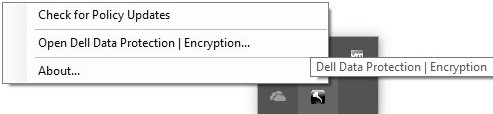
- 在 Windows 系统托盘中,右键单击 Dell Data Protection | Encryption 图标,然后选择 Open Dell Data Protection | Encryption。
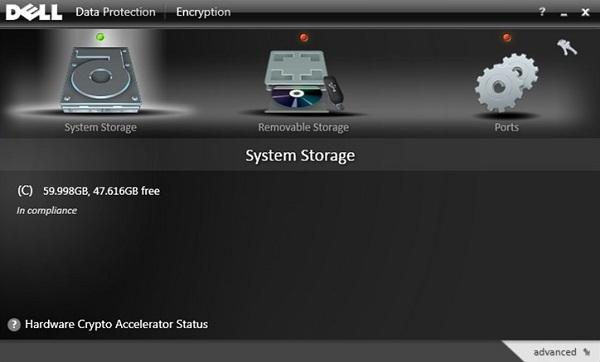
- 单击右上角的钥匙图标。
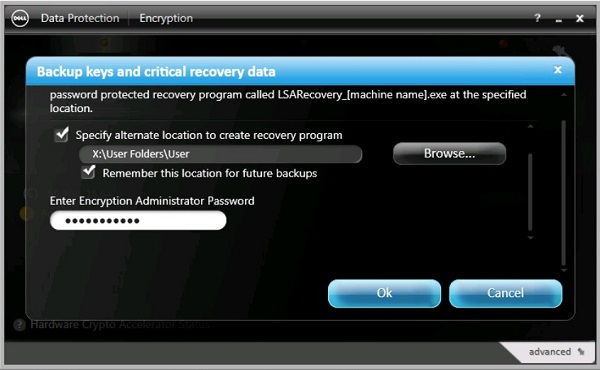
- 从 “备份密钥和关键恢复数据” 菜单中:
- 选中 Specify alternate location to create recovery program。
- 单击 Browse 以浏览到辅助存储设备。
- (可选)选中 Remember this location for future backups。
- 填充加密管理员密码。
- 单击OK。
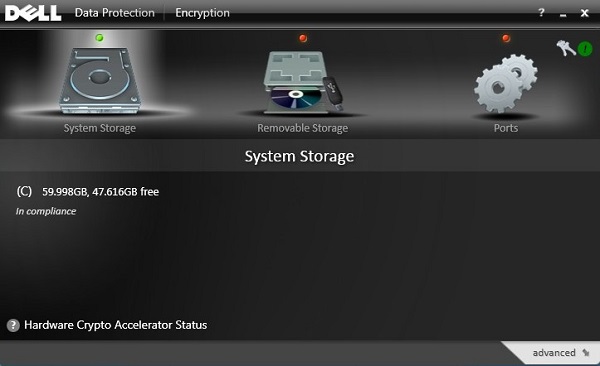
- 备份完成后,密钥图标(步骤 2)在其旁边显示绿色感叹号 (!) 图标。
- LSARecovery_<NAME> 将显示在所选位置(步骤 4)中。
 注意: <NAME> = 端点的名称
8.0.0 至 8.10.1
- 登录 Windows 计算机。
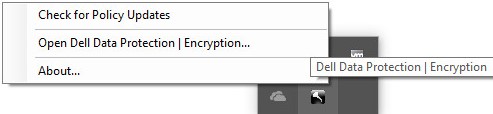
- 在 Windows 系统托盘中,右键单击 Dell Data Protection | Encryption 图标,然后选择 Open Dell Data Protection | Encryption。
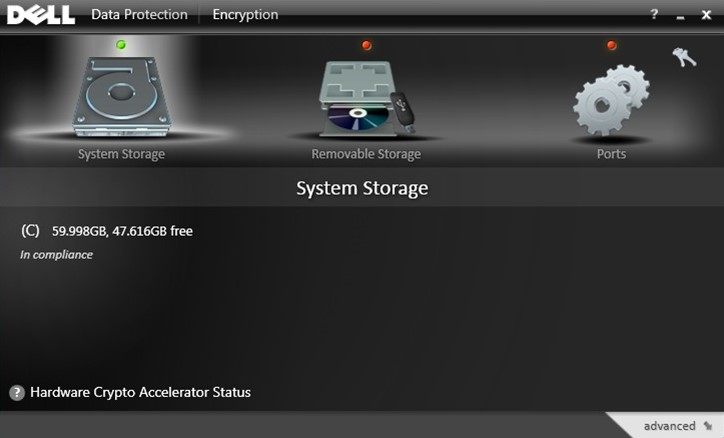
- 单击右上角的钥匙图标。
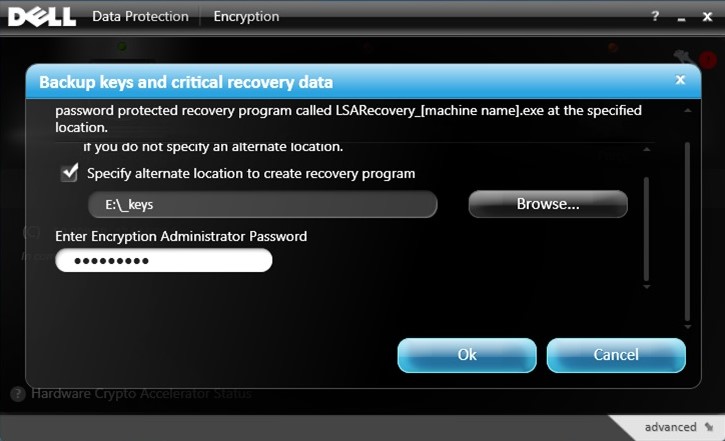
- 从 “备份密钥和关键恢复数据”菜单中:
- 选中 Specify alternate location to create recovery program。
- 单击 Browse 以浏览到辅助存储设备。
- 填充加密管理员密码。
- 单击OK。
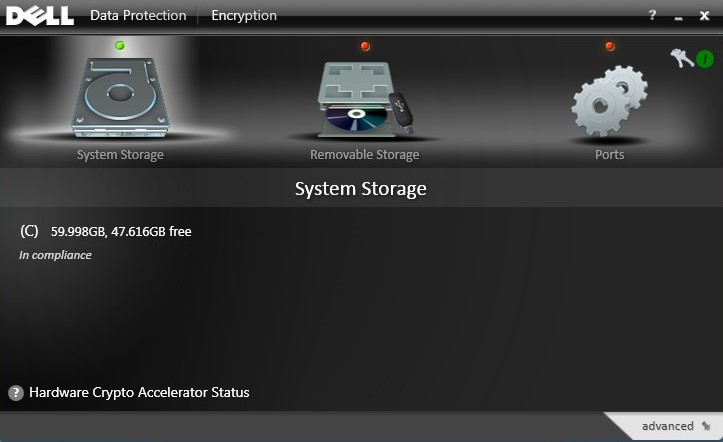
- 备份完成后,密钥图标(步骤 2)在其旁边显示绿色感叹号 (!) 图标。
- LSARecovery_<NAME> 将显示在所选位置(步骤 4)中。
 注意: <NAME> = 端点的名称
その他の情報
ビデオ
対象製品
Dell Encryption文書のプロパティ
文書番号: 000126842
文書の種類: How To
最終更新: 02 7月 2026
バージョン: 10
質問に対する他のDellユーザーからの回答を見つける
サポート サービス
お使いのデバイスがサポート サービスの対象かどうかを確認してください。