Problemen met en gebruik van toetsenbord oplossen: De definitieve gids
概要: Zie de aanbevolen snelle oplossingen voor een desktop- of laptoptoetsenbord dat niet werkt en de secties voor het oplossen van problemen met het toetsenbord voor hulp bij het oplossen van uw toetsenbordproblemen. ...
この記事は次に適用されます:
この記事は次には適用されません:
この記事は、特定の製品に関連付けられていません。
すべての製品パージョンがこの記事に記載されているわけではありません。
手順
Aanbevolen snelle oplossingen voor een desktoptoetsenbord dat niet werkt.
- Sluit de USB-kabel of draadloze USB-ontvanger opnieuw aan.
- Als u een draadloze USB- of Bluetooth-muis hebt, vervang dan de batterijen.
- Sla alle data op, sluit alle geopende programma's en start de computer opnieuw op.
Aanbevolen snelle oplossingen voor een laptoptoetsenbord dat niet werkt.
- Koppel alle externe apparaten los die niet nodig zijn om de computer te gebruiken.
- Sla alle data op, sluit alle geopende programma's en start de computer opnieuw op.
Een SupportAssist diagnose van het toetsenbord uitvoeren.
Duur: 00:58
Indien beschikbaar kunnen de taalinstellingen voor ondertiteling (ondertiteling) worden gekozen met behulp van het pictogram Instellingen of CC in deze videospeler.
Selecteer hieronder het tabblad dat overeenkomt met het type toetsenbord dat u hebt. Volg de stappen voor het aansluiten van het toetsenbord op uw computer.
- Zoek de draadloze USB-ontvanger die is meegeleverd met uw toetsenbord.
OPMERKING: Kijk in elk compartiment van de doos waarin het apparaat is geleverd. De draadloze USB-ontvanger is klein en kan over het hoofd worden gezien. De ontvanger heeft mogelijk een informatielabel dat is bevestigd om u te helpen de ontvanger te lokaliseren. Als u de combinatie toetsenbord en muis hebt gekocht, bevindt de draadloze USB-ontvanger zich in het USB-opbergvak voor de draadloze muis en is er mogelijk een informatief treklipje bevestigd. Raadpleeg het Dell Knowledge Base-artikel Handleidingen en documentatie voor uw Dell product voor informatie over het vinden en downloaden, of raadpleeg de handleiding voor uw Dell apparaat om te bepalen wat er in de doos van het meegeleverde toetsenbord zit.
- Zorg ervoor dat het toetsenbord is ingeschakeld.
OPMERKING: De aan/uit-schakelaar kan zich op een verschillende locaties bevinden. Raadpleeg het Dell Knowledge Base-artikel Handleidingen en documentatie voor uw Dell product voor informatie over het vinden en downloaden, of raadpleeg de handleiding voor uw Dell apparaat om de aan/uit-schakelaar te vinden.
- Plaats de draadloze USB-ontvanger, zoals weergegeven in afbeelding 1.

Afbeelding 1: Plaatsing van draadloze USB-ontvangerOPMERKINGEN:- De ontvanger kan maar op één manier worden geplaatst. Als de connector niet lijkt te passen, pas de hoek dan aan of draai de connector om.
- Wanneer u de ontvanger gebruikt die is meegeleverd met het toetsenbord, is geen driver of configuratie nodig voor functioneren van het toetsenbord.
Raadpleeg het Dell Knowledge Base-artikel Handleiding voor het koppelen en oplossen van problemen met Dell Bluetooth-toetsenborden en -muizen voor meer informatie.
NOTITIE Sommige oudere ontvangers en toetsenborden hebben mogelijk een verbindingsknop; Druk dan op de knop Verbinden op de ontvanger en aan de onderkant van het toetsenbord. Zie het voorbeeld in figuur 2.
Afbeelding 2: Locatie van connect-knop op draadloos toetsenbord
- Sluit de connector aan het uiteinde van de kabel van het USB-toetsenbord aan op de computer.
- Zoek naar een overeenkomende poort en het USB-symbool op de laptop. Zie Afbeelding 1 voor meer informatie.

Afbeelding 1: USB-poortlocatiesOPMERKINGEN:- De connector kan maar op één manier worden aangesloten. Als de connector niet lijkt te passen, pas de hoek dan aan of draai de connector om.
- Er is geen driver of configuratie nodig om het toetsenbord te laten werken.
Selecteer hieronder het tabblad dat overeenkomt met het besturingssysteem dat op uw computer is geïnstalleerd. Volg de stappen om ervoor te zorgen dat de instellingen correct zijn om te voorkomen dat de cursor onregelmatig beweegt tijdens het typen.
OPMERKING: Raadpleeg voor meer informatie het Microsoft-artikel Aanraken en toetsenbord. 
- Typ main.cpl in het zoekvak.
- Tik of klik op main.cpl in de lijst met programma's.
- Tik of klik op het tabblad Dell Touchpad.
OPMERKINGEN:
Wanneer het tabblad Dell Touchpad niet wordt weergegeven, betekent dit:
- Dat het hulpprogramma niet is geïnstalleerd. Raadpleeg in dat geval het Dell artikel Veelgestelde vragen over drivers en downloads voor meer informatie over het downloaden van drivers. De Dell Touchpad Driver/Utility vindt u onder Muis, toetsenbord en invoerapparaten.
- Dat uw nieuwere computer een Precision-touchpad heeft, raadpleegt u het Dell-artikel De Precision-touchpadfuncties gebruiken in Windows 8 (8.1) en 10 om te bepalen of uw computer over het Precision-touchpad beschikt, en raadpleegt u vervolgens het gedeelte "De cursor beweegt onregelmatig tijdens het typen op het laptoptoetsenbord" voor instructies over het wijzigen van de instellingen, indien nodig.
- Tik of klik op de afbeelding van het touchpad.
- Tik of klik op Gevoeligheid.
- Zorg ervoor dat er een vinkje staat in het vak Inschakelen rechts van Touch Guard.
- Schuif de cirkel onder TouchGuard helemaal naar rechts (dit kan altijd worden aangepast als de instelling te hoog is).
- Tik of klik op Opslaan.
- Tik of klik op de X in de rechterbovenhoek om het Dell Touchpad Utility te sluiten.
- Tik of klik op OK in het venster Muiseigenschappen.
- Houd de Windows-toets (
 ) ingedrukt en druk op de toets q.
- Typ main.cpl in het zoekvak.
- Klik of tik op main.cpl in de lijst met programma's.
- Klik of tik op het tabblad Dell Touchpad of Cypress Trackpad .
OPMERKINGEN:
Wanneer het tabblad Dell Touchpad of Cypress Trackpad niet wordt weergegeven, betekent dit:
- Dat het hulpprogramma niet is geïnstalleerd. Raadpleeg in dat geval het Dell artikel Veelgestelde vragen over drivers en downloads voor meer informatie over het downloaden van drivers. De Dell Touchpad of Cypress Trackpad Driver/Utility vindt u onder Muis, toetsenbord en invoerapparaten.
- Dat uw nieuwere computer een Precision-touchpad heeft, raadpleegt u het Dell-artikel De functies van het Precision-touchpad gebruiken in Windows 8 (8.1) en 10 om te bepalen of uw computer over het Precision-touchpad beschikt, en het gedeelte "De cursor beweegt onregelmatig tijdens het typen op het laptoptoetsenbord" voor instructies over het wijzigen van de instellingen. indien nodig.
Raadpleeg voor meer informatie de Help- en supportpagina van het Dell touchpad.
- Tik of klik op de afbeelding van het touchpad.
- Tik of klik op Gevoeligheid.
- Zorg ervoor dat er een vinkje staat in het vak Inschakelen rechts van Touch Guard.
- Schuif de cirkel onder TouchGuard helemaal naar rechts (dit kan altijd worden aangepast als de instelling te hoog is).
- Tik of klik op Opslaan.
- Tik of klik op de X in de rechterbovenhoek om het Dell Touchpad of Cypress Trackpad Utility te sluiten.
- Tik of klik op OK in het venster Muiseigenschappen.
- Druk op de toets met het Windows-logo (
 ).
).
- Typ main.cpl in het zoekvak.
- Tik of klik op main.cpl in de lijst met programma's.
- Tik of klik op het tabblad Dell Touchpad.
OPMERKING: Wanneer het tabblad Dell Touchpad niet wordt weergegeven, betekent dit dat het hulpprogramma niet is geïnstalleerd. Raadpleeg het Dell artikel Veelgestelde vragen over drivers en downloads voor meer informatie over het downloaden van drivers. De Dell Touchpad Driver/Utility vindt u onder Muis, toetsenbord en invoerapparaten.
- Tik of klik op de afbeelding van het touchpad.
- Tik of klik op Gevoeligheid of Touchpad-instellingen.
- Zorg ervoor dat er een vinkje staat in het vakje Inschakelen of Inschakelen naast Touch Guard, Palm Check of TouchCheck.
- Verplaats de schuifregelaar voor TouchGuard, PalmCheck of TouchCheck helemaal naar rechts (u kunt dit altijd weer veranderen als deze instelling te hoog is).
- Tik of klik op Opslaan of OK.
- Sluit de Dell Touchpad Utility af.
- Tik of klik op OK in het venster Muiseigenschappen.
OPMERKING: Als u een toetsenbordfout krijgt, of als uw toetsenbord niet werkt, hebt u mogelijk verschillende opties:
- Wanneer uw computer een touchscreen heeft, kan het schermtoetsenbord worden gebruikt totdat problemen met uw toetsenbord zijn opgelost.
- Op het aanmeldingsscherm tikt u op het pictogram Toegankelijkheid
 en vervolgens tikt u op Schermtoetsenbord.
 - Tik of klik in Windows op het pictogram
 Schermtoetsenbord (in de rechterbenedenhoek).
Raadpleeg voor meer informatie het Microsoft Base-artikel Het schermtoetsenbord (OSK) gebruiken om te typen.
- Op het aanmeldingsscherm tikt u op het pictogram Toegankelijkheid
- Voer de probleemoplosser voor het toetsenbord uit in Windows 11 of Windows 10.
- Houd de Windows-toets (
 ) ingedrukt en druk op de toets i.
- Selecteer Bijwerken en beveiliging.
- Selecteer Probleemoplossing in het linkerdeelvenster.
- Zoek naar Toetsenbord in het gedeelte Andere problemen zoeken en oplossen en voer de Probleemoplosser uit.
- Houd de Windows-toets (
- Sluit een extern toetsenbord van een andere computer aan, indien beschikbaar, en blader naar de pagina Online toetsenborddiagnose.
OPMERKINGEN:
- De test wordt automatisch gestart.
- U wordt mogelijk gevraagd om het SupportAssist programma te installeren of bij te werken. Als dit het geval is, volgt u de instructies.
- De toetsenbordtest is een interactieve test en u moet op elke toets drukken om uw toetsenbord grondig te testen.
- Zorg ervoor dat u de test uitvoert op het toetsenbord met het probleem.
- Sluit een extern toetsenbord aan vanaf een andere computer, indien beschikbaar, en voer de geïntegreerde diagnose uit. Raadpleeg voor meer informatie het Dell artikel Hardwareproblemen oplossen met ingebouwde en online diagnostische gegevens (SupportAssist ePSA, ePSA- of PSA-foutcodes).
OPMERKINGEN:
- De test bepaalt of het toetsenbord wordt gedetecteerd op hardwareniveau onder het besturingssysteem. Wanneer het wordt gedetecteerd, betekent dit dat het besturingssysteem of geïnstalleerde software verhindert dat het toetsenbord werkt. U kunt een herstelpunt gebruiken om het besturingssysteem terug te zetten naar een eerdere staat waarin het toetsenbord werkte (in Windows 11 of Windows 10 heet dit het besturingssysteem vernieuwen). Als dat niet werkt, moet u mogelijk het besturingssysteem opnieuw installeren. Raadpleeg voor meer informatie het Dell artikel Microsoft Windows herstellen of opnieuw installeren op een Dell computer.
- Als er een fout wordt gevonden tijdens de test, schrijf deze fout en de validatiecode dan op. Ga vervolgens op een ander apparaat met internetverbinding naar de pagina SupportAssist Pre-Boot System Performance Check om de fout te verzenden.
- Zorg ervoor dat u de test uitvoert op het toetsenbord met het probleem.
- Zorg ervoor dat de cijferslottoets correct is ingesteld.
OPMERKINGEN:
- Voor laptops met een numeriek toetsenblok aan de rechterkant is dit standaard ingeschakeld. Als dit niet zo is, worden geen cijfers weergegeven als de toetsen worden ingedrukt. Druk op de cijfertoets om het numerieke toetsenblok in en uit te schakelen.
- Sommige laptops simuleren een numeriek toetsenblok met behulp van toetsen voor twee doeleinden. Als de Num Lock-toets is ingeschakeld, worden cijfers weergegeven in plaats van letters als deze toetsen worden ingedrukt. Druk op de num lock-toets om het numerieke toetsenblok in en uit te schakelen.
Raadpleeg het Dell artikel Handleidingen en documentatie voor uw Dell product verkrijgen voor meer informatie over waar de cijferslottoets zich bevindt.
- Zet de computer uit.
- Koppel alles los behalve de voedingskabel, inclusief het volgende:
- Luidsprekers
- Printers
- Scanners
- USB-apparaten
- USB-flash-station of andere externe storage-apparaten
- Externe monitor
- Extern toetsenbord
- Externe muis
Als uw computer is aangesloten op een dockingstation, dient u de computer uit het station te halen.
- Zet de computer opnieuw aan en test het toetsenbord opnieuw. Als het toetsenbord wel goed werkt, sluit u één apparaat tegelijk aan en test u het toetsenbord om te zien welk apparaat het probleem heeft veroorzaakt.
- Zorg ervoor dat het BIOS is bijgewerkt naar de nieuwste versie. Raadpleeg voor meer informatie het Dell artikel Dell BIOS-updates.
- Als het toetsenbord nog steeds slechts af en toe werkt, raadpleegt u de onderstaande instructies die het beste passen bij het probleem dat u ondervindt:
- Als een specifieke toets niet werkt of blijft hangen, schakelt u de computer uit en gebruikt u perslucht om de probleemtoets schoon te maken en test u het toetsenbord opnieuw. Zie voor meer informatie het gedeelte Uw toetsenbord schoonmaken .
- Als het probleem zich alleen voordoet in een bepaalde applicatie, test dan het toetsenbord in een andere applicatie, zoals Kladblok. Als het probleem zich alleen in een specifiek programma voordoet, moet u dat specifieke programma oplossen.
- Wanneer u software hebt geïnstalleerd die de werking van het toetsenbord kan wijzigen, dient u deze software te verwijderen of uit te schakelen, zoals:
- Programma's met toetsenbordmacro's
- Externe software of drivers voor gamingtoetsenborden
- Schakelsoftware voor toetsenbord, monitor of muis
- Probeer een extern bekabeld USB-, draadloos USB- of Bluetooth-toetsenbord, indien beschikbaar, om te testen of het naar behoren werkt.
- Wanneer uw computer een touchscreen heeft, kan het schermtoetsenbord worden gebruikt totdat problemen met uw toetsenbord zijn opgelost.
- Op het aanmeldingsscherm tikt u op het pictogram Toegankelijkheid
 en vervolgens tikt u op Schermtoetsenbord.
 - Tik of klik in Windows op het pictogram
 Schermtoetsenbord (in de rechterbenedenhoek).
Raadpleeg voor meer informatie het Microsoft Base-artikel Het schermtoetsenbord (OSK) gebruiken om te typen.
- Op het aanmeldingsscherm tikt u op het pictogram Toegankelijkheid
- Voer de diagnose uit op uw toetsenbord. U kunt de online versie of geïntegreerde diagnose uitvoeren (u hebt een extern toetsenbord nodig dat is aangesloten om de diagnose te starten).
- Online diagnose.
- Ga naar de pagina Online toetsenborddiagnose.
OPMERKINGEN:
- De test wordt automatisch gestart.
- U wordt mogelijk gevraagd om het SupportAssist programma te installeren of bij te werken. Als dit het geval is, volgt u de instructies.
- De toetsenbordtest is een interactieve test en u moet op elke toets drukken om uw toetsenbord grondig te testen.
- Zorg ervoor dat u de test uitvoert op het toetsenbord met het probleem.
- Ga naar de pagina Online toetsenborddiagnose.
- Geïntegreerde diagnostiek.
Raadpleeg het Dell artikel Hardwareproblemen oplossen met ingebouwde en online diagnostische gegevens (SupportAssist ePSA, ePSA- of PSA-foutcodes).
OPMERKINGEN:- De test bepaalt of het toetsenbord wordt gedetecteerd op hardwareniveau onder het besturingssysteem. Wanneer het wordt gedetecteerd, betekent dit dat het besturingssysteem of geïnstalleerde software verhindert dat het toetsenbord werkt. U kunt een herstelpunt gebruiken om het besturingssysteem terug te zetten naar een eerdere staat waarin het toetsenbord werkte (in Windows 11 of Windows 10 heet dit het besturingssysteem vernieuwen). Als dat niet werkt, moet u mogelijk het besturingssysteem opnieuw installeren. Raadpleeg voor meer informatie het Dell artikel Microsoft Windows herstellen of opnieuw installeren op een Dell computer.
- Als er een fout wordt gevonden tijdens de test, schrijf deze fout en de validatiecode dan op. Ga vervolgens op een ander apparaat met internetverbinding naar de pagina SupportAssist Pre-Boot System Performance Check om de fout te verzenden.
- Zorg ervoor dat u de test uitvoert op het toetsenbord met het probleem.
- Online diagnose.
- Sluit de USB-kabel opnieuw aan op de computer.
- Zorg ervoor dat de cijferslottoets correct is ingesteld.
OPMERKING: Het numerieke toetsenblok op een desktoptoetsenbord is standaard ingeschakeld. Als dit niet zo is, worden geen cijfers weergegeven als de toetsen worden ingedrukt. Druk op de cijfertoets om het numerieke toetsenblok in en uit te schakelen.
Voor meer informatie over waar de cijfertoets zich bevindt, raadpleegt u de documentatie bij het toetsenbord of bladert u naar de pagina Handleiding voor toetsenbord en muis voor de handleiding.
- Zet de computer uit.
- Koppel alle niet-essentiële apparaten los, waaronder de volgende:
- Luidsprekers
- Printers
- Scanners
- USB-apparaten
- USB-flash-station of andere externe storage-apparaten
- Zorg ervoor dat het BIOS is bijgewerkt naar de nieuwste versie. Raadpleeg voor meer informatie het Dell artikel Dell BIOS-updates.
- Zet de computer opnieuw aan en test het toetsenbord opnieuw. Als het toetsenbord wel goed werkt, sluit u één apparaat tegelijk aan en test u het toetsenbord om te zien welk apparaat het probleem heeft veroorzaakt.
- Als het toetsenbord nog steeds slechts af en toe werkt, raadpleegt u de onderstaande instructies die het beste passen bij het probleem dat u ondervindt:
- Als een specifieke toets niet werkt of blijft hangen, schakelt u de computer uit en gebruikt u perslucht om de probleemtoets schoon te maken en test u het toetsenbord opnieuw. Zie voor meer informatie het gedeelte Uw toetsenbord schoonmaken .
- Als het probleem zich alleen voordoet in een bepaalde applicatie, test dan het toetsenbord in een andere applicatie, zoals Kladblok. Als het probleem zich alleen in een specifiek programma voordoet, moet u dat specifieke programma oplossen.
- Wanneer u software hebt geïnstalleerd die de werking van het toetsenbord kan wijzigen, dient u deze software te verwijderen of uit te schakelen, zoals:
- Programma's met toetsenbordmacro's
- Externe software of drivers voor gamingtoetsenborden
- Schakelsoftware voor toetsenbord, monitor of muis
- Probeer een ander bekabeld USB-, draadloos USB- of Bluetooth-toetsenbord, indien beschikbaar, om te testen of het naar behoren werkt.
- Voer een diagnose uit op uw toetsenbord. U kunt de online versie of geïntegreerde diagnose uitvoeren (u hebt een goed werkend toetsenbord nodig dat is aangesloten om de diagnose te starten).
- Online diagnose.
- Ga naar de pagina Online toetsenborddiagnose.
OPMERKINGEN:
- De test wordt automatisch gestart.
- U wordt mogelijk gevraagd om het SupportAssist programma te installeren of bij te werken. Als dit het geval is, volgt u de instructies.
- De toetsenbordtest is een interactieve test en u moet op elke toets drukken om uw toetsenbord grondig te testen.
- Zorg ervoor dat u de test uitvoert op het toetsenbord met het probleem.
- Ga naar de pagina Online toetsenborddiagnose.
- Geïntegreerde diagnostiek.
Raadpleeg het Dell artikel Hardwareproblemen oplossen met ingebouwde en online diagnostische gegevens (SupportAssist ePSA, ePSA- of PSA-foutcodes).
OPMERKINGEN:- De test bepaalt of het toetsenbord wordt gedetecteerd op hardwareniveau onder het besturingssysteem. Wanneer het wordt gedetecteerd, betekent dit dat het besturingssysteem of geïnstalleerde software verhindert dat het toetsenbord werkt. U kunt een herstelpunt gebruiken om het besturingssysteem terug te zetten naar een eerdere staat waarin het toetsenbord werkte (in Windows 11 of Windows 10 heet dit het besturingssysteem vernieuwen). Als dat niet werkt, moet u mogelijk het besturingssysteem opnieuw installeren. Raadpleeg voor meer informatie het Dell artikel Microsoft Windows herstellen of opnieuw installeren op een Dell computer.
- Als er een fout wordt gevonden tijdens de test, schrijf deze fout en de validatiecode dan op. Ga vervolgens op een ander apparaat met internetverbinding naar de pagina SupportAssist Pre-Boot System Performance Check om de fout te verzenden.
- Zorg ervoor dat u de test uitvoert op het toetsenbord met het probleem.
- Online diagnose.
- Zorg ervoor dat u de draadloze USB-ontvanger gebruikt die bij uw draadloze toetsenbord is geleverd. Als u een andere USB-ontvanger gebruikt, moet het toetsenbord worden gekoppeld met behulp van de applicatie Dell Display and Peripheral Manager. Raadpleeg voor meer informatie het Dell Knowledge Base-artikel Dell Display and Peripheral Manager voor Windows.
Het gebruik van een andere ontvanger kan betekenen dat deze een andere technologie gebruikt die niet compatibel is met het toetsenbord. Voor meer informatie over de nieuwste technologie die door Dell wordt aangeboden, raadpleegt u hetzelfde Dell Knowledge Base-artikel hierboven.
Voor producten met het label Logitech
 gaat u naar de Logitech Downloads-site
- Plaats de batterijen opnieuw of plaats nieuwe batterijen. Zie voor meer informatie over het installeren van de batterijen het document dat bij het draadloze toetsenbord is geleverd of blader naar de pagina Handleiding voor toetsenbord en muis voor de handleiding.
- Zorg ervoor dat het toetsenbord zich binnen 3 meter (10 ft) van de computer bevindt.
- Sluit de draadloze USB-ontvanger opnieuw aan op de USB-poort.
- Zorg ervoor dat het toetsenbord is ingeschakeld. Zie afbeelding 3 voor een voorbeeld van hoe de aan/uit-knop eruit kan zien. Voor meer informatie over waar de aan/uit-schakelaar zich bevindt, raadpleegt u het document dat bij het draadloze toetsenbord is geleverd of bladert u naar de pagina Handleiding voor toetsenbord en muis voor de handleiding.

Afbeelding 3: Voorbeeld van de aan/uit-knop - Zorg ervoor dat de cijferslottoets correct is ingesteld.
OPMERKING: Het numerieke toetsenblok op een desktoptoetsenbord is standaard ingeschakeld, maar als het is uitgeschakeld, worden er geen cijfers weergegeven wanneer de toetsen worden ingedrukt. Druk op de cijfertoets om het numerieke toetsenblok in en uit te schakelen.
Voor meer informatie over waar de cijfertoets zich bevindt, raadpleegt u de documentatie bij het draadloze toetsenbord of bladert u naar de pagina Handleiding voor toetsenbord en muis voor de handleiding.
- Sla alle data op, sluit alle geopende programma's en start de computer opnieuw op.
- Sommige oudere ontvangers en toetsenborden hebben mogelijk een verbindingsknop. Zo ja, druk dan op de verbindingsknop op de ontvanger en aan de onderkant van het toetsenbord. Zie figuur 4 voor een voorbeeld.

Afbeelding 4: Locatie van connect-knop op draadloos toetsenbord - Zorg ervoor dat het BIOS is bijgewerkt naar de nieuwste versie. Raadpleeg voor meer informatie het Dell artikel Dell BIOS-updates.
- Als het toetsenbord nog steeds slechts af en toe werkt, raadpleegt u de onderstaande instructies die het beste passen bij het probleem dat u ondervindt:
- Als een specifieke toets niet werkt of blijft hangen, schakelt u de computer uit en gebruikt u perslucht om de probleemtoets schoon te maken en test u het toetsenbord opnieuw. Zie voor meer informatie het gedeelte Uw toetsenbord schoonmaken .
- Als het probleem zich alleen voordoet in een bepaalde applicatie, test dan het toetsenbord in een andere applicatie, zoals Kladblok. Als het probleem zich alleen in een specifiek programma voordoet, moet u dat specifieke programma oplossen.
- Wanneer u software hebt geïnstalleerd die de werking van het toetsenbord kan wijzigen, dient u deze software te verwijderen of uit te schakelen, zoals:
- Programma's met toetsenbordmacro's
- Externe software of drivers voor gamingtoetsenborden
- Schakelsoftware voor toetsenbord, monitor of muis
- Sluit de draadloze USB-ontvanger aan op een alternatieve USB-poort die zich niet naast een bezette poort bevindt. Probeer indien beschikbaar een USB-poort op een Dell monitor. Er kan een bericht worden weergegeven dat drivers worden geïnstalleerd; wacht in dat geval tot een bericht wordt weergegeven dat de drivers zijn geïnstalleerd voordat u het toetsenbord gaat gebruiken.
OPMERKING: Sommige oudere draadloze USB-toetsenborden hebben een verbindingsknop, zorg ervoor dat u de verbindingsknop op de ontvanger en aan de onderkant van het toetsenbord opnieuw indrukt.
- Probeer een andere externe bekabelde USB- of draadloze USB-toetsenbord- en ontvangerset, indien beschikbaar. Er kan een bericht worden weergegeven dat drivers worden geïnstalleerd; wacht in dat geval tot een bericht wordt weergegeven dat de drivers zijn geïnstalleerd voordat u het toetsenbord gaat gebruiken.
OPMERKING: Toetsenborden en muizen zijn gekoppeld aan een specifieke USB-ontvanger. Als u een andere USB-ontvanger gebruikt, moet het toetsenbord worden gekoppeld met behulp van de Dell Display and Peripheral Manager applicatie. Zie voor meer informatie het Dell Knowledge Base-artikel Dell Display and Peripheral Manager voor WindowsOPMERKING: Wanneer u een ouder draadloos USB-toetsenbord met een verbindingsknop gebruikt, moet u ervoor zorgen dat u nogmaals op de verbindingsknop op de ontvanger en aan de onderkant van het toetsenbord drukt.
- Voer de diagnose uit op uw toetsenbord. U kunt de online versie of geïntegreerde diagnose uitvoeren (u hebt een goed werkend toetsenbord nodig dat is aangesloten om de diagnose te starten).
- Online diagnose.
- Ga naar de pagina Online toetsenborddiagnose.
OPMERKINGEN:
- De test wordt automatisch gestart.
- U wordt mogelijk gevraagd om het SupportAssist programma te installeren of bij te werken. Als dit het geval is, volgt u de instructies.
- De toetsenbordtest is een interactieve test en u moet op elke toets drukken om uw toetsenbord grondig te testen.
- Zorg ervoor dat u de test uitvoert op het toetsenbord met het probleem.
- Ga naar de pagina Online toetsenborddiagnose.
- Geïntegreerde diagnostiek.
Raadpleeg het Dell artikel Hardwareproblemen oplossen met ingebouwde en online diagnostische gegevens (SupportAssist ePSA, ePSA- of PSA-foutcodes).
OPMERKINGEN:- De test bepaalt of het toetsenbord wordt gedetecteerd op hardwareniveau onder het besturingssysteem. Wanneer het wordt gedetecteerd, betekent dit dat het besturingssysteem of geïnstalleerde software verhindert dat het toetsenbord werkt. U kunt een herstelpunt gebruiken om het besturingssysteem terug te zetten naar een eerdere staat waarin het toetsenbord werkte (in Windows 11 of Windows 10 heet dit het besturingssysteem vernieuwen). Als dat niet werkt, moet u mogelijk het besturingssysteem opnieuw installeren. Raadpleeg voor meer informatie het Dell artikel Microsoft Windows herstellen of opnieuw installeren op een Dell computer.
- Als er een fout wordt gevonden tijdens de test, schrijf deze fout en de validatiecode dan op. Ga vervolgens op een ander apparaat met internetverbinding naar de pagina SupportAssist Pre-Boot System Performance Check om de fout te verzenden.
- Zorg ervoor dat u de test uitvoert op het toetsenbord met het probleem.
- Online diagnose.
- Plaats de batterijen opnieuw of plaats nieuwe batterijen. Raadpleeg voor meer informatie over het installeren van de batterijen de documentatie bij het Bluetooth-toetsenbord of blader naar de pagina Handleiding voor toetsenbord en muis voor de handleiding.
- Zorg ervoor dat het toetsenbord zich binnen 3 meter (10 ft) van de computer bevindt.
- Zorg ervoor dat het toetsenbord is ingeschakeld; Zie afbeelding 1 voor een voorbeeld van hoe de aan/uit-knop eruit kan zien. Voor meer informatie over waar de aan/uit-schakelaar zich bevindt, raadpleegt u de documentatie bij het draadloze toetsenbord of bladert u naar de pagina Handleiding voor toetsenbord en muis voor de handleiding.

Afbeelding 1: Voorbeeld van de aan/uit-knop - Zorg ervoor dat de cijferslottoets correct is ingesteld.
OPMERKING: Het numerieke toetsenblok op een desktoptoetsenbord is standaard ingeschakeld, maar wanneer het is uitgeschakeld, worden er geen cijfers weergegeven wanneer de toetsen worden ingedrukt. Druk op de cijfertoets om het numerieke toetsenblok in en uit te schakelen.
Voor meer informatie over waar de cijfervergrendelingstoets zich bevindt, raadpleegt u de documentatie bij het Bluetooth-toetsenbord of bladert u naar de pagina Toetsenbord- en muishandleiding voor de handleiding.
- Sla alle data op, sluit alle geopende programma's en start de computer opnieuw op.
- Zorg ervoor dat het BIOS is bijgewerkt naar de nieuwste versie. Raadpleeg voor meer informatie het Dell artikel Dell BIOS-updates.
- Als het toetsenbord nog steeds slechts af en toe werkt, raadpleegt u de onderstaande instructies die het beste passen bij het probleem dat u ondervindt:
- Als een specifieke toets niet werkt of blijft hangen, schakelt u de computer uit en gebruikt u perslucht om de probleemtoets schoon te maken en test u het toetsenbord opnieuw. Zie voor meer informatie het gedeelte Uw toetsenbord schoonmaken .
- Als het probleem zich alleen voordoet in een bepaalde applicatie, test dan het toetsenbord in een andere applicatie, zoals Kladblok. Als het probleem zich alleen in een specifiek programma voordoet, moet u dat specifieke programma oplossen.
- Wanneer u software hebt geïnstalleerd die de werking van het toetsenbord kan wijzigen, dient u deze software te verwijderen of uit te schakelen, zoals:
- Programma's met toetsenbordmacro's
- Externe software of drivers voor gamingtoetsenborden
- Schakelsoftware voor toetsenbord, monitor of muis
- Installeer de nieuwste Bluetooth-drivers voor uw computer. Raadpleeg voor meer informatie het Dell artikel Dell drivers downloaden en installeren
OPMERKINGEN:
- De driver vindt u in de categorie Netwerk.
- Voor extra drivers en software op producten met het label Logitech
 gaat u naar de Logitech Downloads-site.
- Koppel de muis opnieuw met de computer. Zie voor deze informatie en meer over Bluetooth-muizen en -toetsenborden het Dell artikel Bluetooth repareren, verbinden met, en leren over Bluetooth.
- Zorg ervoor dat de cijferslottoets correct is ingesteld.
OPMERKINGEN:
- Het numerieke toetsenblok op een desktoptoetsenbord is standaard ingeschakeld. Als dit niet zo is, worden geen cijfers weergegeven als de toetsen worden ingedrukt. Druk op de cijfertoets om het numerieke toetsenblok in en uit te schakelen.
- Voor laptops met een numeriek toetsenblok aan de rechterkant is dit standaard ingeschakeld. Als dit niet zo is, worden geen cijfers weergegeven als de toetsen worden ingedrukt. Druk op de cijfertoets om het numerieke toetsenblok in en uit te schakelen.
- Sommige laptops simuleren een numeriek toetsenblok met behulp van toetsen voor twee doeleinden. Als de Num Lock-toets is ingeschakeld, worden cijfers weergegeven in plaats van letters als deze toetsen worden ingedrukt. Druk op de cijfertoets om het numerieke toetsenblok in en uit te schakelen.
Raadpleeg het Dell Knowledge Base-artikel Handleidingen en documentatie voor uw Dell product verkrijgen voor meer informatie over waar de cijferslottoets zich bevindt.Raadpleeg het Dell Knowledge Base-artikel Verkeerd teken weergegeven met geïntegreerd toetsenbord op een Dell laptop voor meer informatie.
- Zorg ervoor dat de taalinstelling voor het toetsenbord in Windows correct is (selecteer het tabblad hieronder dat overeenkomt met het besturingssysteem dat op uw computer is geïnstalleerd voor meer informatie).
Raadpleeg het Microsoft-artikel Instellingen voor invoer- en weergavetaal beheren in Windows voor informatie over het toevoegen en weergeven van extra talen.
OPMERKINGEN:
- Zorg ervoor dat het BIOS voor uw computer bijgewerkt is. Zie het Dell artikel Dell BIOS-updates voor meer informatie over het downloaden van het BIOS.
- De SupportAssist applicatie biedt automatische computerupdates en detecteert problemen die voor u worden opgelost. Zo maken wij het onderhoud van uw Dell computer of tablet gemakkelijk voor u. Ga voor meer informatie over SupportAssist naar de pagina SupportAssist voor thuis-pc's verkennen .
Raadpleeg het Microsoft-artikel Uw toetsenbordindelingwijzigen, selecteer vervolgens uw besturingssysteem en volg de instructies.
wijzigen, selecteer vervolgens uw besturingssysteem en volg de instructies.
OPMERKINGEN:
- Zorg ervoor dat het BIOS voor uw computer bijgewerkt is. Zie het Dell artikel Dell BIOS-updates voor meer informatie over het downloaden van het BIOS.
- De SupportAssist applicatie biedt automatische computerupdates en detecteert problemen die voor u worden opgelost. Zo maken wij het onderhoud van uw Dell computer of tablet gemakkelijk voor u. Ga voor meer informatie over SupportAssist naar de pagina SupportAssist voor thuis-pc's verkennen .
Raadpleeg het Microsoft-artikel Uw toetsenbordindelingwijzigen, selecteer vervolgens uw besturingssysteem en volg de instructies.
wijzigen, selecteer vervolgens uw besturingssysteem en volg de instructies.
OPMERKINGEN:
- Zorg ervoor dat het BIOS voor uw computer bijgewerkt is. Zie het Dell artikel Dell BIOS-updates voor meer informatie over het downloaden van het BIOS.
- De SupportAssist applicatie biedt automatische computerupdates en detecteert problemen die voor u worden opgelost. Zo maken wij het onderhoud van uw Dell computer of tablet gemakkelijk voor u. Ga voor meer informatie over SupportAssist naar de pagina SupportAssist voor thuis-pc's verkennen .
Er zijn vier opties om te schakelen tussen de F1-F12-functie en speciale toetsen die zich op de bovenste rij van uw laptoptoetsenbord bevinden.
- Enkele toetsaanslag:
- Houd de Fn-toets (
 ) ingedrukt en druk vervolgens op de gewenste functietoets om de speciale toets te activeren die aan die functietoets is gekoppeld.
- Houd de Fn-toets (
- Functietoetsvergrendeling in-/uitschakelen:
- Houd de Fn-toets
 () ingedrukt en druk vervolgens op de Escape-toets (
  ).
).
Als u op de functietoets drukt, wordt de speciale toets die bij die functietoets hoort, geactiveerd zonder dat u eerst op de toets Fn hoeft te drukken.
OPMERKING: Door het herhalen van de toetsaanslagen keren de functietoetsen terug naar hun normale toestand.
- Houd de Fn-toets
- Functietoetsgedrag wijzigen in het BIOS:
- Start de computer opnieuw op of schakel deze in.
- Als u het Dell logo ziet tijdens POST, drukt u eenmaal per seconde op de toets F2 om de systeeminstellingen te openen.
OPMERKING: Wanneer de computer opstart naar Windows. Start de computer opnieuw op en probeer het nogmaals.
Afhankelijk van de systeeminstellingen van het BIOS (System Setup) op uw Dell computer krijgt u een van deze twee schermen te zien.
Selecteer de afbeelding die overeenkomt met de afbeelding op uw computer voor informatie over het instellen van de standaard functietoetsen.
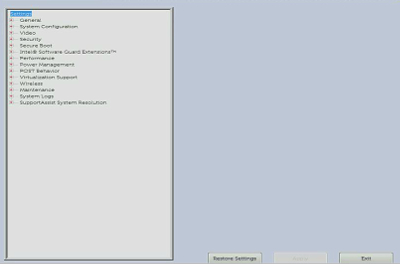
- Klik in het BIOS-scherm (System Setup) op POST Behavior.
- Klik op Fn Lock Options.
- Lees de informatie over wat de opties zijn en maak de gewenste selectie.
- Klik op Exit.
- Bevestig het opslaan van de wijzigingen.
De computer wordt nu opnieuw opgestart.

- Druk in het BIOS-scherm op de toets Pijl rechts totdat het menu Advanced is gemarkeerd.
- Druk op de toets Pijl-omlaag totdat Function Key Behavior is gemarkeerd.
- Selecteer met behulp van de pijlen Omhoog of Omlaag de gewenste standaardinstelling Functietoetsgedrag en druk op de Enter-toets .
- Druk op de toets Pijl-rechts totdat het menu Exit is gemarkeerd.
- Druk op de toets Pijl-omlaag totdat Exit Saving Changes of Save Changes (of soortgelijke bewoordingen) is gemarkeerd en druk vervolgens op de Enter-toets.
- Druk op Enter bij Yes om Save Configuration (of soortgelijke bewoording) uit te voeren.
De computer wordt nu opnieuw opgestart.
- Windows Mobiliteitscentrum:
- Houd de Windows-toets (
 ) ingedrukt en druk op de toets q.
 - Typ mobiliteitscentrum in het vak Zoeken.
- Klik op Mobiliteitscentrum in de zoekresultaten.
- Op het scherm Windows Mobiliteitscentrum vindt u de optie Functietoetsenrij. Selecteer in het vervolgkeuzemenu de gewenste optie.
OPMERKING: Mogelijk is er geen optie Functietoetsenrij, afhankelijk van de versie van uw besturingssysteem.
- Houd de Windows-toets (
- Toetscombinaties in Windows
- Internettoetsen
- Multimediatoetsen
- Laptoptoetsen
- Audiocluster
- Audiobediening
- Geluidswiel
- Koppeling naar toetsenbordhandleidingen
Toetscombinaties in Windows
Zie de pagina Microsoft-sneltoetsen in Windows
OPMERKING: Veel laptops beschikken niet over een Pause/Break-toets. U kunt de Pause/Break-toets vervangen door de volgende toetsencombinaties. Mogelijk moet u beide proberen om erachter te komen welk apparaat geschikt is voor uw computer.
- Houd de toets Fn ingedrukt en druk gelijktijdig op de toets B.
- Houd de toets Ctrl ingedrukt, houd vervolgens de toets Fn ingedrukt en druk daarna op de toets B.
Internettoetsen
Informatie over de actie van een knop vindt u in Tabel 1.(Niet alle toetsenborden hebben elke knop die wordt weergegeven.)
| Knop | Actie |
|---|---|
 |
Ga naar de startpagina van internet. |
 |
E-mail openen |
 |
Ga naar een webpagina of webmenu (geconfigureerd door software). |
 |
Zoeken op het web starten |
Multimediatoetsen
Informatie over de actie van een knop vindt u in Tabel 2.(Niet alle toetsenborden hebben elke knop die wordt weergegeven.)
| Knop | Actie |
|---|---|
 of of  |
Geluid dempen |
 of of  |
Volume omlaag |
 of of  |
Volume omhoog |
 of of  |
Afspelen/pauzeren |
 of of  |
Media stoppen |
 of of  |
Vorige |
 of of  |
Volgende |
 |
Audiotoets (start Windows Media Player) |
 |
Uitwerpsleutel voor cd/dvd - Quickset moet worden geïnstalleerd voordat deze sleutel werkt. (Mogelijk moet u eerst de Fn-toets ingedrukt houden om deze te laten werken.) |
Laptoptoetsen
Informatie over de actie van een knop vindt u in Tabel 3.(Niet alle toetsenborden hebben elke knop die wordt weergegeven.)
| Knop | Actie |
|---|---|
 |
Cijferslot (Mogelijk moet u eerst de Fn-toets ingedrukt houden om het te laten werken.) |
 |
Scroll Lock (Mogelijk moet u eerst de Fn-toets ingedrukt houden om deze te laten werken.) |
 |
Scherm helderder - druk op deze toets om het scherm helderder te maken. (Mogelijk moet u eerst de Fn-toets ingedrukt houden om deze te laten werken.) |
 |
Scherm dimmen - druk op deze toets om het scherm minder helder te maken. (Mogelijk moet u eerst de Fn-toets ingedrukt houden om deze te laten werken.) |
 |
Extern scherm - door op deze toets te drukken, schakelt u tussen een externe of een interne monitor, of beide. (Mogelijk moet u eerst de Fn-toets ingedrukt houden om deze te laten werken.) |
 |
Uitwerpen van cd/dvd - deze toets werkt alleen als Quickset is geïnstalleerd. (Mogelijk moet u eerst de Fn-toets ingedrukt houden om deze te laten werken.) |
 |
Stand-by - Deze toets werkt alleen als QuickSet of Dell ControlPoint is geïnstalleerd, afhankelijk van uw model. (Mogelijk moet u eerst de Fn-toets ingedrukt houden om deze te laten werken.) |
 |
Batterijstatus - Deze sleutel werkt alleen als Quickset of Dell ControlPoint is geïnstalleerd, afhankelijk van uw model. (Mogelijk moet u eerst de Fn-toets ingedrukt houden om deze te laten werken.) |
 |
Batterij laadt op - hiermee kunt u het opladen van de batterij uitschakelen totdat u de computer opnieuw opstart. Dit heeft geen invloed op het batterijgebruik en werkt alleen als Dell ControlPoint is geïnstalleerd. (Mogelijk moet u eerst de Fn-toets ingedrukt houden om deze te laten werken.) |
 |
Fn-toets - Fn staat voor functie. Als u deze toets ingedrukt houdt, krijgt u toegang tot de alternatieve functie van een toets. Deze toets bevindt zich meestal tussen de CTRL-toets en de Windows-toets linksonder op het toetsenbord. (De alternatieve functie van de toets staat vermeld onder de hoofdfunctie in blauwe of rode letters. Zie de bovenstaande afbeelding voor meer informatie voor beschrijvingen van wat de sleutel doet.) |
 |
Latitude ON:
|
 |
Het touchpad op bepaalde computers in- of uitschakelen. Houd de Fn-toets ingedrukt en druk vervolgens op de F3-toets om de touchpad uit of in te schakelen. |
 |
Het touchpad op bepaalde computers in- of uitschakelen. Druk alleen op de toets F6 om de touchpad uit of in te schakelen. |
 |
Het touchpad op bepaalde computers in- of uitschakelen. Druk op de touchpad uit- of inschakelen-toets (de toets bevindt zich rechts van de F12-toets ) om de touchpad uit of in te schakelen. |
Audiocluster
Als de knoppen en knoppen op uw toetsenbord er niet uitzien zoals in afbeelding 1, raadpleegt u het gedeelte Audiocluster of Geluidsvolumewiel .
Figuur 1: Audiobediening
| De nummers hebben betrekking op de afbeelding hierboven: | |
 |
Dempen aan/uit |
 |
Media stoppen |
 |
Vorige track |
 |
Volumeknop - Volume omhoog of Volume omlaag (draait naar rechts en links, geen drukknop) |
 |
Volgende track |
 |
Afspelen of pauzeren |
 |
Audiotoets (start Windows Media Player) |
Audiobediening
Als de knoppen en knoppen op uw toetsenbord er niet uitzien als afbeelding 2, raadpleegt u het gedeelte Audiobediening of Geluidsvolumewiel .
Figuur 2: Audiocluster
| De nummers hebben betrekking op de afbeelding hierboven: | |
 |
Volumeknop - Volume omhoog of Volume omlaag (draait naar rechts en links, geen drukknop) |
 |
Audiotoets (start Windows Media Player) |
 |
Media stoppen |
 |
Vorige track |
 |
Afspelen of pauzeren |
 |
Volgende track |
 |
Dempen aan/uit |
Volumewiel
Als de knoppen en knoppen op uw toetsenbord er niet uitzien als afbeelding 3, raadpleegt u het gedeelte Audiocluster of Audiobediening .
Figuur 3: Volumewiel - Volume omhoog of Volume omlaag (draait naar rechts en links, geen drukknop)
- Houd de Fn-toets
 () ingedrukt en druk vervolgens op de toets met achtergrondverlichting (
  ) om de toetsenbordverlichting uit en in te schakelen.
OPMERKINGEN:
) om de toetsenbordverlichting uit en in te schakelen.
OPMERKINGEN:- Zoek de toets Achtergrondverlichting eerst op de rij met functietoetsen langs de bovenkant van het toetsenbord. Anders bevindt deze zich mogelijk linksonder op het toetsenbord.
- Als uw computer geen toets voor achtergrondverlichting heeft, is deze functie niet aanwezig.
- Raadpleeg voor meer informatie het Dell artikel Problemen met het toetsenbord met achtergrondverlichting op uw Dell laptop oplossen.
- Zorg dat de computer is uitgeschakeld.
- Als u een bekabeld, draadloos of Bluetooth-toetsenbord gebruikt, houd het toetsenbord dan ondersteboven en schud het voorzichtig om los materiaal te verwijderen.
- Gebruik een stofzuiger die is ontworpen voor computers, indien beschikbaar.
- Gebruik, indien beschikbaar, een spuitbus met perslucht om resterend los materiaal te verwijderen.
LET OP: Houd de spuitbus niet schuin of ondersteboven. Hierdoor wordt de spray zeer koud, wat schade aan uw toetsenbord en huidletsel kan veroorzaken.
- Veeg met behulp van een microvezel of badstof de sleutels en het frame rond de sleutels schoon.
OPMERKING: Als er een ophoping is, neem dan een wattenstaafje, microvezelhanddoek of badstof en dompel deze in isopropylalcohol. De doek moet vochtig zijn, maar niet nat. Veeg het opgehoopte vuil weg en laat de isopropylalcohol verdampen voordat u het toetsenbord weer in gebruik neemt.OPMERKING: Wanneer een enkele toets of een combinatie van toetsen niet werkt, is er geen manier om de toetsen afzonderlijk te vervangen. Een vervangend toetsenbord is de enige optie. Neem contact op met de Technische Support voor hulp.
Voor Windows 11 of Windows 10 voert u de volgende stappen uit:
- Houd de Windows-toets (
 ) ingedrukt en druk vervolgens op de x-toets .
- Selecteer Instellingen.
- Selecteer Tijd en taal.
- Selecteer Toetsenbord.
- Selecteer Opties voor taalbalk.
- Selecteer het tabblad Geavanceerde toetsinstellingen .
- Zorg ervoor dat Druk op de CAPS LOCK-toets is geselecteerd.
- Selecteer Toepassen en vervolgens OK.
- Start de computer opnieuw.
Voor Windows 11 voert u de volgende stappen uit:
- Houd de Windows-toets (
 ) ingedrukt en druk vervolgens op de x-toets .
- Selecteer Instellingen.
- Selecteer Tijd en taal.
- Selecteer Typen.
- Selecteer Geavanceerde toetsenbordinstellingen.
- Selecteer Opties voor taalbalk.
- Selecteer het tabblad Geavanceerde toetsinstellingen .
- Zorg ervoor dat Druk op de CAPS LOCK-toets is geselecteerd.
- Selecteer Toepassen en vervolgens OK.
- Start de computer opnieuw.
Wanneer een keycap loskomt, voert u de volgende stappen uit om te proberen de keycap weer op de laptop te plaatsen:
- Zorg ervoor dat het gebied onder de toetskap, schoon is. U kunt daarvoor het beste een spuitbus met perslucht gebruiken.
LET OP: Houd de spuitbus niet schuin of ondersteboven. Hierdoor wordt de spray zeer koud, wat schade aan uw toetsenbord en huidletsel kan veroorzaken.
- Controleer of het plastic veerklemmetje onder de cijfertoets niet is beschadigd, zoals aangegeven door de rode cirkels in Afbeelding 1.

Afbeelding 1: Schaarveermechanisme op een intern toetsenbord van een laptop- Als het plastic veerklemmetje er intact uitziet, houd de losse cijfertoets dan op zijn plaats en druk deze voorzichtig omlaag om te proberen de cijfertoets weer op zijn plaats vast te klemmen. U moet uw vinger heen en weer wiebelen zodat de toetskap op de schuifveer wordt vastgegespt. Er zijn twee klemmen, een boven aan de toets en een onder aan de toets.
LET OP: Gebruik niet te veel kracht bij het terugdrukken van de cijfertoets, want daardoor kunnen andere onderdelen van de computer beschadigd raken.
- Als het plastic veerklemmetje is beschadigd, kan de cijfertoets niet worden teruggeplaatst op het cijfertoetsenbord.
OPMERKING: Wanneer u dekking voor Accidental Damage hebt gekocht, of wanneer een enkele toets of combinatie van toetsen niet werkt, is er geen manier om de toetsen afzonderlijk te vervangen. Een vervangend toetsenbord is de enige optie. Neem contact op met de Technische Support voor hulp. - Als het plastic veerklemmetje er intact uitziet, houd de losse cijfertoets dan op zijn plaats en druk deze voorzichtig omlaag om te proberen de cijfertoets weer op zijn plaats vast te klemmen. U moet uw vinger heen en weer wiebelen zodat de toetskap op de schuifveer wordt vastgegespt. Er zijn twee klemmen, een boven aan de toets en een onder aan de toets.
Wanneer een cijfertoets is losgeraakt, voer dan de volgende stappen uit om te proberen de cijfertoets weer terug te plaatsen:
- Zorg ervoor dat het gebied onder de toets schoon is, een spuitbus met perslucht is het beste.
LET OP: Houd de spuitbus niet schuin of ondersteboven. Hierdoor wordt de spray zeer koud, wat schade aan uw toetsenbord en huidletsel kan veroorzaken.
- Controleer of het mechanisme onder de cijfertoets niet is beschadigd.
- Wanneer het mechanisme er onbeschadigd uitziet, lijnt u de toetskapjes uit en drukt u deze voorzichtig omlaag om te proberen de toetskapjes opnieuw te plaatsen.
LET OP: Gebruik niet te veel kracht bij het terugdrukken van de cijfertoets, want daardoor kunnen andere onderdelen van het cijfertoetsenbord beschadigd raken.
- Als het mechanisme is beschadigd, kan de cijfertoets niet worden teruggeplaatst op het cijfertoetsenbord.
OPMERKING: Wanneer u dekking voor Accidental Damage hebt gekocht, of wanneer een enkele toets of een combinatie van toetsen niet werkt, is er geen manier om de toetsen afzonderlijk te vervangen. Een vervangend toetsenbord is de enige optie. Neem contact op met de Technische Support voor hulp. - Wanneer het mechanisme er onbeschadigd uitziet, lijnt u de toetskapjes uit en drukt u deze voorzichtig omlaag om te proberen de toetskapjes opnieuw te plaatsen.
- Typ instellingen in het zoekvak.
- Tik of klik op Instellingen in de lijst met programma's.
- Tik of klik op Toegankelijkheid.
- Tik of klik op Toetsenbord.
- Zorg ervoor dat Filtertoetsen inschakelen is ingesteld op uit.
- Sluit het venster Instellingen.
- Houd de Windows-toets (
 ) ingedrukt en druk op de toets q.
- Typ instellingen in het zoekvak.
- Tik of klik op Pc-instellingen in de lijst met programma's.
- Tik of klik op Toegankelijkheid.
- Tik of klik op Toetsenbord.
- Zorg ervoor dat de filtertoetsen op uit staat.
- Druk op de toets met het Windows-logo (
 ) om het venster Instellingen te sluiten.
- Druk op de toets met het Windows-logo (
 ).
).
- Typ in het zoekvak toegankelijkheid.
- Tik of klik op Toegankelijkheidscentrum in de lijst met programma's.
- Tik of klik op Het toetsenbord gebruiksvriendelijker maken.
- Zorg ervoor dat het selectievakje links van Filtertoetsen inschakelenniet is aangevinkt.
- Tik of klik op Toepassen en vervolgens op OK.
- Typ instellingen in het zoekvak.
- Tik of klik op Instellingen in de lijst met programma's.
- Tik of klik op Toegankelijkheid.
- Tik of klik op Toetsenbord.
- Zorg ervoor dat Plaktoetsen inschakelen is uitgeschakeld.
- Zorg ervoor dat de wisseltoetsen Inschakelen is ingesteld op uit.
- Sluit het venster Instellingen.
- Houd de Windows-toets (
 ) ingedrukt en druk op de toets q.
- Typ instellingen in het zoekvak.
- Tik of klik op Pc-instellingen in de lijst met programma's.
- Tik of klik op Toegankelijkheid.
- Tik of klik op Toetsenbord.
- Zorg ervoor dat Plaktoetsen is uitgeschakeld.
- Zorg ervoor dat de wisseltoetsen is uitgeschakeld.
- Druk op de toets met het Windows-logo (
 ) om het venster Instellingen te sluiten.
- Druk op de toets met het Windows-logo (
 ).
).
- Typ in het zoekvak toegankelijkheid.
- Tik of klik op Toegankelijkheidscentrum in de lijst met programma's.
- Tik of klik op Het toetsenbord gebruiksvriendelijker maken.
- Zorg ervoor dat het selectievakje links van Plaktoetsen inschakelen niet is aangevinkt.
- Zorg ervoor dat het selectievakje links van Wisseltoetsen inschakelen niet is aangevinkt.
- Tik of klik op Toepassen en vervolgens op OK.
- Sla alle data op, sluit alle geopende programma's en start de computer opnieuw op. Wanneer de muis en het toetsenbord helemaal niet reageren, houdt u de aan/uit-knop ten minste 15 seconden ingedrukt om de computer uit te schakelen (alle niet opgeslagen data gaan verloren).
- Zorg ervoor dat het BIOS is bijgewerkt naar de nieuwste versie. Raadpleeg voor meer informatie het Dell artikel Dell BIOS-updates.
- Zorg ervoor dat Windows over de nieuwste updates beschikt. Raadpleeg voor meer informatie het Microsoft-artikel Windows Update: Veelgestelde vragen.
- Sluit de USB-kabel opnieuw aan op de computer.
- Sla alle data op, sluit alle geopende programma's en start de computer opnieuw op. Wanneer de muis en het toetsenbord helemaal niet reageren, houdt u de aan/uit-knop ten minste 15 seconden ingedrukt om de computer uit te schakelen (alle niet opgeslagen data gaan verloren).
- Zorg ervoor dat het BIOS is bijgewerkt naar de nieuwste versie. Raadpleeg voor meer informatie het Dell artikel Dell BIOS-updates.
- Zorg ervoor dat Windows over de nieuwste updates beschikt. Raadpleeg voor meer informatie het Microsoft-artikel Windows Update: Veelgestelde vragen.
- Sluit de draadloze USB-ontvanger opnieuw op de computer aan.
- Sla alle data op, sluit alle geopende programma's en start de computer opnieuw op. Wanneer de muis en het toetsenbord helemaal niet reageren, houdt u de aan/uit-knop ten minste 15 seconden ingedrukt om de computer uit te schakelen (alle niet opgeslagen data gaan verloren).
- Zorg ervoor dat het BIOS is bijgewerkt naar de nieuwste versie. Raadpleeg voor meer informatie het Dell artikel Dell BIOS-updates.
- Zorg ervoor dat Windows over de nieuwste updates beschikt. Raadpleeg voor meer informatie het Microsoft-artikel Windows Update: Veelgestelde vragen.
- Sla alle data op, sluit alle geopende programma's en start de computer opnieuw op. Wanneer de muis en het toetsenbord helemaal niet reageren, houdt u de aan/uit-knop ten minste 15 seconden ingedrukt om de computer uit te schakelen (alle niet opgeslagen data gaan verloren).
- Zorg ervoor dat het BIOS is bijgewerkt naar de nieuwste versie. Raadpleeg voor meer informatie het Dell artikel Dell BIOS-updates.
- Zorg ervoor dat Windows over de nieuwste updates beschikt. Raadpleeg voor meer informatie het Microsoft-artikel Windows Update: Veelgestelde vragen.
Voer de volgende stappen uit om het schermtoetsenbord uit te schakelen.
OPMERKING: Ga als volgt te werk om het schermtoetsenbord in te schakelen, maar schakel het selectievakje in, links naast De computer zonder muis of toetsenbord gebruiken in stap 5.
- Houd de Windows-toets (
 ) ingedrukt en druk op de toets q.
- Typ toegankelijkheidscentrum in het Zoekvak.
- Tik of klik op Toegankelijkheidscentrum (Configuratiescherm) in de lijst.
- Tik of klik op De computer zonder muis of toetsenbord gebruiken.
- Zorg ervoor dat het vakje links van Computer gebruiken zonder muis of toetsenbord is uitgeschakeld.
- Tik of klik op Toepassen (wanneer u wijzigingen hebt aangebracht).
- Tik of klik op OK.
- Sluit het venster Instellingen.
Voer de volgende stappen uit om het schermtoetsenbord uit te schakelen.
OPMERKING: Ga als volgt te werk om het schermtoetsenbord in te schakelen, maar schakel het selectievakje in, links naast De computer zonder muis of toetsenbord gebruiken in stap 5.
- Houd de Windows-toets (
 ) ingedrukt en druk op de toets q.
- Typ toegankelijkheidscentrum in het Zoekvak.
- Tik of klik op Toegankelijkheidscentrum (Configuratiescherm) in de lijst.
- Tik of klik op De computer zonder muis of toetsenbord gebruiken.
- Zorg ervoor dat het vakje links van Computer gebruiken zonder muis of toetsenbord is uitgeschakeld.
- Tik of klik op Toepassen (wanneer u wijzigingen hebt aangebracht).
- Tik of klik op OK.
- Sluit het venster Instellingen.
Voer de volgende stappen uit om het schermtoetsenbord uit te schakelen.
OPMERKING: Ga als volgt te werk om het schermtoetsenbord in te schakelen, maar schakel het selectievakje in, links naast De computer zonder muis of toetsenbord gebruiken in stap 5.
- Druk op de toets met het Windows-logo (
 ).
).
- Typ toegankelijkheidscentrum in het Zoekvak.
- Tik of klik op Toegankelijkheidscentrum in de lijst.
- Tik of klik op De computer zonder muis of toetsenbord gebruiken.
- Zorg ervoor dat het vakje links van Computer gebruiken zonder muis of toetsenbord is uitgeschakeld.
- Tik of klik op Toepassen (wanneer u wijzigingen hebt aangebracht).
- Tik of klik op OK.
- Sluit het venster Instellingen.
- Problemen met de USB-poort oplossen als deze niet werkt
- Dell Universal Pairing gebruiken - Dit artikel biedt informatie over welke toetsenborden en muizen compatibel zijn met Dell Universal Pairing en hoe u ze kunt koppelen.
- Dell draadloos Bluetooth-toetsenbord en draadloze Bluetooth-muis worden vergrendeld of werken niet meer na opnieuw opstarten
- Bluetooth repareren, verbinden en leren
- Meer informatie over het vervangen van een laptoptoetsenbord (met montagekader)

- Voor producten met het label Logitech
 gaat u naar de Logitech Downloads-site voor drivers en software.
De SupportAssist applicatie biedt automatische computerupdates en detecteert problemen die voor u worden opgelost. Zo maken wij het onderhoud van uw Dell computer of tablet gemakkelijk voor u. Ga voor meer informatie over SupportAssist naar de pagina SupportAssist voor thuis-pc's verkennen .
Hoe te verhelpen dat het Dell toetsenbord niet werkt
Duur: 4:37
Indien beschikbaar kunnen de taalinstellingen voor ondertiteling (ondertiteling) worden gekozen met behulp van het pictogram Instellingen of CC in deze videospeler.
Een Bluetooth-apparaat verbinden met uw pc in Windows 11
Duur: 2:09
Indien beschikbaar kunnen de taalinstellingen voor ondertiteling (ondertiteling) worden gekozen met behulp van het pictogram Instellingen of CC in deze videospeler.
USB-apparaten werken niet Windows 11 of Windows 10
Duur: 2:10
Indien beschikbaar kunnen de taalinstellingen voor ondertiteling (ondertiteling) worden gekozen met behulp van het pictogram Instellingen of CC in deze videospeler.
その他の情報
 Ga naar onze Knowledge Base voor toetsenborden voor aanvullende bronnen en informatie.
 Meer artikelen en informatie zijn ook te vinden op onze pagina Muisondersteuning.
 Ga voor meer artikelen en informatie naar onze pagina Touchpadsupport.
対象製品
Alienware Advanced Gaming Keyboard – AW568, Alienware Advanced Gaming Mouse – AW558, Alienware Aurora R8, Alienware Mechanical Gaming Keyboard | AW310K, Alienware RGB Mechanical Gaming Keyboard AW410K, Alienware Tenkeyless Gaming Keyboard AW420K
, Alienware Low-Profile RGB Mechanical Gaming Keyboard | AW510K, Alienware Palm Rest – AW168, Alienware Pro Gaming Keyboard – AW768, Alienware Alpha R2 & Alienware Steam Machine R2, Chromebox, Alienware, Dell All-in-One, Dell Pro Max Micro, Dell Pro Max Slim, Dell Pro Max Tower, Dell Pro Micro, Dell Pro Slim, Dell Pro Tower, Dell Slim, Dell Tower, Inspiron, All-In-One, Legacy Desktop Models, OptiPlex, OptiPlex Micro, Vostro, XPS, G Series, Chromebook, G Series, Alienware, Dell Plus, Dell Pro, Dell Pro Max, Dell Pro Plus, Dell Pro Premium, Inspiron, Latitude, Dell Pro Rugged, Vostro, XPS, Legacy Laptop Models, Thin Clients, Fixed Workstations, Mobile Workstations, Alienware Pro Wireless Gaming Keyboard, Alienware Tri-Mode Wireless Gaming Keyboard AW920K, Dell Wireless Chrome Keyboard KB5220W-C, Dell Business Multimedia Keyboard KB522, Dell Wired Keyboard KB216, Dell Bluetooth Keyboard Folio WK415, Dell Pro Plus Compact Keyboard KB740, Dell 14 Plus 2-in-1 DB04250, Dell 16 Plus 2-in-1 DB06250, Dell 14 Plus DB14250, Dell 16 Plus DB16250, Dell Tower Plus EBT2250, Dell Pro Silent Wired Collaboration Keyboard KB525C, Dell Pro Premium Collaboration Keyboard KB900, Dell Pro Compact Silent Keyboard and Mouse - KM555, Dell Wireless Keyboard & Mouse Bundle KM632, Dell Pro Premium Collaboration Keyboard and Mouse KM900, Dell Pro Plus Keyboard KB700, Dell Pro Plus Compact Keyboard and Mouse KM7120W, Dell Pro Plus Keyboard and Mouse KM7321W, Dell Premier Wireless Keyboard and Mouse KM717, Dell Premier Wireless Keyboard WK717, Dell Pro Max Micro XE FCM2250, Dell Pro Max Slim XE FCS1250, Dell Pro Max Tower T2 XE FCT2250, Dell Pro Max 16 XE MC16250, Dell Pro Micro Plus XE QBM1250, Dell Pro Slim Plus XE5 QBS1250, Dell Pro Tower Plus XE5 QBT1250, Dell Pro Keyboard and Mouse KM5221W, Dell Pro Smartcard Keyboard KB813, Dell Wireless Keyboard and Mouse - KM117, Dell Keyboard and Mouse KM3322W, Dell Wireless Keyboard and Mouse- KM636 (black), Dell Wireless Keyboard & Mouse KM714, Dell Pro Keyboard KB500, Precision 3460 XE Small Form Factor, OptiPlex 7000 XE Micro
...
製品
OptiPlex Micro, OptiPlex 7000 XE Micro文書のプロパティ
文書番号: 000131432
文書の種類: How To
最終更新: 03 12月 2025
バージョン: 57
質問に対する他のDellユーザーからの回答を見つける
サポート サービス
お使いのデバイスがサポート サービスの対象かどうかを確認してください。