Používání klávesnice a odstraňování souvisejících problémů: Kompletní příručka
概要: Pomoc s řešením problémů s klávesnicí naleznete v části Doporučené rychlé opravy nefunkční klávesnice stolního počítače nebo notebooku a v částech Odstraňování problémů s klávesnicí.
この記事は次に適用されます:
この記事は次には適用されません:
この記事は、特定の製品に関連付けられていません。
すべての製品パージョンがこの記事に記載されているわけではありません。
手順
Doporučené rychlé opravy nefunkční klávesnice stolního počítače
- Odpojte a znovu připojte kabel USB nebo bezdrátový přijímač USB.
- Pokud používáte bezdrátovou myš USB nebo myš Bluetooth, nainstalujte nové baterie.
- Uložte veškerá data, zavřete všechny spuštěné programy a restartujte počítač.
Doporučené rychlé opravy nefunkční klávesnice notebooku
- Odpojte všechna externí zařízení, která nejsou potřebná k používání počítače.
- Uložte veškerá data, zavřete všechny spuštěné programy a restartujte počítač.
Provedení diagnostiky aplikace SupportAssist na klávesnici
Délka: 0:58
Pomocí ikony nastavení nebo CC v tomto přehrávači videa si můžete vybrat jazyk titulků, pokud jsou k dispozici.
Vyberte níže kartu, která odpovídá typu vaší klávesnice. Provedením uvedených kroků připojte klávesnici k počítači.
- Vyhledejte bezdrátový přijímač USB dodaný s klávesnicí.
POZNÁMKA: Podívejte se do všech přihrádek krabice, ve které byla zařízení dodána. Bezdrátový přijímač USB je malý a můžete ho přehlédnout. Příjemce může mít připojený informační přívěsek, který pomáhá najít příjemce. Pokud jste zakoupili kombinaci klávesnice a myši, bezdrátový přijímač USB je umístěn v úložném prostoru USB bezdrátové myši a může mít připevněnou informační poutko. Informace o tom, jak najít a stáhnout, naleznete v článku znalostní databáze Dell s názvem Příručky a dokumentace pro produkt Dell , případně si prohlédněte příručku k zařízení Dell, abyste zjistili, co je v krabici s klávesnicí.
- Ujistěte se, že je klávesnice zapnutá.
POZNÁMKA: Vypínač se může nacházet v jednom z několika míst. Informace o umístění a stažení vypínače naleznete v článku znalostní databáze Dell s názvem Příručky a dokumentace pro produkt Dell , případně si prohlédněte příručku k zařízení Dell.
- Vložte bezdrátový přijímač USB, jak je znázorněno na obrázku 1.
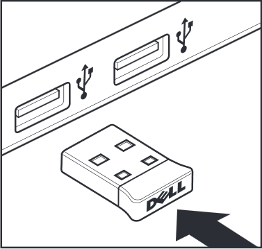
Obrázek 1: Vložení bezdrátového přijímače USBPOZNÁMKY:- Přijímač lze zasunout pouze jedním způsobem. Pokud konektor nepasuje, zkuste upravit úhel nebo ho otočit.
- Při použití přijímače dodaného s klávesnicí není pro fungování klávesnice vyžadován žádný ovladač nebo konfigurace.
Další informace naleznete v článku znalostní databáze Dell Příručka pro párování klávesnice a myši Bluetooth Dell a odstraňování problémů s nimi spojenými.
POZNÁMKA Některé starší přijímače a klávesnice mohou mít tlačítko pro připojení; Pokud tomu tak je, stiskněte tlačítko pro připojení na přijímači a na spodní straně klávesnice. Viz příklad na obrázku 2.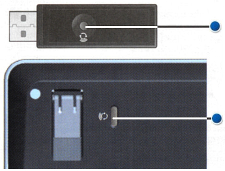
Obrázek 2: Umístění tlačítka pro připojení bezdrátové klávesnice
- Podívejte se na konektor na konci kabelu klávesnice USB.
- Najděte na notebooku odpovídající port a symbol USB. Další informace najdete na obrázku 1.
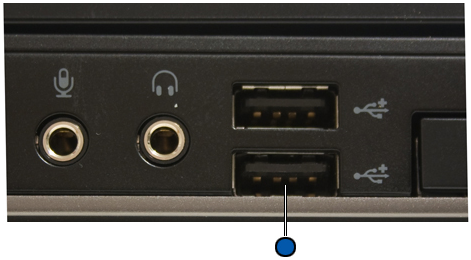
Obrázek 1: Umístění portů USBPOZNÁMKY:- Konektor lze zasunout jen jedním způsobem. Pokud konektor nepasuje, zkuste upravit úhel nebo ho otočit.
- Pro fungování klávesnice není vyžadován žádný ovladač ani konfigurace.
Informace o postupu připojení klávesnice Bluetooth naleznete v článku Dell Oprava, připojení a informace o rozhraní Bluetooth.
Vyberte níže kartu, která odpovídá operačnímu systému nainstalovanému v počítači. Postupujte podle uvedených kroků a zkontrolujte správnost nastavení, abyste zabránili trhavému pohybu kurzoru při psaní.
POZNÁMKA: Další informace naleznete v článku Microsoft Dotyk a klávesnice. 
- Do pole pro vyhledávání zadejte výraz main.cpl.
- Klepněte nebo klikněte na položku main.cpl v seznamu programů.
- Klepněte nebo klikněte na kartu Dell Touchpad.
POZNÁMKY:
Když není karta Dell Touchpad v seznamu uvedena, nastala jedna ze dvou možných situací:
- Není nainstalován nástroj. V takovém případě si přečtěte článek Dell Často kladené dotazy týkající se ovladačů a souborů ke stažení s dalšími informacemi o stahování ovladačů. Ovladač nebo nástroj dotykové podložky Dell je uveden v části Myši, klávesnice a vstupní zařízení.
- Pokud chcete zjistit, zda je váš nový počítač vybaven touchpadem Precision, přečtěte si článek Dell Jak využívat funkce touchpadu Precision v systému Windows 8 (8.1) a 10 a také část „Kurzor se při psaní na klávesnici notebooku pohybuje trhaně“, ve které zjistíte, jak v případě potřeby změnit nastavení.
- Klepněte nebo klikněte na obrázek dotykové podložky.
- Klepněte nebo klikněte na možnost Sensitivity.
- Zkontrolujte, zda je zaškrtnuto políčko Turn On vpravo od položky Touch Guard.
- Posuňte kroužek pod textem Touch Guard zcela doprava (pokud bude nastavení příliš vysoké, lze je vždy znovu nastavit).
- Klepněte nebo klikněte na možnost Uložit.
- Klepněte nebo klikněte na ikonu X v pravém horním rohu obrazovky a zavřete nástroj Dell Touchpad.
- Klepněte nebo klikněte na tlačítko OK v okně Vlastnosti myši.
- Podržte stisknutou klávesu Windows (
 ) a stiskněte klávesu q.
- Do pole pro vyhledávání zadejte výraz main.cpl.
- Klikněte nebo klepněte na položku main.cpl v seznamu programů.
- Klikněte nebo klepněte na kartu Dell Touchpad nebo Cypress Trackpad.
POZNÁMKY:
Když není karta Dell Touchpad nebo Cypress Trackpad v seznamu uvedena, nastala jedna ze dvou možných situací:
- Není nainstalován nástroj. V takovém případě si přečtěte článek Dell Často kladené dotazy týkající se ovladačů a souborů ke stažení s dalšími informacemi o stahování ovladačů. Ovladač nebo nástroj dotykové podložky Dell nebo trackpadu Cypress je uveden v části Myši, klávesnice a vstupní zařízení.
- Pokud chcete zjistit, zda je váš nový počítač vybaven touchpadem Precision, přečtěte poté si článek Dell Jak využívat funkce dotykové podložky Precision v systému Windows 8 (8.1) a 10 a také část „Kurzor se při psaní na klávesnici notebooku pohybuje trhaně“, ve které zjistíte, jak v případě potřeby změnit nastavení.
Další informace naleznete na stránce nápovědy a podpory pro touchpad Dell.
- Klepněte nebo klikněte na obrázek dotykové podložky.
- Klepněte nebo klikněte na možnost Sensitivity.
- Zkontrolujte, zda je zaškrtnuto políčko Turn On vpravo od položky Touch Guard.
- Posuňte kroužek pod textem Touch Guard zcela doprava (pokud bude nastavení příliš vysoké, lze je vždy znovu nastavit).
- Klepněte nebo klikněte na možnost Uložit.
- Klepnutím nebo kliknutím na ikonu X v pravém horním rohu obrazovky zavřete nástroj dotykové položky Dell nebo trackpadu Cypress.
- Klepněte nebo klikněte na tlačítko OK v okně Vlastnosti myši.
- Stiskněte klávesu Windows (
 ).
).
- Do pole pro vyhledávání zadejte výraz main.cpl.
- Klepněte nebo klikněte na položku main.cpl v seznamu programů.
- Klepněte nebo klikněte na kartu Dell Touchpad.
POZNÁMKA: Když není karta Dell Touchpad dostupná, nástroj není nainstalován. Další informace o stahování ovladačů najdete v článku Dell Časté dotazy týkající se ovladačů a souborů ke stažení. Ovladač nebo nástroj dotykové podložky Dell je uveden v části Myši, klávesnice a vstupní zařízení.
- Klepněte nebo klikněte na obrázek dotykové podložky.
- Klepněte nebo klikněte na možnost Sensitivity nebo Touchpad Settings.
- Zkontrolujte, zda je zaškrtnuto políčko Turn On nebo Enable vedle možnosti Touch Guard, Palm Check nebo TouchCheck.
- Posuňte posuvník pod textem Touch Guard, Palm Check nebo TouchCheck zcela doprava (pokud bude nastavení příliš vysoké, lze je vždy znovu upravit).
- Klepněte nebo klikněte na možnost Save nebo na tlačítko OK.
- Zavřete nástroj Dell Touchpad.
- Klepněte nebo klikněte na tlačítko OK v okně Vlastnosti myši.
POZNÁMKA: Pokud se zobrazuje chyba klávesnice nebo klávesnice nefunguje, máte několik možností:
- Pokud je počítač vybavený dotykovou obrazovkou, můžete používat klávesnici na obrazovce, dokud nevyřešíte problémy s klávesnicí.
- Pokud jste na přihlašovací obrazovce, klepněte na ikonu Usnadnění přístupu
 a potom klepněte na možnost Klávesnice na obrazovce.
 - V systému Windows klepněte nebo klikněte na ikonu Klávesnice na obrazovce
 (nachází se v pravém dolním rohu).
Více informací najdete v článku znalostní databáze Microsoft Psaní pomocí klávesnice na obrazovce.
- Pokud jste na přihlašovací obrazovce, klepněte na ikonu Usnadnění přístupu
- Spusťte v systému Windows 11 nebo Windows 10 poradce při potížích s klávesnicí.
- Stiskněte a podržte klávesu Windows (
 ) a poté stiskněte klávesu i.
- Zvolte možnost Aktualizace a zabezpečení.
- Na levém panelu vyberte možnost Odstranit potíže.
- V části „Vyhledat a opravit jiné problémy“ vyhledejte položku Klávesnice a spusťte Poradce při potížích.
- Stiskněte a podržte klávesu Windows (
- Připojte externí klávesnici z jiného počítače, je-li k dispozici, a přejděte na stránku Online diagnostika klávesnice.
POZNÁMKY:
- Test se spustí automaticky.
- Můžete být vyzváni k instalaci nebo aktualizaci programu SupportAssist. Pokud se tak stane, postupujte podle pokynů.
- Test klávesnice je interaktivní a je při něm nutné stisknout každou klávesu, aby se klávesnice důkladně otestovala.
- Ujistěte se, že provádíte test klávesnice, u které jste problém zjistili.
- Připojte externí klávesnici z jiného počítače, pokud je k dispozici, a spusťte vestavěnou diagnostiku. Další informace naleznete v článku Dell Řešení problémů s hardwarem pomocí vestavěné a online diagnostiky (chybové kódy SupportAssist ePSA, ePSA nebo PSA).
POZNÁMKY:
- Test určí, zda byla klávesnice rozpoznána na hardwarové úrovni pod operačním systémem. Pokud je rozpoznána, znamená to, že operační systém či nainstalovaný software brání správnému fungování klávesnice. Pomocí bodu obnovení můžete vrátit operační systém do okamžiku, kdy klávesnice fungovala (v systému Windows 11 nebo Windows 10 se tento úkon označuje jako obnovení operačního systému). Pokud tento postup nefunguje, může být nutné operační systém přeinstalovat. Další informace naleznete v článku Dell Postup obnovení či přeinstalace systému Microsoft Windows v počítači Dell.
- Pokud se během testu zobrazí chyba, poznamenejte si chybu a ověřovací kód tak, jak jsou uvedeny. Poté na jiném zařízení s připojením k internetu navštivte stránku Kontrola výkonu nástroje SupportAssist před spuštěním operačního systému a odešlete hlášení o chybě.
- Ujistěte se, že provádíte test klávesnice, u které jste problém zjistili.
- Zkontrolujte správné nastavení klávesy Num Lock.
POZNÁMKY:
- U notebooků s numerickou klávesnicí na pravé straně je klávesa ve výchozím nastavení zapnutá. Když je vypnutá, nebudou se po stisknutí kláves zobrazovat číslice. Stisknutím klávesy Num Lock lze zapínat a vypínat numerickou klávesnici.
- Některé notebooky simulují numerickou klávesnici pomocí kláves s dvojí funkcí. Když je aktivní klávesa Num Lock, zobrazí se po stisknutí příslušných kláves číslice místo písmen. Stisknutím klávesy Num Lock lze zapínat a vypínat numerickou klávesnici.
Další informace o umístění klávesy Num Lock najdete v článku Dell Příručky a dokumentace pro produkt Dell.
- Vypněte počítač.
- Odpojte vše kromě napájecího kabelu, včetně následujících položek:
- Reproduktory
- Tiskárny
- Skenery
- Zařízení USB
- Jednotky USB flash nebo jiná externí úložiště
- Externí monitor
- Externí klávesnice
- Externí myš
Když je počítač připojen k dokovací stanici, odpojte ho.
- Znovu počítač zapněte a klávesnici znovu vyzkoušejte. Pokud bude klávesnice fungovat správně, připojujte postupně zařízení a zkoušejte klávesnici. Zjistíte tak, které zařízení mohlo problém způsobit.
- Zkontrolujte, zda je systém BIOS aktualizován na nejnovější verzi. Další informace naleznete v článku Dell Aktualizace systému BIOS společnosti Dell.
- Pokud klávesnice nadále pracuje pouze přerušovaně, přečtěte si níže uvedené pokyny, které nejlépe odpovídají vašemu problému:
- Když nefunguje určitá klávesa nebo je uvíznutá, vypněte počítač, vyčistěte oblast kolem problematické klávesy pomocí nádobky se stlačeným vzduchem a poté klávesnici znovu vyzkoušejte. Další informace naleznete v části Jak vyčistit klávesnici.
- Když dojde k potížím pouze v určitém aplikačním programu, vyzkoušejte klávesnici v jiném aplikačním programu, jako je Poznámkový blok. Pokud k problému dochází jen v určitém programu, je nutné řešit problém s tímto konkrétním programem.
- Když máte nainstalován software, který může měnit způsob, jakým klávesnice pracuje, odinstalujte jej nebo zakažte. To se mimo jiné týká programů, jako jsou:
- programy tvořené klávesovými makry,
- software nebo ovladače pro externí herní klávesnice,
- software pro přepínače KVM (klávesnice, video, myš).
- Pokud máte k dispozici externí kabelovou klávesnici USB, bezdrátovou klávesnici USB nebo klávesnici Bluetooth, vyzkoušejte, zda správně reaguje.
- Pokud je počítač vybavený dotykovou obrazovkou, můžete používat klávesnici na obrazovce, dokud nevyřešíte problémy s klávesnicí.
- Pokud jste na přihlašovací obrazovce, klepněte na ikonu Usnadnění přístupu
 a potom klepněte na možnost Klávesnice na obrazovce.
 - V systému Windows klepněte nebo klikněte na ikonu Klávesnice na obrazovce
 (nachází se v pravém dolním rohu).
Více informací najdete v článku znalostní databáze Microsoft Psaní pomocí klávesnice na obrazovce.
- Pokud jste na přihlašovací obrazovce, klepněte na ikonu Usnadnění přístupu
- Spusťte diagnostiku na klávesnici – můžete spustit online nebo vestavěnou diagnostiku (ke spuštění diagnostiky je potřeba připojená externí klávesnice).
- Online diagnostika.
- Přejděte na stránku Online diagnostika klávesnice.
POZNÁMKY:
- Test se spustí automaticky.
- Můžete být vyzváni k instalaci nebo aktualizaci programu SupportAssist. Pokud se tak stane, postupujte podle pokynů.
- Test klávesnice je interaktivní a je při něm nutné stisknout každou klávesu, aby se klávesnice důkladně otestovala.
- Ujistěte se, že provádíte test klávesnice, u které jste problém zjistili.
- Přejděte na stránku Online diagnostika klávesnice.
- Vestavěná diagnostika.
Přečtěte si článek Dell Řešení problémů s hardwarem pomocí vestavěné a online diagnostiky (chybové kódy SupportAssist ePSA, ePSA nebo PSA).
POZNÁMKY:- Test určí, zda byla klávesnice rozpoznána na hardwarové úrovni pod operačním systémem. Pokud je rozpoznána, znamená to, že operační systém či nainstalovaný software brání správnému fungování klávesnice. Pomocí bodu obnovení můžete vrátit operační systém do okamžiku, kdy klávesnice fungovala (v systému Windows 11 nebo Windows 10 se tento úkon označuje jako obnovení operačního systému). Pokud tento postup nefunguje, může být nutné operační systém přeinstalovat. Další informace naleznete v článku Dell Postup obnovení či přeinstalace systému Microsoft Windows v počítači Dell.
- Pokud se během testu zobrazí chyba, poznamenejte si chybu a ověřovací kód tak, jak jsou uvedeny. Poté na jiném zařízení s připojením k internetu navštivte stránku Kontrola výkonu nástroje SupportAssist před spuštěním operačního systému a odešlete hlášení o chybě.
- Ujistěte se, že provádíte test klávesnice, u které jste problém zjistili.
- Online diagnostika.
- Odpojte kabel USB od počítače a znovu jej připojte.
- Zkontrolujte správné nastavení klávesy Num Lock.
POZNÁMKA: Numerická klávesnice na klávesnici stolního počítače je ve výchozím nastavení zapnutá. Když je vypnutá, nebudou se po stisknutí kláves zobrazovat číslice. Stisknutím klávesy Num Lock lze zapínat a vypínat numerickou klávesnici.
Další informace o umístění klávesy Num Lock získáte v dokumentaci dodané s klávesnicí nebo v příručce, kterou naleznete na stránce Příručka ke klávesnici a myši.
- Vypněte počítač.
- Odpojte veškerá nedůležitá zařízení, jako jsou:
- Reproduktory
- Tiskárny
- Skenery
- Zařízení USB
- Jednotky USB flash nebo jiná externí úložiště
- Zkontrolujte, zda je systém BIOS aktualizován na nejnovější verzi. Další informace naleznete v článku Dell Aktualizace systému BIOS společnosti Dell.
- Znovu počítač zapněte a klávesnici znovu vyzkoušejte. Pokud bude klávesnice fungovat správně, připojujte postupně zařízení a zkoušejte klávesnici. Zjistíte tak, které zařízení mohlo problém způsobit.
- Pokud klávesnice nadále pracuje pouze přerušovaně, přečtěte si níže uvedené pokyny, které nejlépe odpovídají vašemu problému:
- Když nefunguje určitá klávesa nebo je uvíznutá, vypněte počítač, vyčistěte oblast kolem problematické klávesy pomocí nádobky se stlačeným vzduchem a poté klávesnici znovu vyzkoušejte. Další informace naleznete v části Jak vyčistit klávesnici.
- Když dojde k potížím pouze v určitém aplikačním programu, vyzkoušejte klávesnici v jiném aplikačním programu, jako je Poznámkový blok. Pokud k problému dochází jen v určitém programu, je nutné řešit problém s tímto konkrétním programem.
- Když máte nainstalován software, který může měnit způsob, jakým klávesnice pracuje, odinstalujte jej nebo zakažte. To se mimo jiné týká programů, jako jsou:
- programy tvořené klávesovými makry,
- software nebo ovladače pro externí herní klávesnice,
- software pro přepínače KVM (klávesnice, video, myš).
- Pokud máte k dispozici jinou kabelovou klávesnici USB, bezdrátovou klávesnici USB nebo klávesnici Bluetooth, vyzkoušejte, zda správně reaguje.
- Spusťte diagnostiku na klávesnici. Můžete spustit online nebo vestavěnou diagnostiku (ke spuštění diagnostiky je potřeba připojená ověřená klávesnice).
- Online diagnostika.
- Přejděte na stránku Online diagnostika klávesnice.
POZNÁMKY:
- Test se spustí automaticky.
- Můžete být vyzváni k instalaci nebo aktualizaci programu SupportAssist. Pokud se tak stane, postupujte podle pokynů.
- Test klávesnice je interaktivní a je při něm nutné stisknout každou klávesu, aby se klávesnice důkladně otestovala.
- Ujistěte se, že provádíte test klávesnice, u které jste problém zjistili.
- Přejděte na stránku Online diagnostika klávesnice.
- Vestavěná diagnostika.
Přečtěte si článek Dell Řešení problémů s hardwarem pomocí vestavěné a online diagnostiky (chybové kódy SupportAssist ePSA, ePSA nebo PSA).
POZNÁMKY:- Test určí, zda byla klávesnice rozpoznána na hardwarové úrovni pod operačním systémem. Pokud je rozpoznána, znamená to, že operační systém či nainstalovaný software brání správnému fungování klávesnice. Pomocí bodu obnovení můžete vrátit operační systém do okamžiku, kdy klávesnice fungovala (v systému Windows 11 nebo Windows 10 se tento úkon označuje jako obnovení operačního systému). Pokud tento postup nefunguje, může být nutné operační systém přeinstalovat. Další informace naleznete v článku Dell Postup obnovení či přeinstalace systému Microsoft Windows v počítači Dell.
- Pokud se během testu zobrazí chyba, poznamenejte si chybu a ověřovací kód tak, jak jsou uvedeny. Poté na jiném zařízení s připojením k internetu navštivte stránku Kontrola výkonu nástroje SupportAssist před spuštěním operačního systému a odešlete hlášení o chybě.
- Ujistěte se, že provádíte test klávesnice, u které jste problém zjistili.
- Online diagnostika.
- Zkontrolujte, zda používáte bezdrátový přijímač USB dodaný s bezdrátovou klávesnicí. Pokud používáte jiný přijímač USB, bude nutné klávesnici spárovat pomocí aplikace Dell Display and Peripheral Manager. Další informace naleznete v článku znalostní databáze Dell Nástroj Dell Display and Peripheral Manager pro systém Windows.
Použití jiného přijímače může znamenat, že používá jinou technologii, která není s klávesnicí kompatibilní. Podrobnosti o nejnovějších technologiích, které společnost Dell nabízí, naleznete ve stejném článku znalostní databáze Dell výše.
U produktů označených Logitech
 přejděte na stránku
- Vyjměte a znovu vložte baterie nebo vložte nové baterie. Další informace o postupu vložení baterií získáte v dokumentu dodaném s bezdrátovou klávesnicí nebo v příručce, kterou naleznete na stránce Příručka ke klávesnici a myši.
- Zkontrolujte, zda je klávesnice ve vzdálenosti do 3 metrů od počítače.
- Odpojte bezdrátový přijímač USB z portu USB a znovu jej připojte.
- Ujistěte se, že je klávesnice zapnutá. Na obrázku 3 je uveden příklad možného vzhledu tlačítka napájení. Další informace o umístění tlačítka napájení naleznete v dokumentu dodaném s bezdrátovou klávesnicí nebo v příručce, kterou naleznete na stránce Příručka ke klávesnici a myši.

Obrázek 3: Příklad tlačítka napájení - Zkontrolujte správné nastavení klávesy Num Lock.
POZNÁMKA: Numerická klávesnice na klávesnici stolního počítače je ve výchozím nastavení zapnutá. Když je vypnutá, nebudou se po stisknutí kláves zobrazovat číslice. Stisknutím klávesy Num Lock lze zapínat a vypínat numerickou klávesnici.
Další informace o umístění klávesy Num Lock získáte v dokumentaci dodané s bezdrátovou klávesnicí nebo v příručce, kterou naleznete na stránce Příručka ke klávesnici a myši.
- Uložte veškerá data, zavřete všechny spuštěné programy a restartujte počítač.
- Některé starší přijímače a klávesnice mohou mít tlačítko pro připojení. Pokud tomu tak je, stiskněte tlačítko pro připojení na přijímači a na spodní straně klávesnice. Příklad je znázorněn na obrázku 4.

Obrázek 4: Umístění tlačítka pro připojení bezdrátové klávesnice - Zkontrolujte, zda je systém BIOS aktualizován na nejnovější verzi. Další informace naleznete v článku Dell Aktualizace systému BIOS společnosti Dell.
- Pokud klávesnice nadále pracuje pouze přerušovaně, přečtěte si níže uvedené pokyny, které nejlépe odpovídají vašemu problému:
- Když nefunguje určitá klávesa nebo je uvíznutá, vypněte počítač, vyčistěte oblast kolem problematické klávesy pomocí nádobky se stlačeným vzduchem a poté klávesnici znovu vyzkoušejte. Další informace naleznete v části Jak vyčistit klávesnici.
- Když dojde k potížím pouze v určitém aplikačním programu, vyzkoušejte klávesnici v jiném aplikačním programu, jako je Poznámkový blok. Pokud k problému dochází jen v určitém programu, je nutné řešit problém s tímto konkrétním programem.
- Když máte nainstalován software, který může měnit způsob, jakým klávesnice pracuje, odinstalujte jej nebo zakažte. To se mimo jiné týká programů, jako jsou:
- programy tvořené klávesovými makry,
- software nebo ovladače pro externí herní klávesnice,
- software pro přepínače KVM (klávesnice, video, myš).
- Připojte bezdrátový přijímač USB k alternativnímu portu USB, který se nenachází vedle obsazeného portu. Pokud je k dispozici, vyzkoušejte port USB na monitoru Dell. Může se zobrazit oznámení o probíhající instalaci ovladačů. V takovém případě před použitím klávesnice počkejte na zprávu o dokončení instalace ovladačů.
POZNÁMKA: Některé starší bezdrátové klávesnice USB mají tlačítko pro připojení, nezapomeňte znovu stisknout tlačítko pro připojení na přijímači a na spodní straně klávesnice.
- Vyzkoušejte jinou sadu externí kabelové USB nebo bezdrátové USB klávesnice a přijímače, pokud ji máte k dispozici. Může se zobrazit oznámení o probíhající instalaci ovladačů. V takovém případě před použitím klávesnice počkejte na zprávu o dokončení instalace ovladačů.
POZNÁMKA: Klávesnice a myši se spárují s konkrétním přijímačem USB. Pokud používáte jiný přijímač USB, bude nutné klávesnici spárovat pomocí aplikace Dell Display and Peripheral Manager. Další informace naleznete v článku znalostní databáze Dell Nástroj Dell Display and Peripheral Manager pro systém Windows.POZNÁMKA: Při použití starší bezdrátové klávesnice USB s tlačítkem pro připojení nezapomeňte znovu stisknout tlačítko pro připojení na přijímači a na spodní straně klávesnice.
- Spusťte diagnostiku na klávesnici – můžete spustit online nebo vestavěnou diagnostiku (ke spuštění diagnostiky potřebujete připojenou ověřenou klávesnici).
- Online diagnostika.
- Přejděte na stránku Online diagnostika klávesnice.
POZNÁMKY:
- Test se spustí automaticky.
- Můžete být vyzváni k instalaci nebo aktualizaci programu SupportAssist. Pokud se tak stane, postupujte podle pokynů.
- Test klávesnice je interaktivní a je při něm nutné stisknout každou klávesu, aby se klávesnice důkladně otestovala.
- Ujistěte se, že provádíte test klávesnice, u které jste problém zjistili.
- Přejděte na stránku Online diagnostika klávesnice.
- Vestavěná diagnostika.
Přečtěte si článek Dell Řešení problémů s hardwarem pomocí vestavěné a online diagnostiky (chybové kódy SupportAssist ePSA, ePSA nebo PSA).
POZNÁMKY:- Test určí, zda byla klávesnice rozpoznána na hardwarové úrovni pod operačním systémem. Pokud je rozpoznána, znamená to, že operační systém či nainstalovaný software brání správnému fungování klávesnice. Pomocí bodu obnovení můžete vrátit operační systém do okamžiku, kdy klávesnice fungovala (v systému Windows 11 nebo Windows 10 se tento úkon označuje jako obnovení operačního systému). Pokud tento postup nefunguje, může být nutné operační systém přeinstalovat. Další informace naleznete v článku Dell Postup obnovení či přeinstalace systému Microsoft Windows v počítači Dell.
- Pokud se během testu zobrazí chyba, poznamenejte si chybu a ověřovací kód tak, jak jsou uvedeny. Poté na jiném zařízení s připojením k internetu navštivte stránku Kontrola výkonu nástroje SupportAssist před spuštěním operačního systému a odešlete hlášení o chybě.
- Ujistěte se, že provádíte test klávesnice, u které jste problém zjistili.
- Online diagnostika.
- Vyjměte a znovu vložte baterie nebo vložte nové baterie. Další informace o postupu vložení baterií získáte v dokumentaci dodané s klávesnicí Bluetooth nebo v příručce, kterou naleznete na stránce Příručka ke klávesnici a myši.
- Zkontrolujte, zda je klávesnice ve vzdálenosti do 3 metrů od počítače.
- Zkontrolujte, zda je klávesnice zapnutá. Na obrázku 1 naleznete příklad možného vzhledu tlačítka napájení. Další informace o umístění tlačítka napájení naleznete v dokumentaci dodané s bezdrátovou klávesnicí nebo v příručce, kterou naleznete na stránce Příručka ke klávesnici a myši.
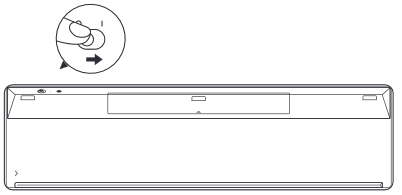
Obrázek 1: Příklad tlačítka napájení - Zkontrolujte správné nastavení klávesy Num Lock.
POZNÁMKA: Numerická klávesnice na klávesnici stolního počítače je ve výchozím nastavení zapnutá. Když je vypnutá, nebudou se po stisknutí kláves zobrazovat číslice. Stisknutím klávesy Num Lock lze zapínat a vypínat numerickou klávesnici.
Další informace o umístění klávesy Num Lock získáte v dokumentaci dodané s klávesnicí Bluetooth nebo v příručce, kterou naleznete na stránce Příručka ke klávesnici a myši.
- Uložte veškerá data, zavřete všechny spuštěné programy a restartujte počítač.
- Zkontrolujte, zda je systém BIOS aktualizován na nejnovější verzi. Další informace naleznete v článku Dell Aktualizace systému BIOS společnosti Dell.
- Pokud klávesnice nadále pracuje pouze přerušovaně, přečtěte si níže uvedené pokyny, které nejlépe odpovídají vašemu problému:
- Když nefunguje určitá klávesa nebo je uvíznutá, vypněte počítač, vyčistěte oblast kolem problematické klávesy pomocí nádobky se stlačeným vzduchem a poté klávesnici znovu vyzkoušejte. Další informace naleznete v části Jak vyčistit klávesnici.
- Když dojde k potížím pouze v určitém aplikačním programu, vyzkoušejte klávesnici v jiném aplikačním programu, jako je Poznámkový blok. Pokud k problému dochází jen v určitém programu, je nutné řešit problém s tímto konkrétním programem.
- Když máte nainstalován software, který může měnit způsob, jakým klávesnice pracuje, odinstalujte jej nebo zakažte. To se mimo jiné týká programů, jako jsou:
- programy tvořené klávesovými makry,
- software nebo ovladače pro externí herní klávesnice,
- software pro přepínače KVM (klávesnice, video, myš).
- Nainstalujte nejnovější ovladače Bluetooth pro počítač. Další informace naleznete v článku Dell Postup stažení a instalace ovladačů Dell.
POZNÁMKY:
- Ovladač se nachází v kategorii Síť.
- Další ovladače a software pro produkty označené logem Logitech
 najdete na stránce pro stahování Logitech.
- Znovu spárujte myš s počítačem. Tyto a další informace o myších a klávesnicích Bluetooth naleznete v článku Dell Oprava, připojení a informace o rozhraní Bluetooth.
- Zkontrolujte správné nastavení klávesy Num Lock.
POZNÁMKY:
- Numerická klávesnice na klávesnici stolního počítače je ve výchozím nastavení zapnutá. Když je vypnutá, nebudou se po stisknutí kláves zobrazovat číslice. Stisknutím klávesy Num Lock lze zapínat a vypínat numerickou klávesnici.
- U notebooků s numerickou klávesnicí na pravé straně je klávesa ve výchozím nastavení zapnutá. Když je vypnutá, nebudou se po stisknutí kláves zobrazovat číslice. Stisknutím klávesy Num Lock lze zapínat a vypínat numerickou klávesnici.
- Některé notebooky simulují numerickou klávesnici pomocí kláves s dvojí funkcí. Když je aktivní klávesa Num Lock, zobrazí se po stisknutí příslušných kláves číslice místo písmen. Stisknutím klávesy Num Lock lze zapínat a vypínat numerickou klávesnici.
Další informace o umístění klávesy Num Lock získáte v článku znalostní databáze Dell Příručky a dokumentace pro produkt Dell.Další informace naleznete v článku znalostní databáze Dell Při použití integrované klávesnice na notebooku Dell se zobrazují nesprávné znaky.
- Zkontrolujte, zda je v systému Windows správně nastaven jazyk klávesnice (další informace získáte výběrem karty, která odpovídá operačnímu systému nainstalovanému v počítači).
Informace o tom jak přidat a zobrazit další jazyky naleznete v článku Microsoft Správa nastavení jazyka zadávání a zobrazení v systému Windows
POZNÁMKY:
- Ujistěte se, že je systém BIOS v počítači aktuální. Informace o stažení systému BIOS naleznete v článku Dell Aktualizace systému BIOS společnosti Dell.
- Používáním aplikace SupportAssist si zajistíte automatické aktualizace počítače a detekci a řešení problémů. Pomůžeme vám zbavit se námahy při údržbě počítačů nebo tabletů Dell. Další informace o nástroji SupportAssist najdete na stránce Aplikace Dell SupportAssist pro domácí počítače.
Přečtěte si článek Microsoft Změna rozložení klávesnice , poté vyberte operační systém a postupujte podle uvedených pokynů.
, poté vyberte operační systém a postupujte podle uvedených pokynů.
POZNÁMKY:
- Ujistěte se, že je systém BIOS v počítači aktuální. Informace o stažení systému BIOS naleznete v článku Dell Aktualizace systému BIOS společnosti Dell.
- Používáním aplikace SupportAssist si zajistíte automatické aktualizace počítače a detekci a řešení problémů. Pomůžeme vám zbavit se námahy při údržbě počítačů nebo tabletů Dell. Další informace o nástroji SupportAssist najdete na stránce Aplikace Dell SupportAssist pro domácí počítače.
Přečtěte si článek Microsoft Změna rozložení klávesnice , poté vyberte operační systém a postupujte podle uvedených pokynů.
, poté vyberte operační systém a postupujte podle uvedených pokynů.
POZNÁMKY:
- Ujistěte se, že je systém BIOS v počítači aktuální. Informace o stažení systému BIOS naleznete v článku Dell Aktualizace systému BIOS společnosti Dell.
- Používáním aplikace SupportAssist si zajistíte automatické aktualizace počítače a detekci a řešení problémů. Pomůžeme vám zbavit se námahy při údržbě počítačů nebo tabletů Dell. Další informace o nástroji SupportAssist najdete na stránce Aplikace Dell SupportAssist pro domácí počítače.
Existují čtyři možnosti přepínání mezi funkčními klávesami F1–F12 a speciálními klávesami umístěnými v horní řadě klávesnice notebooku.
- Stisknutí jedné klávesy:
- Stiskněte a podržte klávesu Fn (
 ) a poté stiskněte příslušnou funkční klávesu. Aktivuje se speciální funkce přidružená k této funkční klávese.
- Stiskněte a podržte klávesu Fn (
- Přepnutí zámku funkčních kláves:
- Přidržte stisknutou klávesu Fn (
 ) a stiskněte klávesu Escape (
 ).
).
Po stisknutí funkční klávesy se aktivuje speciální funkce přidružená k této funkční klávese, přičemž není nutné nejprve stisknout klávesu Fn.
POZNÁMKA: Opětovným stisknutím kláves přepnete funkční klávesy do běžného stavu.
- Přidržte stisknutou klávesu Fn (
- Změna nastavení funkčních kláves v systému BIOS:
- Restartujte nebo zapněte počítač.
- Jakmile se během testu při spuštění počítače (POST) zobrazí logo společnosti Dell, přejděte stisknutím klávesy F2 jednou za sekundu do nastavení systému.
POZNÁMKA: Pokud se spustí systém Windows: Restartujte počítač a zkuste to znovu.
V závislosti na typu systému BIOS (nastavení systému) ve vašem počítači Dell bude mít obrazovka jednu z těchto dvou podob.
Vyberte obrázek shodný s obrázkem ve vašem počítači a vyhledejte informace o obnovení výchozích nastavení funkčních kláves.

- Na obrazovce BIOS System Setup klikněte na možnost Post Behavior.
- Klikněte na možnost Fn Lock Options.
- Přečtěte si informace o těchto možnostech a vyberte si dle potřeby.
- Klikněte na tlačítko Exit.
- Potvrďte, že chcete uložit změny.
Počítač se nyní restartuje.
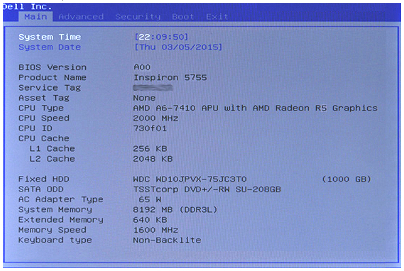
- Na obrazovce systému BIOS stiskněte klávesu se šipkou doprava, dokud se neoznačí nabídka Advanced.
- Posouvejte se pomocí šipky dolů až na možnost Function Key Behavior.
- Pomocí šipek nahoru nebo dolů vyberte jako požadovanou hodnotu chování funkčních kláves výchozí nastavení a stiskněte klávesu Enter.
- Opakovaným stisknutím klávesy se šipkou doprava vyberte nabídku Exit.
- Podržením klávesy se šipkou dolů vyberte možnost Exit Saving Changes nebo Save Changes (nebo podobnou formulaci) a poté stiskněte klávesu Enter.
- Stiskněte klávesu Enter po výběru možnosti Yes u položky Save Configuration (formulace se může lehce lišit).
Počítač se nyní restartuje.
- Centrum nastavení mobilních zařízení:
- Podržte stisknutou klávesu Windows (
 ) a stiskněte klávesu q.
 - Do pole pro vyhledávání zadejte text centrum nastavení mobilních zařízení.
- Ve výsledcích vyhledávání klikněte na položku Centrum nastavení mobilních zařízení.
- Na obrazovce Centrum nastavení mobilních zařízení vyberte možnost Řada funkčních kláves. V rozevírací nabídce vyberte požadovanou možnost.
POZNÁMKA: Podle verze operačního systému nemusí být možnost Řada funkčních kláves dostupná.
- Podržte stisknutou klávesu Windows (
- Klávesové zkratky v systému Windows
- Klávesy pro web
- Multimediální klávesy
- Klávesy notebooku
- Skupina ovladačů zvuku
- Ovládání zvuku
- Kolečko ovládání zvuku
- Odkaz na příručky klávesnice
Klávesové zkratky v systému Windows
Úplný seznam klávesových zkratek najdete na stránce společnosti Microsoft Klávesové zkratky v systému Windows
POZNÁMKA: Mnoho notebooků není vybaveno klávesou Pause/Break. Klávesu Pause/Break můžete nahradit následujícími kombinacemi kláves. Vyzkoušejte obě dvě a zjistěte, která je ta správná.
- Stiskněte a přidržte klávesu Fn a poté stiskněte klávesu B.
- Stiskněte a přidržte klávesu Ctrl, poté stiskněte a přidržte klávesu Fn a nakonec stiskněte klávesu B.
Klávesy pro web
Informace o akci tlačítka jsou uvedeny v tabulce 1.(Některé klávesnice nemají všechna zobrazená tlačítka.)
| Tlačítko | Akce |
|---|---|
 |
Přejít na domovskou stránku internetu. |
 |
Spustit e-mail |
 |
Přejít na webovou stránku nebo nabídku (softwarově konfigurováno). |
 |
Zahájit prohledávání webu |
Multimediální klávesy
Informace o akci tlačítka jsou uvedeny v tabulce 2.(Některé klávesnice nemají všechna zobrazená tlačítka.)
| Tlačítko | Akce |
|---|---|
 nebo nebo  |
Ztlumit zvuk |
 nebo nebo  |
Snížit hlasitost |
 nebo nebo  |
Zvýšit hlasitost |
 nebo nebo  |
Přehrát/pozastavit |
 nebo nebo  |
Zastavit médium |
 nebo nebo  |
Zpět |
 nebo nebo  |
Další |
 |
Klávesa audia (spouští program Windows Media Player) |
 |
Klávesa pro vysunutí disku CD/DVD – aby klávesa fungovala, je třeba nainstalovat nástroj Quickset. (Možná budete muset stisknout a přidržet klávesu Fn, aby tato klávesa fungovala správně.) |
Klávesy notebooku
Informace o akci tlačítka jsou uvedeny v tabulce 3.(Některé klávesnice nemají všechna zobrazená tlačítka.)
| Tlačítko | Akce |
|---|---|
 |
Num Lock (Možná budete muset stisknout a přidržet klávesu Fn, aby tato klávesa fungovala správně.) |
 |
Scroll Lock (Možná budete muset stisknout a přidržet klávesu Fn, aby tato klávesa fungovala správně.) |
 |
Zvýšit jas displeje – Chcete-li zvýšit jas displeje, poklepejte na toto tlačítko. (Možná budete muset stisknout a přidržet klávesu Fn, aby tato klávesa fungovala správně.) |
 |
Snížit jas displeje – Chcete-li snížit jas displeje, poklepejte na toto tlačítko. (Možná budete muset stisknout a přidržet klávesu Fn, aby tato klávesa fungovala správně.) |
 |
Externí displej – Stiskem tohoto tlačítka přepínáte mezi externím a interním monitorem, nebo zapínáte oba. (Možná budete muset stisknout a přidržet klávesu Fn, aby tato klávesa fungovala správně.) |
 |
Vysunutí disku CD/DVD – Toto tlačítko funguje pouze tehdy, když je nainstalovaný nástroj Quickset. (Možná budete muset stisknout a přidržet klávesu Fn, aby tato klávesa fungovala správně.) |
 |
Pohotovostní režim – Tato klávesa funguje pouze tehdy, pokud je v závislosti na modelu vašeho počítače nainstalovaný nástroj Quickset nebo Dell ControlPoint. (Možná budete muset stisknout a přidržet klávesu Fn, aby tato klávesa fungovala správně.) |
 |
Stav baterie – Tato klávesa funguje pouze tehdy, pokud je v závislosti na modelu vašeho počítače nainstalovaný nástroj Quickset nebo Dell ControlPoint. (Možná budete muset stisknout a přidržet klávesu Fn, aby tato klávesa fungovala správně.) |
 |
Nabíjení baterie – Umožňuje vám vypnout nabíjení baterie až do dalšího restartování. Nemá žádný vliv na použití baterie a funguje pouze po instalaci nástroje Dell ControlPoint. (Možná budete muset stisknout a přidržet klávesu Fn, aby tato klávesa fungovala správně.) |
 |
Klávesa Fn – Fn je zkratka pro slovo funkce. Stisknutím a přidržením této klávesy získáte přístup k alternativní funkci klávesy. Obvykle se nachází mezi klávesami CTRL a Windows v levé spodní části klávesnice. (Alternativní funkce klávesy může být uvedena modrými nebo červenými písmeny pod hlavní funkcí. Další informace naleznete v popisech funkcí kláves na výše uvedených obrázcích.) |
 |
Latitude ON:
|
 |
Zakáže se nebo povolí dotyková podložka u některých počítačů. Stisknutím a přidržením klávesy Fn a následným stisknutím klávesy F3 vypnete nebo zapnete touchpad. |
 |
Zakáže se nebo povolí dotyková podložka u některých počítačů. Stisknutím pouze klávesy F6 vypnete nebo zapnete touchpad. |
 |
Zakáže se nebo povolí dotyková podložka u některých počítačů. Stisknutím pouze klávesy zakázání nebo povolení touchpadu (klávesa se nachází vpravo od klávesy F12) touchpad vypnete nebo zapnete. |
Skupina ovladačů zvuku
Pokud vzhled tlačítek a kolečka na vaší klávesnici neodpovídá obrázku 1, přečtěte si část Skupina ovladačů zvuku nebo Kolečko ovládání hlasitosti zvuku.
Obrázek 1: Ovládání zvuku
| Číselné indexy na obrázku nahoře: | |
 |
Vypnout nebo zapnout zvuk |
 |
Zastavit médium |
 |
Předchozí stopa |
 |
Kolečko hlasitosti – Zvýšení nebo snížení hlasitosti (otáčení zprava doleva, nemačkat). |
 |
Další stopa |
 |
Přehrát nebo pozastavit |
 |
Klávesa audia (spouští program Windows Media Player) |
Ovládání zvuku
Pokud vzhled tlačítek a koleček na vaší klávesnici neodpovídá obrázku 2, přečtěte si část Ovládání zvuku nebo Kolečko ovládání hlasitosti zvuku.
Obrázek 2: Skupina ovladačů zvuku
| Číselné indexy na obrázku nahoře: | |
 |
Kolečko hlasitosti – Zvýšení nebo snížení hlasitosti (otáčení zprava doleva, nemačkat). |
 |
Klávesa audia (spouští program Windows Media Player) |
 |
Zastavit médium |
 |
Předchozí stopa |
 |
Přehrát nebo pozastavit |
 |
Další stopa |
 |
Vypnout nebo zapnout zvuk |
Kolečko ovládání hlasitosti zvuku
Pokud vzhled tlačítek a koleček na vaší klávesnici neodpovídá obrázku 3, přečtěte si část Skupina ovladačů zvuku nebo Ovládání zvuku.
Obrázek 3: Kolečko ovládání hlasitosti zvuku – zvýšení nebo snížení hlasitosti (otáčení zprava doleva, nemačkat).
- Stisknutím a přidržením klávesy Fn (
 ) a následným stisknutím klávesy podsvícení (
 ) vypnete nebo zapnete podsvícení klávesnice.
POZNÁMKY:
) vypnete nebo zapnete podsvícení klávesnice.
POZNÁMKY:- Vyhledejte klávesu podsvícení nejprve v řadě funkčních kláves v horní části klávesnice. Může se také nacházet v levé dolní části klávesnice.
- Když počítač není vybaven klávesou podsvícení, pak není vybaven ani touto funkcí.
- Další informace najdete v článku Dell Jak odstranit problém s podsvícenou klávesnicí v notebooku Dell.
- Ujistěte se, že je počítač vypnutý.
- Kabelovou nebo bezdrátovou klávesnici či klávesnici Bluetooth otočte vzhůru nohama a jemně s ní zatřeste, abyste odstranili veškerý volný materiál.
- Pokud máte k dispozici vysavač určený pro počítače, použijte jej.
- K odstranění veškerého volného materiálu můžete sprej se stlačeným vzduchem, pokud jej máte k dispozici.
VAROVÁNÍ: Nádobku neotáčejte na bok ani vzhůru nohama. Tím způsobíte rozprašování ledové kapaliny, která může poškodit klávesnici nebo poranit pokožku.
- K čištění kláves a okolního rámu používejte utěrku z mikrovláken nebo froté.
POZNÁMKA: Pokud se nahromadily nečistoty, vezměte si vatový tampon, utěrku z mikrovláken nebo froté a namočte ji v izopropylalkoholu. Měla by být vlhká, ale nikoli mokrá. Setřete nahromaděné nečistoty a před opětovným použitím klávesnice počkejte, až se izopropylalkohol vypaří.POZNÁMKA: Pokud nefunguje jedna klávesa nebo sada kláves, nelze je vyměnit jednotlivě. Jedinou možností je vyměnit celou klávesnici. Obraťte se na technickou podporu s žádostí o pomoc.
V systému Windows 11 nebo Windows 10 postupujte následovně:
- Stiskněte a podržte klávesu Windows (
 ) a poté stiskněte klávesu x.
- Vyberte možnost Nastavení.
- Vyberte položku Čas a Jazyk.
- Vyberte položku Klávesnice.
- Vyberte položku Možnosti panelu jazyků.
- Vyberte kartu Upřesnit nastavení kláves.
- Ujistěte se, že je vybrána možnost Stisknutím klávesy CAPS LOCK.
- Vyberte možnost Použít a poté OK.
- Restartujte počítač.
V systému Windows 11 postupujte následovně:
- Stiskněte a podržte klávesu Windows (
 ) a poté stiskněte klávesu x.
- Vyberte možnost Nastavení.
- Vyberte položku Čas a Jazyk.
- Vyberte možnost Psaní.
- Vyberte položku Upřesnit nastavení klávesnice.
- Vyberte položku Možnosti panelu jazyků.
- Vyberte kartu Upřesnit nastavení kláves.
- Ujistěte se, že je vybrána možnost Stisknutím klávesy CAPS LOCK.
- Vyberte možnost Použít a poté OK.
- Restartujte počítač.
Když se uvolní horní část klávesy, zkuste ji provedením následujících kroků vrátit zpět do notebooku:
- Zkontrolujte, zda je oblast pod horní částí klávesy čistá. Nejvhodnější je použít nádobku se stlačeným vzduchem.
VAROVÁNÍ: Nádobku neotáčejte na bok ani vzhůru nohama. Tím způsobíte rozprašování ledové kapaliny, která může poškodit klávesnici nebo poranit pokožku.
- Prověřte odpruženou plastovou destičku, která se nachází pod horní částí klávesy, zda není poškozená, jak je označeno červenými kroužky na obrázku 1.

Obrázek 1: Mechanismus odpružení destičky na interní klávesnici notebooku- Pokud odpružená plastová destička vypadá netknutá, vyrovnejte horní část klávesy a jemným stlačením dolů ji zkuste znovu usadit. Je nutné pohybovat prstem tam a zpět, dokud čepička klávesy nezapadne přesně na odpruženou destičku. Klávesa „cvakne“ dvakrát, jednou v horní části a jednou ve spodní části.
VAROVÁNÍ: Nesnažte se vrátit horní část klávesy zpět násilím, protože můžete poškodit další části počítače.
- Když je odpružená plastová destička poškozená, horní část klávesy nelze vrátit do klávesnice.
POZNÁMKA: Pokud jste si zakoupili pojištění proti poškození při nehodě nebo vám nefunguje jedna klávesa či sada kláves, nelze je vyměnit jednotlivě, jedinou možností je vyměnit celou klávesnici. Kontaktujte technickou podporu s žádostí o pomoc. - Pokud odpružená plastová destička vypadá netknutá, vyrovnejte horní část klávesy a jemným stlačením dolů ji zkuste znovu usadit. Je nutné pohybovat prstem tam a zpět, dokud čepička klávesy nezapadne přesně na odpruženou destičku. Klávesa „cvakne“ dvakrát, jednou v horní části a jednou ve spodní části.
Když se uvolní horní část klávesy, zkuste ji provedením následujících kroků vrátit zpět do klávesnice:
- Zkontrolujte, že je oblast pod horní částí klávesy čistá. K čištění je nejvhodnější použít nádobku se stlačeným vzduchem.
VAROVÁNÍ: Nádobku neotáčejte na bok ani vzhůru nohama. Tím způsobíte rozprašování ledové kapaliny, která může poškodit klávesnici nebo poranit pokožku.
- Prověřte mechanismus, který se nachází pod horní částí klávesy, zda není poškozen.
- Pokud mechanismus vypadá nepoškozený, vyrovnejte horní část klávesy a jemným stlačením dolů ji zkuste znovu usadit.
VAROVÁNÍ: Nesnažte se vrátit horní část klávesy zpět násilím, protože můžete poškodit další části klávesnice.
- Když je mechanismus poškozený, horní část klávesy nelze vrátit do klávesnice.
POZNÁMKA: Pokud jste si zakoupili pojištění proti poškození při nehodě nebo vám nefunguje jedna klávesa či sada kláves, nelze je vyměnit jednotlivě, jedinou možností je vyměnit celou klávesnici. Kontaktujte technickou podporu s žádostí o pomoc. - Pokud mechanismus vypadá nepoškozený, vyrovnejte horní část klávesy a jemným stlačením dolů ji zkuste znovu usadit.
- Do pole pro vyhledávání zadejte výraz nastavení.
- V seznamu programů klepněte nebo klikněte na možnost Nastavení.
- Klepněte nebo klikněte na možnost Usnadnění přístupu.
- Klepněte nebo klikněte na možnost Klávesnice.
- Zkontrolujte, že je možnost Zapnout funkci Filtrování kláves nastavena na vypnuto.
- Zavřete okno Nastavení.
- Podržte stisknutou klávesu Windows (
 ) a stiskněte klávesu q.
- Do pole pro vyhledávání zadejte výraz nastavení.
- V seznamu programů klepněte nebo klikněte na možnost Nastavení počítače.
- Klepněte nebo klikněte na možnost Usnadnění přístupu.
- Klepněte nebo klikněte na možnost Klávesnice.
- Ujistěte se, že je funkce Filtrování kláves vypnutá.
- Stisknutím klávesy Windows (
 ) zavřete okno Nastavení.
- Stiskněte klávesu Windows (
 ).
).
- Do pole pro vyhledávání zadejte výraz usnadnění přístupu.
- V seznamu programů klepněte nebo klikněte na možnost Centrum usnadnění přístupu.
- Klepněte nebo klikněte na možnost Usnadnit používání klávesnice.
- Zkontrolujte, že není zaškrtnuto pole nalevo od položky Zapnout funkci Filtrování kláves.
- Klepněte nebo klikněte na možnost Použít a potom na tlačítko OK.
- Do pole pro vyhledávání zadejte výraz nastavení.
- V seznamu programů klepněte nebo klikněte na možnost Nastavení.
- Klepněte nebo klikněte na možnost Usnadnění přístupu.
- Klepněte nebo klikněte na možnost Klávesnice.
- Zkontrolujte, že je možnost Zapnout funkci jedním prstem nastavena na vypnuto.
- Zkontrolujte, že je možnost Zapnout přepínací klávesy nastavena na vypnuto.
- Zavřete okno Nastavení.
- Podržte stisknutou klávesu Windows (
 ) a stiskněte klávesu q.
- Do pole pro vyhledávání zadejte výraz nastavení.
- V seznamu programů klepněte nebo klikněte na možnost Nastavení počítače.
- Klepněte nebo klikněte na možnost Usnadnění přístupu.
- Klepněte nebo klikněte na možnost Klávesnice.
- Ujistěte se, že je funkce Jedním prstem na stavena na vypnuto.
- Ujistěte se, že je funkce Přepínací klávesy nastavena na vypnuto.
- Stisknutím klávesy Windows (
 ) zavřete okno Nastavení.
- Stiskněte klávesu Windows (
 ).
).
- Do pole pro vyhledávání zadejte výraz usnadnění přístupu.
- V seznamu programů klepněte nebo klikněte na možnost Centrum usnadnění přístupu.
- Klepněte nebo klikněte na možnost Usnadnit používání klávesnice.
- Zkontrolujte, že není zaškrtnuto pole nalevo od položky Zapnout funkci Jedním prstem.
- Zkontrolujte, že není zaškrtnuto pole nalevo od položky Zapnout funkci Ozvučení kláves.
- Klepněte nebo klikněte na možnost Použít a potom na tlačítko OK.
- Uložte veškerá data, zavřete všechny spuštěné programy a restartujte počítač. Pokud myš a klávesnice vůbec nereagují, budete možná muset vypnout počítač stisknutím a podržením tlačítka napájení po dobu nejméně 15 sekund. V takovém případě ztratíte veškerá neuložená data.
- Zkontrolujte, zda je systém BIOS aktualizován na nejnovější verzi. Další informace naleznete v článku Dell Aktualizace systému BIOS společnosti Dell.
- Zkontrolujte, že používáte nejnovější aktualizace systému Windows. Více informací najdete v článku Microsoft Windows Update: nejčastější dotazy.
- Odpojte kabel USB od počítače a znovu jej připojte.
- Uložte veškerá data, zavřete všechny spuštěné programy a restartujte počítač. Pokud myš a klávesnice vůbec nereagují, budete možná muset vypnout počítač stisknutím a podržením tlačítka napájení po dobu nejméně 15 sekund. V takovém případě ztratíte veškerá neuložená data.
- Zkontrolujte, zda je systém BIOS aktualizován na nejnovější verzi. Další informace naleznete v článku Dell Aktualizace systému BIOS společnosti Dell.
- Zkontrolujte, že používáte nejnovější aktualizace systému Windows. Více informací najdete v článku Microsoft Windows Update: nejčastější dotazy.
- Odpojte bezdrátový přijímač USB z počítače a znovu jej připojte.
- Uložte veškerá data, zavřete všechny spuštěné programy a restartujte počítač. Pokud myš a klávesnice vůbec nereagují, budete možná muset vypnout počítač stisknutím a podržením tlačítka napájení po dobu nejméně 15 sekund. V takovém případě ztratíte veškerá neuložená data.
- Zkontrolujte, zda je systém BIOS aktualizován na nejnovější verzi. Další informace naleznete v článku Dell Aktualizace systému BIOS společnosti Dell.
- Zkontrolujte, že používáte nejnovější aktualizace systému Windows. Více informací najdete v článku Microsoft Windows Update: nejčastější dotazy.
- Uložte veškerá data, zavřete všechny spuštěné programy a restartujte počítač. Pokud myš a klávesnice vůbec nereagují, budete možná muset vypnout počítač stisknutím a podržením tlačítka napájení po dobu nejméně 15 sekund. V takovém případě ztratíte veškerá neuložená data.
- Zkontrolujte, zda je systém BIOS aktualizován na nejnovější verzi. Další informace naleznete v článku Dell Aktualizace systému BIOS společnosti Dell.
- Zkontrolujte, že používáte nejnovější aktualizace systému Windows. Více informací najdete v článku Microsoft Windows Update: nejčastější dotazy.
Klávesnici na obrazovce deaktivujete následujícím způsobem.
POZNÁMKA: Pokud chcete aktivovat klávesnici na obrazovce, proveďte následující kroky, ale zaškrtněte přitom pole nalevo od možnosti Používat počítač bez myši nebo klávesnice v kroku 5.
- Podržte stisknutou klávesu Windows (
 ) a stiskněte klávesu q.
- Do pole pro vyhledávání zadejte výraz Centrum usnadnění přístupu.
- Klepněte nebo klikněte na možnost Centrum usnadnění přístupu (Ovládací panely) v seznamu.
- Klepněte nebo klikněte na možnost Používat počítač bez myši nebo klávesnice.
- Ujistěte se, že pole vedle položky Používat počítač bez myši nebo klávesnice není zaškrtnuté.
- Klepněte nebo klikněte na možnost Použít (po provedení změn).
- Klepněte nebo klikněte na tlačítko OK.
- Zavřete okno Nastavení.
Klávesnici na obrazovce deaktivujete následujícím způsobem.
POZNÁMKA: Pokud chcete aktivovat klávesnici na obrazovce, proveďte následující kroky, ale zaškrtněte přitom pole nalevo od možnosti Používat počítač bez myši nebo klávesnice v kroku 5.
- Podržte stisknutou klávesu Windows (
 ) a stiskněte klávesu q.
- Do pole pro vyhledávání zadejte výraz Centrum usnadnění přístupu.
- Klepněte nebo klikněte na možnost Centrum usnadnění přístupu (Ovládací panely) v seznamu.
- Klepněte nebo klikněte na možnost Používat počítač bez myši nebo klávesnice.
- Ujistěte se, že pole vedle položky Používat počítač bez myši nebo klávesnice není zaškrtnuté.
- Klepněte nebo klikněte na možnost Použít (po provedení změn).
- Klepněte nebo klikněte na tlačítko OK.
- Zavřete okno Nastavení.
Klávesnici na obrazovce deaktivujete následujícím způsobem.
POZNÁMKA: Pokud chcete aktivovat klávesnici na obrazovce, proveďte následující kroky, ale zaškrtněte přitom pole nalevo od možnosti Používat počítač bez myši nebo klávesnice v kroku 5.
- Stiskněte klávesu Windows (
 ).
).
- Do pole pro vyhledávání zadejte výraz Centrum usnadnění přístupu.
- V seznamu klepněte nebo klikněte na možnost Centrum usnadnění přístupu.
- Klepněte nebo klikněte na možnost Používat počítač bez myši nebo klávesnice.
- Ujistěte se, že pole vedle položky Používat počítač bez myši nebo klávesnice není zaškrtnuté.
- Klepněte nebo klikněte na možnost Použít (po provedení změn).
- Klepněte nebo klikněte na tlačítko OK.
- Zavřete okno Nastavení.
- Jak odstraňovat problémy s nefunkčním portem USB
- Jak používat software Dell Universal Pairing – Tento článek poskytuje informace o klávesnicích a myších, které jsou kompatibilní se softwarem Dell Universal Pairing, a postupu jejich připojení.
- Bezdrátová klávesnice a myš Dell Bluetooth se po restartu zablokuje nebo přestane fungovat
- Oprava, připojení a informace o rozhraní Bluetooth
- Postup výměny klávesnice v notebooku (s rámečkem)

- Ovladače a software pro produkty označené logem Logitech
 najdete na stránce pro stahování Logitech
Používáním aplikace SupportAssist si zajistíte automatické aktualizace počítače a detekci a řešení problémů. Pomůžeme vám zbavit se námahy při údržbě počítačů nebo tabletů Dell. Další informace o nástroji SupportAssist najdete na stránce Aplikace Dell SupportAssist pro domácí počítače.
Jak vyřešit problém s nefunkční klávesnicí Dell
Délka: 4:37
Pomocí ikony nastavení nebo CC v tomto přehrávači videa si můžete vybrat jazyk titulků, pokud jsou k dispozici.
Jak připojit zařízení Bluetooth k počítači se systémem Windows 11
Délka: 2:09
Pomocí ikony nastavení nebo CC v tomto přehrávači videa si můžete vybrat jazyk titulků, pokud jsou k dispozici.
Zařízení USB nefungují v systému Windows 11 nebo 10
Délka: 2:10
Pomocí ikony nastavení nebo CC v tomto přehrávači videa si můžete vybrat jazyk titulků, pokud jsou k dispozici.
その他の情報
 Další zdroje a informace najdete v naší znalostní databázi ke klávesnicím.
 Další články a informace můžete najít také na naší stránce podpory myši.
 Další zdroje a informace naleznete na naší stránce podpory dotykové podložky.
対象製品
Alienware Advanced Gaming Keyboard – AW568, Alienware Advanced Gaming Mouse – AW558, Alienware Aurora R8, Alienware Mechanical Gaming Keyboard | AW310K, Alienware RGB Mechanical Gaming Keyboard AW410K, Alienware Tenkeyless Gaming Keyboard AW420K
, Alienware Low-Profile RGB Mechanical Gaming Keyboard | AW510K, Alienware Palm Rest – AW168, Alienware Pro Gaming Keyboard – AW768, Alienware Alpha R2 & Alienware Steam Machine R2, Chromebox, Alienware, Dell All-in-One, Dell Pro Max Micro, Dell Pro Max Slim, Dell Pro Max Tower, Dell Pro Micro, Dell Pro Slim, Dell Pro Tower, Dell Slim, Dell Tower, Inspiron, All-In-One, Legacy Desktop Models, OptiPlex, OptiPlex Micro, Vostro, XPS, G Series, Chromebook, G Series, Alienware, Dell Plus, Dell Pro, Dell Pro Max, Dell Pro Plus, Dell Pro Premium, Inspiron, Latitude, Dell Pro Rugged, Vostro, XPS, Legacy Laptop Models, Thin Clients, Fixed Workstations, Mobile Workstations, Alienware Pro Wireless Gaming Keyboard, Alienware Tri-Mode Wireless Gaming Keyboard AW920K, Dell Wireless Chrome Keyboard KB5220W-C, Dell Business Multimedia Keyboard KB522, Dell Wired Keyboard KB216, Dell Bluetooth Keyboard Folio WK415, Dell Pro Plus Compact Keyboard KB740, Dell 14 Plus 2-in-1 DB04250, Dell 16 Plus 2-in-1 DB06250, Dell 14 Plus DB14250, Dell 16 Plus DB16250, Dell Tower Plus EBT2250, Dell Pro Silent Wired Collaboration Keyboard KB525C, Dell Pro Premium Collaboration Keyboard KB900, Dell Pro Compact Silent Keyboard and Mouse - KM555, Dell Wireless Keyboard & Mouse Bundle KM632, Dell Pro Premium Collaboration Keyboard and Mouse KM900, Dell Pro Plus Keyboard KB700, Dell Pro Plus Compact Keyboard and Mouse KM7120W, Dell Pro Plus Keyboard and Mouse KM7321W, Dell Premier Wireless Keyboard and Mouse KM717, Dell Premier Wireless Keyboard WK717, Dell Pro Max Micro XE FCM2250, Dell Pro Max Slim XE FCS1250, Dell Pro Max Tower T2 XE FCT2250, Dell Pro Max 16 XE MC16250, Dell Pro Micro Plus XE QBM1250, Dell Pro Slim Plus XE5 QBS1250, Dell Pro Tower Plus XE5 QBT1250, Dell Pro Keyboard and Mouse KM5221W, Dell Pro Smartcard Keyboard KB813, Dell Wireless Keyboard and Mouse - KM117, Dell Keyboard and Mouse KM3322W, Dell Wireless Keyboard and Mouse- KM636 (black), Dell Wireless Keyboard & Mouse KM714, Dell Pro Keyboard KB500, Precision 3460 XE Small Form Factor, OptiPlex 7000 XE Micro
...
製品
OptiPlex Micro, OptiPlex 7000 XE Micro文書のプロパティ
文書番号: 000131432
文書の種類: How To
最終更新: 03 12月 2025
バージョン: 57
質問に対する他のDellユーザーからの回答を見つける
サポート サービス
お使いのデバイスがサポート サービスの対象かどうかを確認してください。