Come connettere un monitor a un computer Dell
概要: Questo articolo fornisce informazioni su come collegare un monitor o un proiettore a un sistema desktop, all-in-one o notebook Dell. Ulteriori informazioni sui diversi tipi di connettori video, configurazione delle impostazioni video e link utili alle guide alla risoluzione dei problemi. ...
この記事は次に適用されます:
この記事は次には適用されません:
この記事は、特定の製品に関連付けられていません。
すべての製品パージョンがこの記事に記載されているわけではありません。
手順
Esistono diversi modi per collegare un computer al monitor o al proiettore. I dispositivi possono avere diversi tipi di connettori video, VGA, DVI, HDMI, DisplayPort (DP), USB-C e così via. Il procedimento per collegare un computer al monitor o al proiettore è identico. Le istruzioni riportate in questo articolo forniscono informazioni sul collegamento di un computer a un monitor o a un proiettore.
Per informazioni sul collegamento a un monitor senza fili Dell, consultare l'articolo della Knowledge Base di Dell Guida ai monitor senza fili Dell (in inglese).
Per informazioni sul collegamento di un computer a un televisore, consultare l'articolo della Knowledge Base di Dell Come collegare un notebook a un televisore.
NOTA: per informazioni su come configurare un monitor Dell, consultare la documentazione del monitor per istruzioni dettagliate. Per i monitor non Dell, consultare la guida utente del monitor disponibile sul sito web del produttore del dispositivo.
Per identificare il tipo di connettore video disponibile sul computer e sul monitor o proiettore. L'utilizzo del tipo di cavo video corretto consente di evitare problemi relativi al video o alla visualizzazione.
Esistono due tipi di metodi di trasmissione video: Digitale e Analogico (consultare la seguente tabella). Ciascun connettore video è in grado di trasmettere segnali video digitali o analogici. I connettori video analogici, come S-video, Composite, VGA, SVGA e DVI (analogici), non supportano la riproduzione di contenuti digitali ad alta definizione protetti, ad esempio film Blu-ray, tramite una connessione analogica; è probabile che venga visualizzato un messaggio di errore o che il filmato venga riprodotto a risoluzioni di qualità inferiore.
- Desktop Dell: i connettori video si trovano sul retro del computer. Se il desktop Dell dispone di una scheda grafica dedicata (GPU), è necessario utilizzare il connettore video disponibile sulla scheda grafica (GPU).
- All-in-one Dell: i connettori video si trovano sul retro del computer.
NOTA: il connettore video-out per collegare un display secondario non è disponibile su tutti i computer all-in-one Dell. Per stabilire se il computer all-in-one Dell supporta un display secondario, consultare la documentazione del computer desktop o all-in-one Dell.
- Notebook Dell: i connettori video sono disponibili sul retro, sul lato sinistro o destro del notebook. Per ulteriori informazioni sui connettori video disponibili, consultare la documentazione del notebook Dell.
- Monitor Dell: i connettori video si trovano sul retro del monitor. Per ulteriori informazioni sui connettori video disponibili, consultare la documentazione del monitor Dell.
- Proiettore Dell: I connettori video si trovano sul retro del proiettore. Per ulteriori informazioni sui connettori video disponibili, consultare la documentazione del proiettore Dell.
Quando il connettore video sul retro del computer non corrisponde al connettore video sul monitor o sul proiettore, potrebbe essere necessario un adattatore o un convertitore. Consultare la sezione Utilizzo di adattatori o convertitori di questo articolo.
| Connettore | Connettore | Cavo | Descrizione |
|---|---|---|---|
| USB-C (con DisplayPort o Thunderbolt 3) | 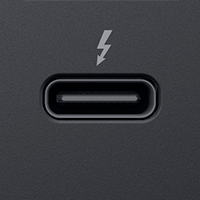 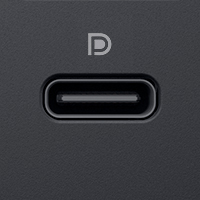 |
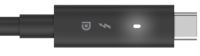 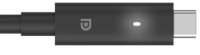 |
Il connettore USB-C, noto anche come USB Type-C, viene utilizzato per trasmettere simultaneamente segnali audio e video digitali su un singolo cavo. I produttori di dispositivi possono abilitare modalità alternative come DisplayPort, Thunderbolt 3 o HDMI che possono trasmettere segnali video e audio utilizzando lo stesso cavo. Consultare le specifiche del dispositivo per stabilire se la porta USB-C sul dispositivo supporta una di queste modalità alternative.
NOTA: una porta USB-C che non supporta la modalità alternativa DisplayPort o Thunderbolt 3 non può trasmettere segnali audio o video.
|
| DisplayPort (DP) o mini-DisplayPort (mDP) |  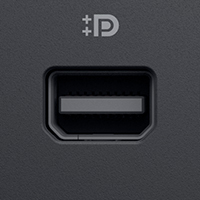 |
 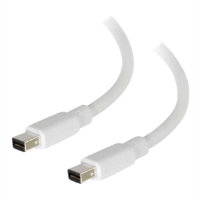 |
Il connettore DisplayPort viene utilizzato per trasmettere segnali audio e video digitali simultaneamente, sebbene ciascuno sia opzionale e possa essere trasmesso senza l'altro. Esistono varie versioni di standard DisplayPort. A ogni versione più recente di DisplayPort vengono aggiunte nuove funzionalità. Il connettore DisplayPort sul dispositivo e il cavo DisplayPort sono progettati con una specifica versione di standard DisplayPort. Ad esempio, la versione DisplayPort 1.2 e le successive supportano monitor Multi-Stream Transport (MST) o con collegamento a margherita compatibili. I cavi e le porte DisplayPort possono avere un connettore "full-size" o un connettore "mini". Questi connettori si distinguono unicamente per la forma fisica, le funzionalità di DisplayPort sono identiche indipendentemente dal connettore utilizzato. L'utilizzo di un connettore mini-DisplayPort (mDP) non influisce sulle prestazioni o sul supporto delle funzioni della connessione. Per ulteriori informazioni sul DisplayPort, consultare https://it.wikipedia.org/wiki/DisplayPort  . . |
| HDMI |  |
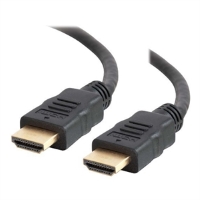 |
Il connettore HDMI (High-Definition Multimedia Interface) è il connettore audio/video digitale più comune disponibile su molti computer, monitor, televisori e proiettori. L'HDMI supporta la trasmissione di segnali video e audio su un singolo cavo. Esistono diverse versioni di standard HDMI. A ogni versione più recente di HDMI vengono aggiunte nuove funzionalità. Il connettore HDMI sul dispositivo e il cavo HDMI sono progettati con una specifica versione dello standard HDMI. Ad esempio, la versione HDMI 2.0a e le successive supportano video HDR (High Dynamic Range). Esistono cinque tipi di connettori HDMI: Connettore standard HDMI, dual-link HDMI, mini HDMI, micro HDMI e HDMI per auto. Per ulteriori informazioni sull'HDMI, consultare https://it.wikipedia.org/wiki/High-Definition_Multimedia_Interface . |
| DVI |  |
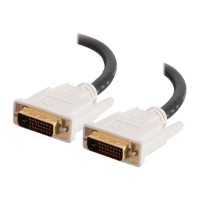 |
Il connettore DVI viene utilizzato per trasmettere segnali video analogici o digitali a seconda del tipo di connettore DVI disponibile. Il connettore DVI su un dispositivo può essere di tre tipi, a seconda dei segnali che implementa: DVI-A (solo analogico), DVI-D (solo digitale, single-link o dual-link) e DVI-I (combina digitale e analogico nello stesso connettore; il digitale può supportare single o dual link). La configurazione del PIN in ciascun tipo di connettore è univoca. Per ulteriori informazioni sul DVI, consultare https://it.wikipedia.org/wiki/Digital_Visual_Interface . |
| VGA o SVGA |  |
 |
Il connettore VGA o SVGA è il connettore video più comune disponibile su molti dispositivi. L'interfaccia standard del monitor VGA è un connettore D-subminiature a 15 pin. Per ulteriori informazioni su VGA, consultare https://it.wikipedia.org/wiki/Video_Graphics_Array . |
| Video component | 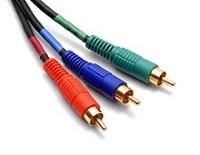 |
Il connettore component RGB viene utilizzato per inviare un segnale video analogico a un dispositivo display secondario, ad esempio un televisore o un proiettore. Il cavo ha tre connettori (rosso, verde e blu) per il video. L'uso del connettore video component digitale si è diffuso sia nei computer che nelle applicazioni home-theatre. | |
| RCA (composito) |  |
Il connettore RCA o composito viene utilizzato per inviare un segnale video analogico a un dispositivo display secondario, ad esempio un televisore o un proiettore. Il cavo dispone di 1 connettore (giallo) per video + 2 connettori (bianco e rosso) per i canali audio destro e sinistro. | |
| S-video |  |
Il connettore S-video viene utilizzato per inviare un segnale video analogico a un dispositivo di visualizzazione secondario, come un televisore o un proiettore. |
Dopo aver identificato i connettori video ed essersi procurati un cavo video compatibile, collegare il computer al monitor o al proiettore.
- Collegare il cavo di alimentazione al monitor o al proiettore e alla presa a muro.

Illustrazione del collegamento del monitor a una presa di corrente. - Collegare il cavo video al monitor o al proiettore e al computer.
- In caso di più monitor, collegare gli altri monitor a un connettore video disponibile sul computer. Per ulteriori informazioni, consultare l'articolo della Knowledge Base di Dell Come configurare più monitor.
- Per informazioni sul collegamento di un monitor a una Docking Station Dell, consultare l'articolo della Knowledge Base di Dell Come collegare e configurare una docking station con un notebook.
- Per informazioni sul collegamento a un monitor senza fili Dell, consultare l'articolo della Knowledge Base di Dell Guida ai monitor senza fili Dell.
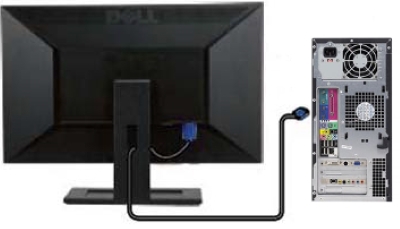
Illustrazione del collegamento di un cavo video tra il monitor e il desktop.
Illustrazione del collegamento di un cavo video tra il monitor e il notebook. - Accendere il monitor o il proiettore.
- Accendere il computer.
- Selezionare la sorgente video corretta sul monitor o sul proiettore. Ad esempio, se si utilizza il connettore video HDMI 1 sul monitor, impostare la sorgente su HDMI 1. Per ulteriori informazioni su come modificare la sorgente video, consultare la documentazione del monitor o del proiettore Dell.
- Microsoft Windows utilizza Windows Plug and Play per rilevare e configurare automaticamente il monitor o il proiettore.
NOTA: la maggior parte dei monitor e proiettori funziona senza installare driver utilizzando il Plug and Play di Microsoft.
Quando il connettore video sul retro del computer non corrisponde al connettore video sul monitor o sul proiettore, potrebbe essere necessario un adattatore o un convertitore. Consultare la sezione Utilizzo di adattatori o convertitori di questo articolo.
Per ottenere prestazioni video ottimali, scaricare e installare i driver video più recenti dal sito web https://www.dell.com/support/home/it-it. Per ulteriori informazioni sul download e sull'installazione dei driver su un computer Dell, consultare l'articolo della Knowledge Base di Dell Domande frequenti sui driver e sui download.
Configurare la risoluzione dello schermo, la profondità del colore, la frequenza di refresh e le dimensioni dei caratteri.
In base al sistema operativo installato sul computer Dell, consultare l'articolo della Knowledge Base di Dell:
Quando il connettore video sul retro del computer non corrisponde al connettore video sul monitor o sul proiettore, potrebbe essere necessario un adattatore o un convertitore. Consultare la tabella seguente per esempi di adattatori o convertitori disponibili.
Ad esempio, se il computer dispone di un connettore HDMI e il monitor dispone di un connettore DVI, è possibile utilizzare un adattatore HDMI a DVI.
| Sorgente (computer) | Display (monitor o proiettore) | Illustrazione |
|---|---|---|
| DVI | DVI (digitale o analogico) o VGA (solo analogico) | 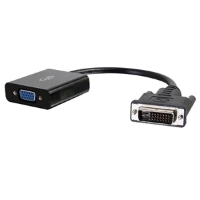 |
| HDMI | DVI o VGA | 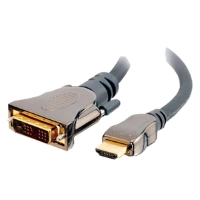  |
| DisplayPort (DP) o mini-DisplayPort (mDP) | HDMI o DVI | 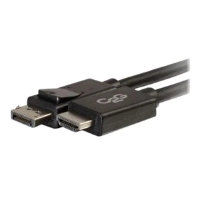  |
| USB-C (con DisplayPort o Thunderbolt 3) | HDMI, DisplayPort (DP) o mini-DisplayPort (mDP) |   |
NOTA: molti convertitori o adattatori video non sono bidirezionali. Possono trasmettere segnali video solo in un'unica direzione, dalla sorgente (computer) al dispositivo display (monitor o proiettore). Un adattatore o convertitore incompatibile o errato può causare un problema di assenza di video o di visualizzazione.
Consulta alcune delle nostre guide semplificate alla risoluzione dei problemi.
- Risolvere i problemi di visualizzazione più comuni se il computer si accende ma sul monitor non viene visualizzato.
- Risolvi i problemi di visualizzazione più comuni del notebook.
- Risolvi i problemi più comuni relativi al touch-screen sui notebook dotati di display abilitato per il touch-screen.
- Configurare due o più monitor con il computer.
- Risoluzione dei problemi di visualizzazione più comuni con due o più monitor.
その他の情報
Video utili
How to Connect Two Monitors to One Computer (Official Dell Tech Support - YouTube)
Durata: 01:37
Se disponibili, è possibile scegliere le impostazioni della lingua dei sottotitoli utilizzando l'icona delle impostazioni o CC su questo lettore video.
How to Connect a Wireless Monitor (Official Dell Tech Support - YouTube)
Durata: 02:26
Se disponibili, è possibile scegliere le impostazioni della lingua dei sottotitoli utilizzando l'icona delle impostazioni o CC su questo lettore video.
Dell Monitor Driver Installation (Official Dell Tech Support - YouTube)
Durata: 01:54
Se disponibili, è possibile scegliere le impostazioni della lingua dei sottotitoli (sottotitoli) utilizzando le impostazioni o l'icona CC su questo lettore video.
 Per ulteriori informazioni e supporto sugli schermi di monitor, desktop, notebook e tablet Dell, consultare il sito del supporto Dell sui monitor.
 Fuori garanzia? Nessun problema: Accedere al sito web Dell.com/support, inserire il codice di matricola Dell e visualizzare le offerte disponibili.
NOTA: le offerte sono disponibili solo per i clienti di personal computer in Stati Uniti, Canada, Regno Unito, Francia, Germania e Cina. Server e storage non applicabili.
対象製品
Chromebox, Alienware, Dell Pro Max Micro, Dell Pro Max Slim, Dell Pro Max Tower, Dell Pro Micro, Dell Pro Slim, Dell Pro Tower, Dell Slim, Dell Tower, Inspiron, Legacy Desktop Models, OptiPlex, Vostro, XPS, G Series
, Alienware and Dell Gaming Monitors, C Series, D Series, E Series, Legacy Monitors, P Series, S Series, SE Series, UltraSharp Premier (UP) Series, UltraSharp (U) Series, Dell Monitors, Dell Plus Monitors, Dell Pro Monitors, Dell Pro Plus Monitors, Projectors & Accessories, Chromebook, G Series, Alienware, Dell Plus, Dell Pro, Dell Pro Max, Dell Pro Plus, Dell Pro Premium, Inspiron, Latitude, Dell Pro Rugged, Vostro, XPS, Legacy Laptop Models, Fixed Workstations, Mobile Workstations, Dell Pro Max Micro XE FCM2250, Dell Pro Max Slim XE FCS1250, Dell Pro Max Tower T2 XE FCT2250, Dell Pro Max 16 XE MC16250, Dell Pro Micro Plus XE QBM1250, Dell Pro Slim Plus XE5 QBS1250, Dell Pro Tower Plus XE5 QBT1250
...
文書のプロパティ
文書番号: 000132424
文書の種類: How To
最終更新: 26 6月 2025
バージョン: 24
質問に対する他のDellユーザーからの回答を見つける
サポート サービス
お使いのデバイスがサポート サービスの対象かどうかを確認してください。