Dell製ノートパソコン、モニター、およびドッキング ステーションのType-Cコネクターの安全な取り付けおよび取り外し方法
概要: 次の記事では、Dell製ノートパソコンおよびデバイスでUSB Type-Cコネクターを適切に挿入および取り外す方法について説明します。(例:ドッキング ステーションとモニター)。
この記事は次に適用されます:
この記事は次には適用されません:
この記事は、特定の製品に関連付けられていません。
すべての製品パージョンがこの記事に記載されているわけではありません。
手順
目次:
- このことが重要な理由
- 何がうまくいかないのか?
- 影響を受けるDell製品
- USB Type-Cコネクターの接続方法
- USB Type-Cコネクターを取り外す方法
- 一般的なUSB Type-Cの損傷の例
- USB-Cおよびノートパソコンの取り扱いに関するその他のサポート
このことが重要な理由
USB Type-Cコネクターの不適切な取り扱いは、物理的な損傷、接続の問題、および高額な修理につながる可能性があります。このガイドは、シンプルで明確な手順でこれらの問題を回避するのに役立ちます。
何がうまくいかないのか?
USB Type-Cコネクターが正しく配線されていない場合、接続されている場合、またはプラグが抜かれている場合、次の問題が発生する場合があります。
- コネクターとポートの緩みまたは損傷
- 接続されているデバイスの接続または検出の問題
- 断続的な機能(例: ケーブルを動かすと接続に影響します)。
- 壊れたはんだ接合部のコネクタのひび割れ
影響を受けるDell製品
これは、次の製品に適用されます。
- USB Type-Cコネクターおよびポート付き有線Dellドッキング ステーション
- USB Type-C Dell製モニターおよびUSB Type-Cポート搭載のDell製モニター
- USB Type-Cポート搭載のDellノートパソコン
USB Type-Cコネクターの接続方法
手順は次のとおりです。(正しいプラグ技術)
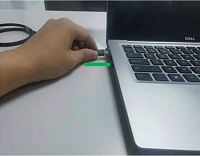
- コネクターをポートに水平に差し込みます
- 張力を回避するために、ケーブルにたるみを残してください
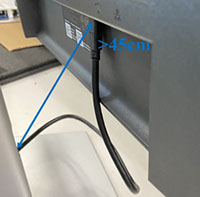
- コネクターをしっかりと持ち、まっすぐにしてポートと水平に合わせます
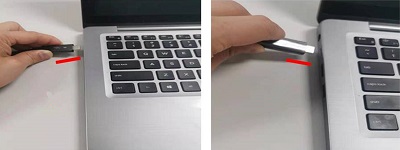
これは避けてください。(誤ったプラグ技術)
- コネクターを斜めに挿入したり、ポートに力を入れたりしないでください
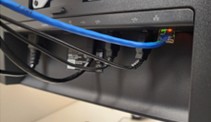
- ケーブルをポートまたはデバイスに対して強く引っ張らないでください
- 挿入中にコネクターをねじったり曲げたりしないでください
USB Type-Cコネクターを取り外す方法
手順は次のとおりです。(正しいプラグを抜く方法)
- コネクターをポートに合わせたまま水平に取り外します
- ケーブルではなくコネクターを握る
- 両側に力を加えずにゆっくりと引きます
これは避けてください。(誤ったプラグを抜く方法)
- ケーブルを引っ張らないでください
- ケーブルを斜めにポートから引き出さないでください
- ポートからプラグを抜くときに、コネクターをねじったり曲げたりしないでください
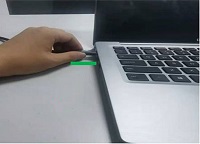
一般的なUSB Type-Cの損傷の例
注:ヒント:偶発的な力や損傷を防ぐため、ノートパソコンを移動させる前に必ずケーブルを抜いてください。
ケーブルの損傷
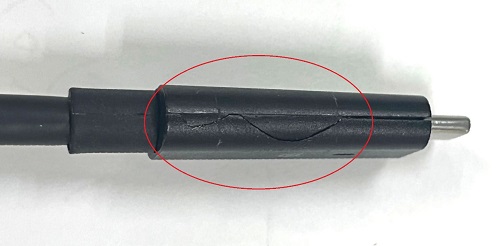
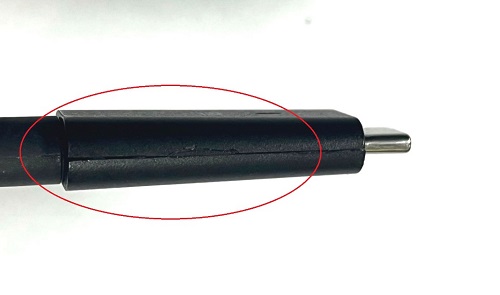
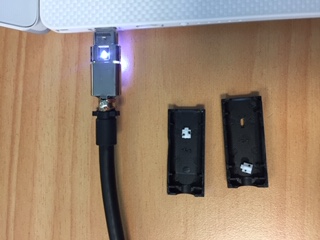
コネクターのひび割れ
USB-Cプラグのプラスチックハウジングに目に見える亀裂があると、接触不良や最終的な故障につながる可能性があります。
プラグの曲がりまたは変形
これは、コネクターを斜めに挿入または取り外したり、過度の力を加えたりした場合に発生します。
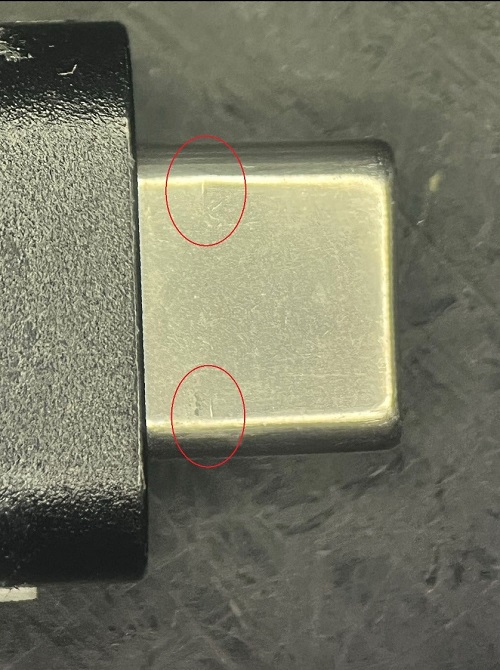
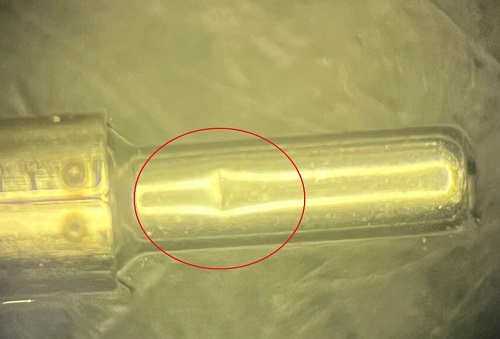
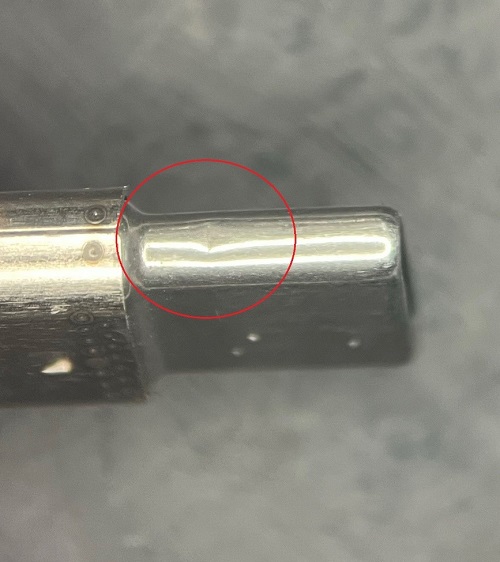
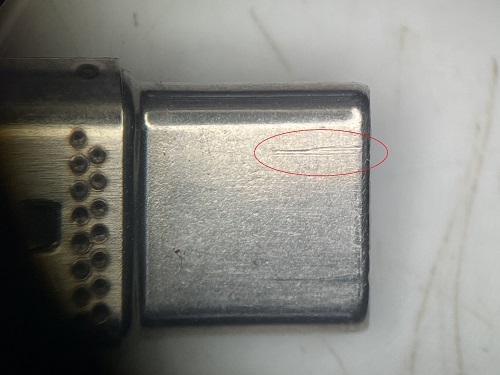
プラグの後ろのケーブルが擦り切れている
ケーブルに力がかかると、外側のシースが摩耗し、内部のワイヤが露出する可能性があります。

ポートの損傷
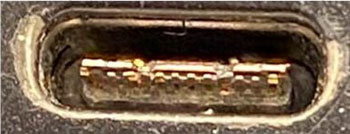
ひびの入ったポートハウジング
ノートパソコン、モニター、またはドッキング ステーションのUSB-Cポートに、目に見えるひび割れが見られる場合があります。多くの場合、ケーブルを斜めに接続または切断することが原因で発生します。
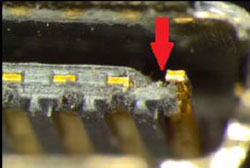
壊れたはんだ接合部
内部の損傷により、ポートが安定した接続を維持できなくなります。
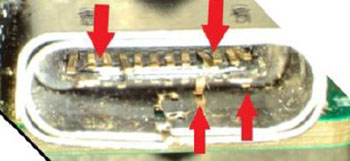
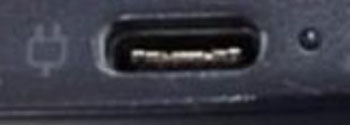
ポートがデバイスを検出しなくなった
ポートは外部からは正常に見えても、内部の損傷(接合部がマザーボードにはんだ付けされている)によって機能が失われることがあります。

USB-Cおよびノートパソコンの取り扱いに関するその他のサポート
USB-Cポートやノートパソコンのお手入れについて、まだお困りですか? トラブルシューティングとベスト プラクティスについては、以下のリソースを参照してください。
- USBポートが機能しない場合のトラブルシューティング: ドライバーのアップデート、BIOSのリセット、ハードウェア診断など、USBポートの問題を修正するための詳細なガイダンス
- Dellノートパソコンのケア、使用、および取り扱いのベスト プラクティス: ノートパソコンを物理的な損傷から保護し、寿命を延ばし、最適なパフォーマンスを維持する方法について説明します
対象製品
P Series, S Series, UltraSharp (U) Series, Dell Plus Monitors, Dell Pro Plus Monitors, Chromebook, G Series, Alienware, Dell Laptops, Dell Plus, Dell Pro, Dell Pro Max, Dell Pro Plus, Dell Pro Premium, Inspiron, Latitude, Dell Pro Rugged, Vostro, XPS
, Mobile Workstations, Dell Dual Charge Dock HD22Q, Dell Pro Max 14 Premium MA14250, Dell Pro Max 16 Premium MA16250, Dell Pro Max 16 Plus MB16250, Dell Pro Max 18 Plus MB18250, Dell Pro Smart Dock SD25, Dell Pro Thunderbolt 4 Smart Dock SD25TB4, Dell Pro Thunderbolt 5 Smart Dock SD25TB5, Dell Pro Dock WD25, Dell Pro Thunderbolt 4 Dock WD25TB4, Dell Pro Thunderbolt 5 Dock WD25TB5, Dell Pro Dock WD25Z, Dell Precision Dual USB-C Thunderbolt Dock - TB18DC, Dell Universal Dock UD22, Dell Dock WD19, Dell Performance Dock - WD19DC, Dell Performance Dock – WD19DCS, Dell Dock – WD19S, Dell Thunderbolt Dock - WD19TB, Dell Thunderbolt Dock – WD19TBS, Dell P2225H, Dell P2425, Dell P2425E, Dell P2425HE, Dell P2725H, Dell U2424H, Dell U2424HE, Dell U2724D, Dell U3425WE, Dell U4924DW, Dell Thunderbolt Dock – WD22TB4
...
文書のプロパティ
文書番号: 000198334
文書の種類: How To
最終更新: 28 8月 2025
バージョン: 20
質問に対する他のDellユーザーからの回答を見つける
サポート サービス
お使いのデバイスがサポート サービスの対象かどうかを確認してください。