Dell 키보드 및 마우스 관련 자주 묻는 질문
概要: 이 문서에서는 Dell 키보드 및 마우스에 대한 일반 정보를 제공합니다.
この記事は次に適用されます:
この記事は次には適用されません:
この記事は、特定の製品に関連付けられていません。
すべての製品パージョンがこの記事に記載されているわけではありません。
手順
빠른 답변 색인
|
항목 |
참조 |
|---|---|
|
DDPM의 정의 및 획득 방법 |
질문 #1 및 질문 #2 |
|
Mac OS 호환성 |
질문 #3 및 질문 #4 |
|
무선 디바이스가 감지되지 않음 |
질문 #5 |
|
지연, 지연 또는 불규칙한 마우스/키보드 |
질문 #6, 질문 #7, 질문 #8 |
|
키보드 또는 마우스 다시 페어링 |
질문 #9 |
|
펌웨어 업데이트 |
질문 #10 |
|
USB 수신기 찾기 |
질문 #11 |
|
여러 장치에 하나의 수신기 사용 |
질문 #12 및 질문 #13 |
|
기능/미디어 키 |
질문 #14 |
|
범위 및 배터리 수명 |
질문 #15, 질문 #16, 질문 #17 |
|
Caps Lock/Num Lock LED 동작 |
질문 #18 |
|
클리닝 |
질문 #19 |
|
드라이버 및 소프트웨어 요구 사항 |
질문 #20 |
|
서비스 태그와 PPID 비교 |
질문 #21 및 질문 #22 |
자주 묻는 질문
질문 #1. Dell Peripheral Manager란 무엇이며 자세한 정보는 어디서 얻을 수 있습니까?
DDPM(Dell Display and Peripheral Manager)은 단일 인터페이스에서 키보드와 마우스를 비롯한 Dell 모니터와 주변 기기를 관리하고 맞춤 구성할 수 있는 무료 Windows 애플리케이션입니다. 이 문서 전체에서 페어링, 펌웨어 업데이트 및 배터리 상태에 사용됩니다. 다운로드 링크, 시스템 요구 사항 및 전체 기능 세부 정보는 Dell 기술 자료 문서 Windows용 Dell Display Manager 및 Peripheral Manager를 참조하십시오.
질문 #2. DDPM을 설치하기 위한 시스템 요구 사항은 무엇입니까?
DDPM은 다음에서 실행됩니다.
- x64 기반 시스템: Windows 10 빌드 17763 이상(Home, Pro, Enterprise); Windows 11(Home, Pro, Pro for Workstation, Enterprise, Education)
- ARM 기반 시스템: Qualcomm Snapdragon X-Elite 또는 X-Plus 칩셋이 탑재된 ARM(arm64) 기반 Windows 11
DDPM은 Windows SE, Windows IoT Enterprise 또는 Windows LTSC를 지원하지 않습니다 . Windows 빌드를 확인하려면 Windows 키를 길게 누른 다음 R 키를 누릅니다. 실행 상자에 다음을 입력합니다. winver를 클릭하고 Enter 키를 누릅니다.
Dell Display 및 Peripheral Manager 다운로드 페이지 또는 Dell 지원의 디바이스 드라이버 및 다운로드 페이지에서 DDPM을 직접 다운로드하십시오. 설치는 일반적으로 20분 미만이 소요됩니다. 첫 번째 실행은 애플리케이션이 초기화되는 동안 최대 5분이 걸릴 수 있습니다.
질문 #3. Dell Peripheral Manager는 Mac을 지원합니까?
아니요. DDPM(Windows 애플리케이션)은 macOS에서 실행되지 않습니다. 동등한 페어링, 펌웨어 및 맞춤 구성 기능을 원하는 Mac 사용자는 macOS용 Dell 기술 자료 Dell Display 및 Peripheral Manager 문서를 대신 사용해야 합니다.
질문 #4. Dell 키보드와 마우스가 Mac에서도 작동합니까?
예. Dell 키보드 및 마우스는 macOS에서 운영 체제에 내장된 표준 USB/Bluetooth 드라이버를 사용하여 작동합니다. Windows 버전의 DDPM은 macOS에서 지원되지 않습니다(질문 #3 참조). macOS 전용 관리 앱에서요.
질문 #5. 무선 키보드 또는 마우스가 작동하지 않거나 감지되지 않습니다. 무엇을 확인해야 하나요?
다음 단계를 순서대로 진행합니다.
- 올바르게 설치된 새 배터리를 사용하고 있는지 확인하십시오(극성 확인).
- 키보드 또는 마우스를 켭니다. 대부분의 모델에는 전원을 켜면 켜지는 LED가 있습니다.
- USB 수신기를 컴퓨터의 USB 포트에 직접 연결합니다. 감지를 방해할 수 있으므로 USB 허브, 스위치 박스, 포트 리플리케이터 또는 연장 케이블을 통해 연결하지 마십시오.
- 그래도 감지되지 않으면 컴퓨터의 다른 USB 포트를 사용해 보십시오.
이러한 단계를 수행한 후에도 디바이스가 여전히 감지되지 않으면 USB RF(Radio Frequency) 간섭이 문제일 수 있습니다(간섭 수정은 질문 #6 참조).
질문 #6. 키보드 또는 마우스가 느리거나 지연되거나 불규칙합니다. 그 이유는 무엇이며, 어떻게 고칠 수 있습니까?
근처에 있는 컴퓨터, 모니터, 도킹 스테이션 및 기타 장비에서 무선 키보드 및 마우스 신호를 방해하는 RF(Radio-Frequency) 소음이 방출될 수 있습니다. 수정하려면 다음을 수행합니다.
- USB 수신기를 간섭 장비(예: 모니터의 내장 USB 포트 또는 데스크탑의 후면 USB 포트)에서 멀리 옮깁니다.
- 수신기와 간섭원 사이의 물리적 거리를 늘립니다.
- 수신기를 간섭원에서 기기의 다른 포트 또는 반대쪽에 있는 포트에 꽂습니다.
질문 #7. 수신기를 재배치해도 간섭이 해결되지 않았습니다. 그 밖에 무엇을 시도할 수 있습니까?
짧은 USB 연장 케이블(대부분의 소매점에서 구입 가능)을 사용하여 수신기를 컴퓨터에 연결한 상태를 유지하면서 간섭원에서 멀리 떨어진 곳으로 재배치합니다.
질문 #8. USB RF 간섭에 대한 자세한 내용은 어디에서 확인할 수 있습니까?
인텔은 이 주제에 대한 기술 백서를 발행합니다: USB 3.0 무선 주파수 간섭이 2.4GHz 무선 장치에 미치는 영향(인텔, PDF).

질문 #9. 키보드 또는 마우스가 컴퓨터에서 페어링 해제되었습니다. 다시 페어링하려면 어떻게 해야 합니까?
- 컴퓨터에 DDPM이 설치되어 있지 않으면 설치합니다(다운로드 링크는 질문 #2 참조).
- DDPM를 엽니다.
- 앱에서 + (장치 추가) 컨트롤(오른쪽 위 모서리에 있음)을 선택합니다.
참고: 장치가 감지되지 않으면 첫 번째 장치 추가 화면이 나타납니다.
- 장치 추가 사이드바에서 키보드 및 마우스 > 무선 수신기 탭을 선택합니다.
- 무선 수신기 연결 페이지에 설명된 단계를 따릅니다.
- 몇 초 후에 장치가 자동으로 무선 수신기에 연결됩니다. 연결되지 않으면 페이지에 설명된 단계를 반복합니다.
- DDPM에서 페어링 상태를 확인합니다. 메인 화면에 페어링된 드라이버가 표시됩니다.
질문 #10. Dell 키보드 또는 마우스의 펌웨어를 업데이트하려면 어떻게 해야 합니까?
- DDPM이 컴퓨터에 설치되어 있지 않으면 설치합니다(질문 #2 참조).
- 장치에서 USB 수신기를 사용하는 경우 수신기가 연결되어 있고 키보드 또는 마우스의 전원이 켜져 있는지 확인합니다.
- DDPM를 엽니다. 기어 아이콘(오른쪽 위 모서리에 있음)을 선택하고 업데이트 탭을 선택한 다음 업데이트 확인을 선택합니다. 업데이트를 사용할 수 있는 경우 업데이트 프롬프트를 선택하고 화면의 지침을 따릅니다.
펌웨어 업데이트에 실패하는 경우:
- 전체 업데이트 동안 디바이스를 연결 상태로 유지하고, 도중에 연결을 끊지 마십시오.
- 컴퓨터의 인터넷 연결이 안정적인지 확인합니다.
- 무선 디바이스의 경우 업데이트하기 전에 배터리를 20% 이상 충전하십시오.
- 무선 키보드 업데이트 중에 메시지가 표시되면 U 키를 두 번 누릅니다.
- 무선 마우스 업데이트 중에 메시지가 표시되면 마우스를 움직이거나 왼쪽 버튼을 두 번 클릭합니다.
질문 #11. 키보드 또는 마우스용 USB 수신기는 어디에 있습니까?
키보드나 마우스에 따라 USB 수신기가 여러 위치에 있을 수 있습니다(가능한 위치는 그림 1-4 참조).
참고: USB 수신기의 정확한 위치는 키보드 또는 마우스의 사용자 가이드를 참조하십시오. 사용자 가이드를 입수하려면 Dell 기술 자료 문서 Dell 제품에 대한 설명서 및 문서를 참조하십시오.
동글 위치 예시
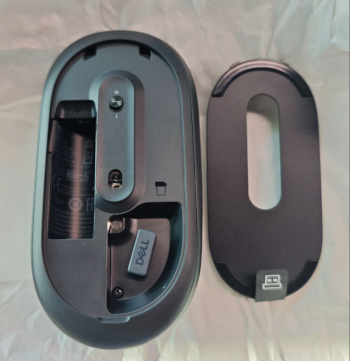
그림 1 : 마우스 USB 수신기 위치 예
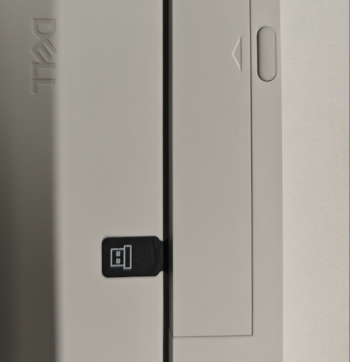
그림 2 : 키보드 배터리 및 USB 수신기 도어 예
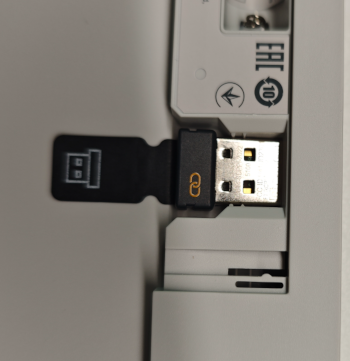
그림 3 : 키보드 USB 수신기 위치 예
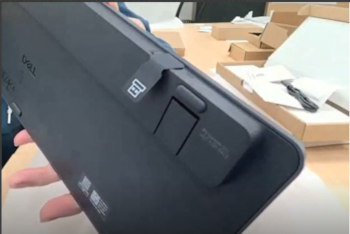
그림 4 : 키보드 USB 수신기 스토리지 슬롯 위치의 예
질문 #12. 키보드와 마우스 콤보를 샀습니다. 몇 개의 USB 수신기가 필요합니까?
단지 하나. 하나의 USB 수신기로 키보드와 마우스를 페어링하고 콤보 세트로 동시에 작동합니다.
질문 #13. 키보드와 마우스를 따로 샀는데, 각각 수신기가 따로 있습니다. 두 수신기 모두에 하나의 수신기만 사용할 수 있습니까?
수신기(동글) 유형에 따라 다릅니다.
- 두 동글에 동일한 기호가 인쇄되어 있는 경우: 예. DDPM을 사용하여 기존 동글에 두 번째 주변 장치를 추가합니다.
- 필요한 경우 DDPM을 설치합니다(질문 #2 참조).
- DDPM를 엽니다.
- USB 수신기를 연결하고 원래 주변 기기를 켠 다음 작동 중이며 DDPM에 나열되어 있는지 확인합니다.
- DDPM(오른쪽 상단 모서리에 있음)에서 + (디바이스 추가)를 선택합니다.
- 화면의 지시에 따라 두 번째 장치를 동일한 수신기와 페어링합니다.
- 동글의 기호가 다른 경우: 아니요 — 각 장치에는 자체 수신기가 필요합니다. 특정 동글과 호환되는 소프트웨어 및 수신기 유형을 확인하려면 Windows용 Dell Display 및 Peripheral Manager의 "보유하고 있는 제품과 사용할 소프트웨어를 어떻게 알 수 있습니까?" 섹션을 참조하십시오.
질문 #14. Dell 외부 키보드에서 멀티미디어 및 F1–F12 기능 키를 어떻게 사용합니까?
키별 전체 설명은 Dell 기술 자료 문서 Dell 외장형 키보드에서 멀티미디어 및 기능 키를 사용하는 방법을 참조하십시오.
질문 #15. Dell 키보드 또는 마우스의 무선 범위는 어떻게 됩니까?
최대 30피트(약 10미터), USB 수신기의 배치 및 주변 간섭 소스에 따라 다름.
질문 #16. 배터리 수명이 예상보다 짧은 이유는 무엇입니까?
발표된 배터리 지속 시간 수치는 Dell의 내부 사용 모델 테스트에서 얻은 것입니다. 실제 결과는 사용 패턴, 작동 조건 및 기타 요인에 따라 달라집니다. 특히 충전식 배터리는 표준 알카라인 배터리보다 지속 시간이 짧을 수 있습니다. Dell은 평판이 좋은 최고 품질의 배터리 브랜드를 사용할 것을 권장합니다. 배터리 지속 시간을 늘리려면 사용하지 않을 때는 키보드와 마우스를 끄십시오.
질문 #17. 키보드 또는 마우스의 배터리 상태를 확인하려면 어떻게 해야 합니까?
DDPM을 열고 세부 정보 화면에서 디바이스의 배터리 표시기를 확인합니다. (DDPM 필요 - 설치는 질문 #2 참조)
질문 #18. Caps Lock 또는 Num Lock LED가 켜져 있지 않은 이유는 무엇입니까?
이는 예상된 동작이며 결함이 아닙니다. 배터리 지속 시간을 절약하기 위해 키를 누른 후 Caps Lock 및 Num Lock LED가 5초 동안 켜져 있다가 잠금 상태(Caps Lock 또는 Num Lock)가 활성 상태로 유지되고 계속 입력하더라도 자동으로 꺼집니다. 키를 다시 누르면 LED가 5초 동안 다시 켜집니다.
DDPM이 설치된 경우 Caps Lock 또는 Num Lock을 누를 때 나타나는 Windows 11 및 Windows 10 OSD(On-Screen Display)에도 현재 잠금 상태가 표시되므로 물리적 LED가 꺼진 후에도 상태를 한 눈에 확인할 수 있습니다.
질문 #19. Dell 키보드 및 마우스를 청소하려면 어떻게 해야 합니까?
청소하기 전에:
- 장치의 플러그를 뽑고 전원이 꺼져 있는지 확인하십시오.
- 배터리를 분리합니다.
- 장치에서 액체를 멀리하십시오.
- 솔벤트나 연마성 세제를 사용하지 마십시오.
전체 청소 지침은 Dell Technologies 장비를 깨끗하게 유지하기 위한 지침을 참조하십시오.
질문 #20. Dell 키보드 또는 마우스를 작동하려면 소프트웨어 또는 드라이버가 필요합니까?
아니요. Dell 키보드 및 마우스는 운영 체제에 내장된 일반 HID(Human Interface Device) 드라이버를 사용하여 바로 사용할 수 있습니다. 플러그에 연결(또는 페어링)하면 즉시 작동합니다. 디바이스 다시 페어링, 버튼/키 사용자 지정, 배터리 상태 확인 또는 펌웨어 업데이트를 원하는 경우에만 DDPM을 설치합니다(설치는 질문 #2 참조).
질문 #21. 키보드 또는 마우스에 Dell 서비스 태그가 있습니까?
아니요. 키보드와 마우스에는 Dell 서비스 태그가 없습니다. 서비스 태그(7자 식별자)는 Dell 컴퓨터 및 모니터에서만 사용됩니다.
질문 #22. 서비스 태그가 없는 경우 키보드 또는 마우스는 어떻게 식별합니까? PPID란 무엇입니까?
키보드와 마우스는 서비스 태그 대신 PPID(Piece Part Identification) 번호로 식별됩니다. PPID는 20자 문자열과 3자 개정 접미사로 구성됩니다. 20자 부분은 추가된 수정 버전에 관계없이 고유 식별자입니다.
장치 아래쪽, 배터리 덮개 또는 배터리 구획 내부의 레이블에서 PPID를 찾습니다.
빠른 문제 해결 참조(DDPM 설명서에 있음)
|
증상 |
이 시도 |
|---|---|
|
DDPM이 열리지 않음 |
시스템 요구 사항을 확인합니다(질문 #2 참조). > 컴퓨터를 > 재시작하고 DDPM을 다시 설치합니다. |
|
디바이스가 응답하지 않음 |
연결을 > 확인하고, 다른 USB 포트를 > 시도하고, 펌웨어를 업데이트하고(질문 #10 참조), > 페어링을 해제했다가 다시 페어링하고(질문 #9 참조) > 컴퓨터를 재시작합니다. |
|
펌웨어 업데이트 실패 |
장치 연결 > 상태를 유지하고 인터넷 연결이 > 20%(무선) 이상(무 > 선) 안정적인지 확인하고 화면의 키 누르기/클릭 프롬프트를 따릅니다(질문 #10 참조). |
이 목록 이외의 문제는 DDPM 사용자 가이드의 문제 해결 장을 참조하십시오.
対象製品
Alienware Advanced Gaming Keyboard – AW568, Alienware Advanced Gaming Mouse – AW558, Alienware Elite Gaming Mouse – AW958, Alienware Mechanical Gaming Keyboard | AW310K, Alienware RGB Mechanical Gaming Keyboard AW410K
, Alienware Tenkeyless Gaming Keyboard AW420K, Alienware Low-Profile RGB Mechanical Gaming Keyboard | AW510K, Alienware Wireless Gaming Mouse AW310M, Alienware RGB Gaming Mouse AW510M, Alienware Wired/Wireless Gaming Mouse AW610M, Alienware Tri-Mode Wireless Gaming Mouse AW720M, Alienware Elite Gaming Mouse - AW959, Alienware Pro Gaming Keyboard – AW768, Alienware Wired Gaming Mouse AW320M, Alienware Pro Wireless Gaming Keyboard, Alienware Pro Wireless Gaming Mouse, Alienware Tri-Mode Wireless Gaming Keyboard AW920K, Alienware Wireless Gaming Mouse AW620M, Dell Wireless Chrome Keyboard KB5220W-C, Dell Business Multimedia Keyboard KB522, Dell Wired Keyboard KB216, Dell Bluetooth Keyboard Folio WK415, Dell Bluetooth Mouse WM615, Dell Bluetooth Travel Mouse MS700, Dell Pro Plus Compact Keyboard KB740, Dell Pro Silent Wired Collaboration Keyboard KB525C, Dell Pro Premium Collaboration Keyboard KB900, Dell Advanced Wireless Keyboard and Mouse KM520, Dell Pro 5 Keyboard and Mouse KM526, Dell Pro Compact Silent Keyboard and Mouse - KM555, Dell Wireless Keyboard & Mouse Bundle KM632, Dell Premium Wireless Keyboard and Mouse KM720, Dell Pro 7 Slim Keyboard and Mouse KM726, Dell Pro 7 Rechargeable Compact Keyboard and Mouse KM746, Dell Pro Premium Collaboration Keyboard and Mouse KM900, Dell Pro Wired Mouse MS3220, Dell Laser Mouse, Dell Pro Plus Keyboard KB700, Dell Pro Plus Compact Mouse MS5120W, Dell Mobile Wireless Mouse MS3320W, Dell Pro Compact Silent Mouse MS355, Dell Advanced Wireless Compact Mouse MS510, Dell Pro 5 Mouse MS526, Dell Pro 5 Wired Fingerprint ESS Mouse MS526C, Dell Pro 7 Silent Mouse MS726, Dell Pro 7 Rechargeable Compact Mouse MS746, Dell Pro Premium Mouse MS900, Dell Pro Plus Compact Keyboard and Mouse KM7120W, Dell Pro Plus Mouse MS5320W, Dell Pro Plus Keyboard and Mouse KM7321W, Dell Pro Premium Compact Mouse MS7421W, Dell Premier Wireless Keyboard and Mouse KM717, Dell Premier Wireless Keyboard WK717, Dell Premier Wireless Mouse WM527, Dell Pro Keyboard and Mouse KM5221W, Dell Pro Smartcard Keyboard KB813, Dell Travel Mouse WM524, Dell Wireless Keyboard and Mouse - KM117, Dell Keyboard and Mouse KM3322W, Dell Wireless Keyboard and Mouse- KM636 (black), Dell Wireless Keyboard & Mouse KM714, Dell Wireless Laser Mouse WM514, Dell Wireless Mouse WM324, Dell Wireless Touch Mouse WM713, Dell Wired Mouse MS116, Dell Pro Keyboard KB500, Dell Pro Mouse MS300, Dell Mouse WM118, Dell Wireless Mouse WM126, Dell Wireless Mouse WM326, Wired Mouse with Fingerprint Reader - MS819
...
文書のプロパティ
文書番号: 000202575
文書の種類: How To
最終更新: 08 7月 2026
バージョン: 21
質問に対する他のDellユーザーからの回答を見つける
サポート サービス
お使いのデバイスがサポート サービスの対象かどうかを確認してください。