Поширені запитання щодо клавіатури та мишей Dell
概要: У цій статті наведено загальну інформацію про клавіатури та миші Dell.
この記事は次に適用されます:
この記事は次には適用されません:
この記事は、特定の製品に関連付けられていません。
すべての製品パージョンがこの記事に記載されているわけではありません。
手順
Індекс швидких відповідей
|
Тема |
Див. |
|---|---|
|
Що таке DDPM і як його отримати |
Питання #1 і Питання #2 |
|
Сумісність з Mac OS |
Питання #3 і питання #4 |
|
Бездротовий пристрій не виявлено |
Питання #5 |
|
Затримка, затримка або нестабільна миша/клавіатура |
Питання #6, Питання #7 і Питання #8 |
|
Повторне спарювання клавіатури або миші |
Питання #9 |
|
Оновлення мікропрограми |
Питання #10 |
|
Пошук USB-приймача |
Питання #11 |
|
Використання одного приймача для кількох пристроїв |
Питання #12 та Питання #13 |
|
Функціональні/медіа-клавіші |
Питання #14 |
|
Запас ходу та час роботи батареї |
Питання #15, Питання #16 і Питання #17 |
|
Поведінка світлодіода Caps Lock / Num Lock |
Питання #18 |
|
Прибирання |
Питання #19 |
|
Драйвери та вимоги до програмного забезпечення |
Питання #20 |
|
Сервісний тег проти PPID |
Питання #21 і Питання #22 |
Поширені запитання
Питання #1. Що таке Dell Peripheral Manager і де можна отримати більше інформації?
Dell Display and Peripheral Manager (DDPM) — це безкоштовний додаток для Windows для керування та налаштування моніторів і периферійних пристроїв Dell — включаючи клавіатури та миші — з одного інтерфейсу. Він використовується протягом усієї статті для спарювання, оновлень прошивки та стану батареї. Для посилань на завантаження, системні вимоги та повну інформацію про функції дивіться статтю Dell Knowledge Base System Manager Display and Peripheral Manager for Windows.
Питання #2. Які системні вимоги для встановлення DDPM?
DDPM працює на:
- Системи на базі x64: Windows 10 збірки 17763 або новіші (Home, Pro, Enterprise); Windows 11 (Home, Pro, Pro for Workstation, Enterprise, Education)
- Системи на базі ARM: Windows 11 на ARM (arm64) з чипсетами Qualcomm Snapdragon X-Elite або X-Plus
DDPM не підтримує Windows SE, Windows IoT Enterprise або Windows LTSC. Щоб перевірити збірку Windows, натисніть і утримуйте клавішу Windows , а потім R. У коробці Run введіть winver, і натисніть клавішу Enter .
Завантажте DDPM безпосередньо зі сторінки завантаження Dell Display and Peripheral Manager або зі сторінки драйверів і завантажень вашого пристрою в підтримці Dell. Встановлення зазвичай займає менше 20 хвилин; Перший запуск може тривати до 5 хвилин, поки додаток ініціалізується.
Питання #3. Чи підтримує Dell Peripheral Manager Mac?
Ні. DDPM (додаток для Windows) не працює на macOS. Користувачам Mac, які хочуть отримати аналогічні функції спарювання, прошивки та налаштування, варто скористатися статтею Dell Knowledge Base Dell Display and Peripheral Manager for macOS .
Питання #4. Чи працюють клавіатури та миші Dell на Mac?
Так. Клавіатури та миші Dell працюють на macOS за стандартними USB/Bluetooth драйверами, вбудованими в операційну систему. Версія DDPM для Windows не підтримується на macOS — (див. питання #3) для спеціалізованого для macOS додатку керування.
Питання #5. Моя бездротова клавіатура або миша не працюють або не виявляються. Що мені варто перевірити?
Пройдіть ці кроки по порядку:
- Переконайтеся, що ви використовуєте свіжі батарейки, встановлені правильно (перевірте полярність).
- Увімкніть клавіатуру або мишу. Більшість моделей мають світлодіод, який загоряється при ввімкненні.
- Підключіть USB-ресивер безпосередньо до USB-порту комп'ютера. Не підключайте його через USB-хаб, комутатор, реплікатор порту чи подовжувач — це може запобігти виявленню.
- Якщо це все одно не виявлено, спробуйте інший USB-порт на комп'ютері.
Якщо після цих кроків пристрій досі не виявлено, проблема може бути у USB-радіочастотних (RF) перешкодах (див. питання #6 для усунення перешкод).
Питання #6. Моя клавіатура або миша гальмують, затримають або нестабільні. Чому і як це виправити?
Поруч розташовані комп'ютери, монітори, док-станції та інше обладнання можуть випромінювати радіочастотний (RF) шум, який заважає бездротовим сигналам клавіатури та миші. Щоб це виправити:
- Відсуньте USB-приймач далі від обладнання, що заважає (наприклад, вбудовані USB-порти монітора або задні USB-порти настільного комп'ютера).
- Збільшити фізичну відстань між приймачем і джерелом перешкод.
- Підключіть приймач до іншого порту або порту на протилежному боці машини від джерела перешкод.
Питання #7. Переміщення приймача не усунуло перешкоди. Що ще я можу спробувати?
Використовуйте короткий USB-подовжувач (доступний у більшості продавців), щоб перемістити приймач подалі від джерела перешкод, залишаючи його підключеним до комп'ютера.
Питання #8. Де я можу прочитати більше про USB-радіочастотні перешкоди?
Intel публікує технічний аналітичний документ на цю тему: Вплив радіочастотних перешкод USB 3.0 на бездротові пристрої з частотою 2,4 ГГц (Intel, PDF).

Питання #9. Моя клавіатура або миша від'єдналися від комп'ютера. Як мені перез'єднати його?
- Встановіть DDPM, якщо його ще немає на вашому комп'ютері (див. питання #2 для посилань на завантаження).
- Відкрити DDPM.
- Виберіть контроль + (додати пристрій) у додатку (розташований у верхньому правому куті).
ПРИМІТКА: Якщо пристрій не виявлено, з'являється екран «Додай свій перший пристрій».
- У боковій панелі «Додати пристрій» виберіть вкладку «Клавіатура та миша > бездротового приймача».
- Дотримуйтесь кроків, описаних на сторінці бездротового прийомника .
- Пристрій автоматично підключається до бездротового приймача через кілька секунд. Якщо він не підключається, повторіть кроки, як зазначено на сторінці.
- Перевірте статус сполучення в DDPM. На головному екрані буде показано парний Drvice.
Питання #10. Як оновити прошивку на клавіатурі або миші Dell?
- Встановіть DDPM, якщо його ще немає на вашому комп'ютері (див. питання #2).
- Якщо пристрій використовує USB-приймач, переконайтеся, що ресивер підключений, а клавіатура або миша увімкнені.
- Відкрити DDPM. Виберіть іконку шестерні (розташовану у верхньому правому куті), виберіть вкладку «Оновлення», а потім виберіть «Перевірити оновлення». Якщо оновлення доступне, виберіть запит на оновлення і дотримуйтесь інструкцій на екрані.
Якщо оновлення прошивки не спрацює:
- Тримайте пристрій підключеним протягом усього оновлення — не відключайте його посередині.
- Переконайтеся, що ваш комп'ютер має стабільне інтернет-з'єднання.
- Для бездротових пристроїв заряджайте батарею понад 20% перед оновленням.
- Якщо запитають під час оновлення бездротової клавіатури, натисніть клавішу U двічі.
- Якщо це запитають під час оновлення бездротової миші, рухайте мишкою або двічі натискайте ліву кнопку.
Питання #11. Де USB-приймач для моєї клавіатури чи миші?
Залежно від вашої клавіатури чи миші, USB-приймач може бути в кількох місцях (див. Рисунки 1-4 для можливих місць).
ПРИМІТКА: Для точного розташування USB-приймача дивіться в Керівництві користувача для вашої клавіатури або миші. Для отримання інформації про отримання Посібника користувача дивіться статтю бази знань Dell Manual and Documentation для вашого продукту Dell.
Приклади розташування донглів
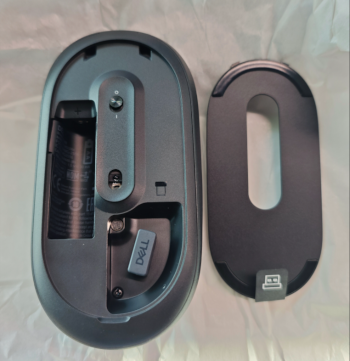
Рисунок 1: Приклад розташування USB-приймача миші
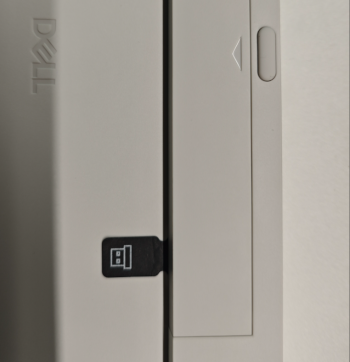
Рисунок 2: Приклад батареї клавіатури та дверцята USB-приймача
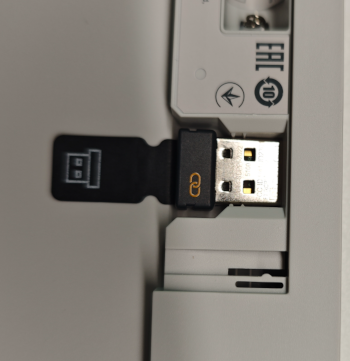
Рисунок 3: Приклад розташування USB-приймача клавіатури
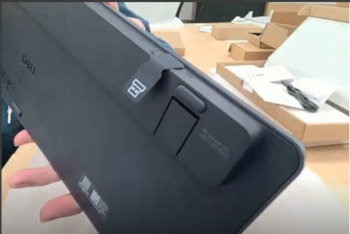
Рисунок 4: Приклад розташування слотів для USB-приймача клавіатури
Питання #12. Я купив комбінацію клавіатури та миші. Скільки USB-приймачів мені потрібно?
Лише одну. Один USB-приймач одночасно об'єднує і керує клавіатурою та мишею у комбінації.
Питання #13. Я купив клавіатуру і мишу окремо, кожна з власним приймачем. Чи можна використовувати лише один ресивер для обох?
Це залежить від типу приймача (донгла).
- Якщо обидва донгли мають однаковий символ : Так. Використовуйте DDPM, щоб додати другий периферійний пристрій до існуючого донгла:
- Встановіть DDPM, якщо потрібно (див. Питання #2).
- Відкрити DDPM.
- Підключіть USB-приймач, увімкніть оригінальний периферійний пристрій і переконайтеся, що він працює і вказано в DDPM.
- Виберіть + (додати пристрій) у DDPM (розташований у верхньому правому куті).
- Дотримуйтесь інструкцій на екрані, щоб підключити другий пристрій до того ж приймача.
- Якщо донгли мають різні символи: Ні — кожен пристрій потребує власного приймача. Щоб підтвердити, яке програмне забезпечення та типи приймачів сумісні з вашим конкретним донглом, дивіться розділ «Як дізнатися, які продукти у мене і яке програмне забезпечення використовувати?» у Dell Display and Peripheral Manager для Windows.
Питання #14. Як використовувати мультимедійні та функціональні клавіші F1–F12 на зовнішній клавіатурі Dell?
Дивіться статтю Dell Knowledge Base «Як використовувати мультимедійні та функціональні клавіші на зовнішніх клавіатурах Dell » для повного пояснення клавіш за клавішами.
Питання #15. Який радіус бездротового зв'язку клавіатури чи миші Dell?
До 30 футів (близько 10 метрів), залежно від розташування USB-приймача та близьких джерел перешкод.
Питання #16. Чому мій час роботи батареї коротший, ніж я очікував?
Опубліковані дані про час роботи батареї отримані з внутрішнього тестування моделі використання Dell; Реальні результати залежать від моделей використання, умов роботи та інших факторів. Особливо акумуляторні батареї можуть забезпечувати коротший час роботи, ніж стандартні лужні батареї. Dell рекомендує використовувати надійний, якісний бренд акумуляторів. Щоб продовжити час роботи батареї, вимикайте клавіатуру та мишу, коли вони не використовуються.
Питання #17. Як перевірити стан батареї моєї клавіатури або миші?
Відкрийте DDPM і подивіться індикатор батареї пристрою на його детальному екрані. (Потрібен DDPM — див. Питання #2 для встановлення.)
Питання #18. Чому світлодіоди Caps Lock або Num Lock не залишаються увімкненими?
Це очікувана поведінка, а не дефект. Щоб зекономити час роботи батареї, світлодіоди Caps Lock і Num Lock залишаються світеними 5 секунд після натискання клавіші, а потім автоматично вимикаються — навіть якщо стан замка (Caps Lock або Num Lock) залишається активним і ви продовжуєте друкувати. Натискання клавіші знову загоряється світлодіодом ще на 5 секунд.
Якщо встановлено DDPM, поточний стан блокування також відображається на екранному дисплеї Windows 11 та Windows 10 (OSD), який з'являється при натисканні Caps Lock або Num Lock, тож ви можете одразу підтвердити стан навіть після вимкнення фізичного світлодіода.
Питання #19. Як почистити клавіатуру та мишу Dell?
Перед чищенням:
- Від'єднайте пристрій і переконайтеся, що він вимкнений.
- Вийміть батарейки.
- Тримайте рідини подалі від пристрою.
- Не використовуйте розчинники чи абразивні засоби для очищення.
Для повних рекомендацій щодо прибирання дивіться Рекомендації щодо підтримки чистоти обладнання Dell Technologies.
Питання #20. Чи потрібна клавіатура або миша Dell програмного забезпечення або драйверів для роботи?
Ні. Клавіатури та миші Dell працюють з коробки з використанням універсальних драйверів HID (Human Interface Device), вбудованих в операційну систему — якщо підключити (або підключити), він працює одразу. Встановлюйте DDPM лише якщо хочете повторно підключити пристрій, налаштувати кнопки/клавіші, перевірити стан батареї або оновити прошивку (див. питання #2 для встановлення).
Питання #21. Чи є на моїй клавіатурі або миші Dell Service Tag?
Ні. Клавіатури та миші не мають Dell Service Tag. Service Tag — ідентифікатор із семи символів — використовується лише на комп'ютерах і моніторах Dell.
Питання #22. Якщо Service Tag немає, як ідентифікують мою клавіатуру або мишу? Що таке PPID?
Клавіатури та миші ідентифікуються за номером Piece Part Identification (PPID ) замість Service Tag. PPID — це рядок із 20 символів плюс суфікс ревізії з 3 символів; 20-символна частина є унікальним ідентифікатором незалежно від того, яку версію додано.
Знайдіть PPID на нижній стороні пристрою, на кришці акумулятора або на етикетці всередині відсіку акумулятора.
Швидка довідка з усунення несправностей (з документації DDPM)
|
Симптоми |
Спробуй це |
|---|---|
|
DDPM не відкривається |
Підтвердіть системні вимоги (див. питання #2), > перезавантажте комп'ютер > , перевстановіть DDPM |
|
Пристрій не реагує |
Перевірте підключення > , спробуйте оновити прошивку іншим USB-портом > (див. Питання #10), > роз'єднайте і знову з'єднайте, (див. питання #9) > перезавантажте комп'ютер. |
|
Оновлення прошивки не вдається |
Тримайте пристрій підключеним > , переконайтеся, що стабільний заряд інтернет-з'єднання > перевищує 20% (бездротовий зв'язок), > дотримуйтесь вказівки на екрані натискання клавіші/клацання (див. Питання #10). |
Щодо питань, що виходять за межі цього списку, дивіться розділ з усунення несправностей у Посібнику користувача DDPM.
対象製品
Alienware Advanced Gaming Keyboard – AW568, Alienware Advanced Gaming Mouse – AW558, Alienware Elite Gaming Mouse – AW958, Alienware Mechanical Gaming Keyboard | AW310K, Alienware RGB Mechanical Gaming Keyboard AW410K
, Alienware Tenkeyless Gaming Keyboard AW420K, Alienware Low-Profile RGB Mechanical Gaming Keyboard | AW510K, Alienware Wireless Gaming Mouse AW310M, Alienware RGB Gaming Mouse AW510M, Alienware Wired/Wireless Gaming Mouse AW610M, Alienware Tri-Mode Wireless Gaming Mouse AW720M, Alienware Elite Gaming Mouse - AW959, Alienware Pro Gaming Keyboard – AW768, Alienware Wired Gaming Mouse AW320M, Alienware Pro Wireless Gaming Keyboard, Alienware Pro Wireless Gaming Mouse, Alienware Tri-Mode Wireless Gaming Keyboard AW920K, Alienware Wireless Gaming Mouse AW620M, Dell Wireless Chrome Keyboard KB5220W-C, Dell Business Multimedia Keyboard KB522, Dell Wired Keyboard KB216, Dell Bluetooth Keyboard Folio WK415, Dell Bluetooth Mouse WM615, Dell Bluetooth Travel Mouse MS700, Dell Pro Plus Compact Keyboard KB740, Dell Pro Silent Wired Collaboration Keyboard KB525C, Dell Pro Premium Collaboration Keyboard KB900, Dell Advanced Wireless Keyboard and Mouse KM520, Dell Pro 5 Keyboard and Mouse KM526, Dell Pro Compact Silent Keyboard and Mouse - KM555, Dell Wireless Keyboard & Mouse Bundle KM632, Dell Premium Wireless Keyboard and Mouse KM720, Dell Pro 7 Slim Keyboard and Mouse KM726, Dell Pro 7 Rechargeable Compact Keyboard and Mouse KM746, Dell Pro Premium Collaboration Keyboard and Mouse KM900, Dell Pro Wired Mouse MS3220, Dell Laser Mouse, Dell Pro Plus Keyboard KB700, Dell Pro Plus Compact Mouse MS5120W, Dell Mobile Wireless Mouse MS3320W, Dell Pro Compact Silent Mouse MS355, Dell Advanced Wireless Compact Mouse MS510, Dell Pro 5 Mouse MS526, Dell Pro 5 Wired Fingerprint ESS Mouse MS526C, Dell Pro 7 Silent Mouse MS726, Dell Pro 7 Rechargeable Compact Mouse MS746, Dell Pro Premium Mouse MS900, Dell Pro Plus Compact Keyboard and Mouse KM7120W, Dell Pro Plus Mouse MS5320W, Dell Pro Plus Keyboard and Mouse KM7321W, Dell Pro Premium Compact Mouse MS7421W, Dell Premier Wireless Keyboard and Mouse KM717, Dell Premier Wireless Keyboard WK717, Dell Premier Wireless Mouse WM527, Dell Pro Keyboard and Mouse KM5221W, Dell Pro Smartcard Keyboard KB813, Dell Travel Mouse WM524, Dell Wireless Keyboard and Mouse - KM117, Dell Keyboard and Mouse KM3322W, Dell Wireless Keyboard and Mouse- KM636 (black), Dell Wireless Keyboard & Mouse KM714, Dell Wireless Laser Mouse WM514, Dell Wireless Mouse WM324, Dell Wireless Touch Mouse WM713, Dell Wired Mouse MS116, Dell Pro Keyboard KB500, Dell Pro Mouse MS300, Dell Mouse WM118, Dell Wireless Mouse WM126, Dell Wireless Mouse WM326, Wired Mouse with Fingerprint Reader - MS819
...
文書のプロパティ
文書番号: 000202575
文書の種類: How To
最終更新: 08 7月 2026
バージョン: 21
質問に対する他のDellユーザーからの回答を見つける
サポート サービス
お使いのデバイスがサポート サービスの対象かどうかを確認してください。