Часто задаваемые вопросы о клавиатуре и мышах Dell
概要: В этой статье представлена общая информация о клавиатурах и мышах Dell.
この記事は次に適用されます:
この記事は次には適用されません:
この記事は、特定の製品に関連付けられていません。
すべての製品パージョンがこの記事に記載されているわけではありません。
手順
Указатель быстрых ответов
|
Теме |
См. |
|---|---|
|
Что такое DDPM и как его получить |
Вопрос #1 и Вопрос #2 |
|
Совместимость с Mac OS |
Вопрос #3 и Вопрос #4 |
|
Беспроводное устройство не обнаружено |
Вопрос #5 |
|
Задержки, задержки или нестабильная работа мыши или клавиатуры |
Вопрос #6, и Вопрос #7, и Вопрос #8 |
|
Повторное сопряжение клавиатуры или мыши |
Вопрос #9 |
|
Обновления микропрограммы |
Вопрос #10 |
|
Поиск USB-приемника |
Вопрос #11 |
|
Использование одного приемника для нескольких устройств |
Вопрос #12 и Вопрос #13 |
|
Функциональные/мультимедийные клавиши |
Вопрос #14 |
|
Запас хода и время работы от аккумулятора |
Вопрос #15, и Вопрос #16, и Вопрос #17 |
|
Режимы индикатора Caps Lock/Num Lock |
Вопрос #18 |
|
Чистка |
Вопрос #19 |
|
Требования к драйверам и программному обеспечению |
Вопрос #20 |
|
Сервисный код и PPID |
Вопрос #21 и Вопрос #22 |
Часто задаваемые вопросы
Вопрос #1. Что такое Dell Peripheral Manager и где можно получить дополнительную информацию?
Dell Display and Peripheral Manager (DDPM) — это бесплатное приложение Windows для управления мониторами и периферийными устройствами Dell, включая клавиатуры и мыши, а также их настройки с помощью единого интерфейса. Оно используется в данной статье для сопряжения, обновления микропрограммы и состояния аккумулятора. Ссылки для скачивания, системные требования и полную информацию о функциях см. в статье базы знаний Dell Dell Display and Peripheral Manager для Windows.
Вопрос #2. Каковы системные требования для установки DDPM?
DDPM работает на:
- Системы на базе архитектуры x64: Windows 10 сборка 17763 или более поздняя (Home, Pro, Enterprise); Windows 11 (Домашняя, Профессиональная, Профессиональная для рабочих станций, Корпоративная, для образовательных учреждений)
- Системы на базе ARM: Windows 11 на ARM (arm64) с наборами микросхем Qualcomm Snapdragon X-Elite или X-Plus
DDPM не поддерживает Windows SE, Windows IoT Enterprise и Windows LTSC. Чтобы проверить сборку Windows, нажмите и удерживайте клавишу Windows , а затем нажмите R. В поле «Выполнить» введите winverи нажмите клавишу Enter .
Скачайте DDPM непосредственно со страницы загрузки Dell Display и Peripheral Manager или со страницы Драйверы и загружаемые материалы вашего устройства на веб-сайте Dell Support. Установка обычно занимает менее 20 минут; Первый запуск может занять до 5 минут во время инициализации приложения.
Вопрос #3. Поддерживает ли Dell Peripheral Manager устройства Mac?
Нет. DDPM (приложение для Windows) не работает в macOS. Пользователям Mac, которым требуются эквивалентные функции сопряжения, прошивки и настройки, следует использовать статью базы знаний Dell Dell Display and Peripheral Manager для macOS .
Вопрос #4. Работают ли клавиатуры и мыши Dell на компьютере Mac?
Да. Клавиатуры и мыши Dell работают в macOS с помощью стандартных драйверов USB/Bluetooth, встроенных в операционную систему. Версия DDPM для Windows не поддерживается в macOS (см. Вопрос #3) для приложения для управления, специфичного для macOS.
Вопрос #5. Беспроводная клавиатура или мышь не работает или не обнаружена. Что следует проверить?
Выполните следующие шаги по порядку:
- Убедитесь, что вы используете новые батарейки, установленные правильно (проверьте полярность).
- Включите клавиатуру или мышь. Большинство моделей оснащены светодиодом, который загорается при включении питания.
- Подключите USB-приемник непосредственно к USB-порту компьютера. Не подключайте его через концентратор USB, блок коммутаторов, репликатор портов или удлинительный кабель — это может помешать обнаружению.
- Если он по-прежнему не обнаруживается, попробуйте использовать другой порт USB на компьютере.
Если после выполнения этих действий устройство по-прежнему не обнаруживается, причиной могут быть радиочастотные (РЧ) помехи USB (см. Вопрос #6 для устранения помех).
Вопрос #6. Клавиатура или мышь работает медленно, с задержкой или нестабильно. Почему и как это исправить?
Расположенные поблизости компьютеры, мониторы, стыковочные станции и другое оборудование могут излучать радиочастотные (РЧ) помехи, которые создают помехи для сигналов беспроводной клавиатуры и мыши. Чтобы исправить это, выполните следующие действия.
- Переместите USB-приемник подальше от мешающего оборудования (например, от встроенных USB-портов монитора или задних USB-портов настольного компьютера).
- Увеличьте физическое расстояние между приемником и источником помех.
- Подключите приемник к другому порту или порту на противоположной стороне аппарата от источника помех.
Вопрос #7. Изменение положения приемника не устранило помехи. Что еще можно попробовать?
Используйте короткий удлинитель USB (продается в большинстве розничных магазинов), чтобы переместить приемник подальше от источника помех, не отключая его при этом от компьютера.
Вопрос #8. Где можно узнать больше о радиопомехах при подключении USB по радиоканалу?
Корпорация Intel публикует технический документ по этой теме: «Влияние радиочастотных помех USB 3.0 на беспроводные устройства на частоте 2,4 ГГц» (Intel, PDF).

Вопрос #9. Клавиатура или мышь отключились от компьютера. Как выполнить повторное сопряжение?
- Установите DDPM, если он еще не установлен на вашем компьютере (ссылки для скачивания см. в Вопросе #2).
- Откройте DDPM.
- Выберите в приложении значок + (добавить устройство) (в правом верхнем углу).
ПРИМЕЧАНИЕ: Если устройство не обнаружено, появится экран Добавление первого устройства.
- На боковой панели Добавление устройства выберите вкладку Беспроводной приемник клавиатуры и мыши > .
- Выполните действия, описанные на странице Подключение к беспроводному приемнику .
- Устройство автоматически подключится к беспроводному приемнику через несколько секунд. Если подключение не выполняется, повторите действия, описанные на странице.
- Проверьте состояние сопряжения в DDPM. На главном экране отобразится сопряженный диск.
Вопрос #10. Как обновить микропрограмму на клавиатуре или мыши Dell?
- Установите DDPM, если он еще не установлен на вашем компьютере (см. Вопрос #2).
- Если в устройстве используется USB-приемник, убедитесь, что приемник подключен, а клавиатура или мышь включены.
- Откройте DDPM. Нажмите значок шестеренки (расположенный в правом верхнем углу), перейдите на вкладку Обновления и выберите Проверить наличие обновлений. Если доступно обновление, выберите запрос на обновление и следуйте инструкциям на экране.
В случае сбоя обновления микропрограммы:
- Не отключайте устройство в течение всего обновления, не отключая его на полпути.
- Убедитесь, что компьютер имеет стабильное подключение к Интернету.
- Для беспроводных устройств: перед обновлением зарядите аккумулятор более чем на 20%.
- Если во время обновления беспроводной клавиатуры появится соответствующий запрос, дважды нажмите клавишу U .
- Если во время обновления беспроводной мыши появится соответствующий запрос, переместите мышь или дважды нажмите левую кнопку.
Вопрос #11. Где находится USB-приемник для клавиатуры или мыши?
В зависимости от используемой клавиатуры или мыши USB-приемник может располагаться в нескольких местах (возможные местоположения см. на рис. 1–4).
ПРИМЕЧАНИЕ: Точное местоположение USB-приемника см. в Руководстве пользователя клавиатуры или мыши. Сведения о получении руководства пользователя см. в статье базы знаний Dell Руководства и документация для вашего продукта Dell.
Примеры расположения аппаратных ключей
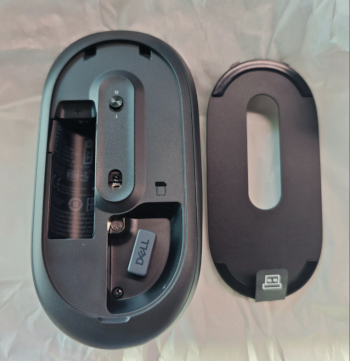
Рисунок 1: Пример расположения USB-приемника мыши
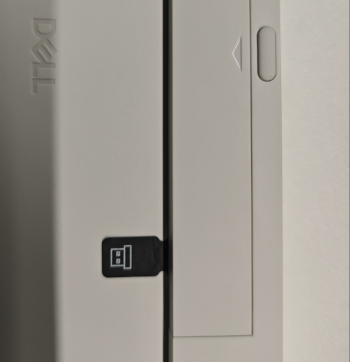
Рисунок 2. Пример аккумулятора клавиатуры и дверцы USB-приемника
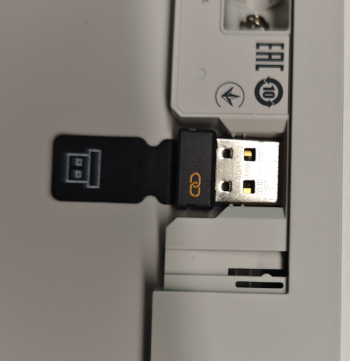
Рисунок 3: Пример расположения USB-приемника клавиатуры
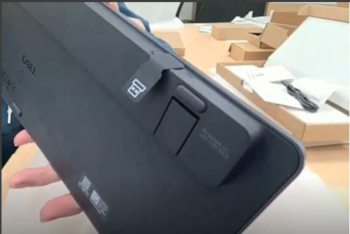
Рисунок 4. Пример расположения разъема для хранения данных USB-приемника клавиатуры
Вопрос #12. Я купил комплект из клавиатуры и мыши. Сколько USB-приемников мне нужно?
Только один. Один USB-приемник обеспечивает сопряжение и одновременное управление клавиатурой и мышью.
Вопрос #13. Я купил отдельно клавиатуру и мышь, каждая со своим ресивером. Можно ли использовать только один приемник для обоих?
Это зависит от типа приемника (аппаратного ключа).
- Если на обоих аппаратных ключах напечатан один и тот же символ: Да. Используйте DDPM, чтобы добавить второе периферийное устройство к существующему аппаратному ключу.
- При необходимости установите DDPM (см. Вопрос #2).
- Откройте DDPM.
- Подключите USB-приемник, включите оригинальное периферийное устройство и убедитесь, что оно рабочее и указано в DDPM.
- Нажмите + (добавить устройство) в DDPM (находится в правом верхнем углу).
- Следуйте инструкциям на экране, чтобы выполнить сопряжение второго устройства с тем же приемником.
- Если у аппаратных ключей разные символы: Нет — для каждого устройства требуется свой приемник. Чтобы узнать, какое программное обеспечение и типы приемников совместимы с вашим аппаратным ключом, см. раздел «Как узнать, какие у меня есть продукты и какое программное обеспечение использовать?» в Dell Display and Peripheral Manager для Windows.
Вопрос #14. Как использовать мультимедиа и функциональные клавиши F1–F12 на внешней клавиатуре Dell?
Подробное описание каждой клавиши см. в статье базы знаний Dell Как использовать мультимедийные и функциональные клавиши на внешних клавиатурах Dell .
Вопрос #15. Каков радиус действия беспроводной связи клавиатуры или мыши Dell?
До 30 футов (около 10 м), в зависимости от расположения USB-приемника и любых близлежащих источников помех.
Вопрос #16. Почему время работы от аккумулятора оказалось меньше, чем ожидалось?
Опубликованные данные о времени работы от аккумулятора получены в результате внутреннего тестирования моделей использования Dell; Фактические результаты зависят от схем использования, условий эксплуатации и других факторов. В частности, перезаряжаемые батареи могут обеспечивать меньшее время работы, чем стандартные щелочные батареи. Dell рекомендует использовать аккумуляторы известных производителей и высокого качества. Чтобы продлить время работы от аккумулятора, выключайте клавиатуру и мышь, когда они не используются.
Вопрос #17. Как проверить состояние аккумулятора клавиатуры или мыши?
Откройте DDPM и просмотрите индикатор аккумулятора устройства на экране сведений. (Требуется DDPM — см. Вопрос #2 для установки.)
Вопрос #18. Почему индикатор Caps Lock или Num Lock не горит?
Это ожидаемое поведение, а не дефект. Для экономии заряда аккумулятора индикаторы Caps Lock и Num Lock горят в течение 5 секунд после нажатия клавиши, а затем автоматически гаснут, даже если состояние блокировки (Caps Lock или Num Lock) остается активным и вы продолжаете печатать. При повторном нажатии клавиши светодиодный индикатор снова загорится еще на 5 секунд.
Если установлен DDPM, текущее состояние блокировки также отображается в экранном меню (OSD) Windows 11 и Windows 10, которое отображается при нажатии клавиш Caps Lock или Num Lock, поэтому вы можете проверить состояние с первого взгляда даже после выключения физического индикатора.
Вопрос #19. Как очистить клавиатуру и мышь Dell?
Перед очисткой:
- Отключите устройство от сети и убедитесь, что оно выключено.
- Извлеките аккумуляторы.
- Не допускайте попадания жидкости на устройство.
- Не используйте растворители или абразивные чистящие средства.
Подробные инструкции по очистке см. в статье Руководство по поддержанию чистоты оборудования Dell Technologies.
Вопрос #20. Требуется ли для работы клавиатуры или мыши Dell программное обеспечение или драйверы?
Нет. Клавиатуры и мыши Dell работают «в заводе» благодаря универсальным драйверам HID (Human Interface Device), встроенным в операционную систему. Подключите их (или выполните сопряжение), и они сразу же начнут работать. Устанавливайте DDPM только в том случае, если вы хотите выполнить повторное сопряжение устройства, настроить кнопки/клавиши, проверить состояние батареи или обновить микропрограмму (см. вопрос #2 для установки).
Вопрос #21. Есть ли сервисный код Dell на моей клавиатуре или мыши?
Нет. На клавиатурах и мышах сервисный код Dell отсутствует. Сервисный код — семизначный идентификатор — используется только на компьютерах и мониторах Dell.
Вопрос #22. Как определить клавиатуру или мышь, если сервисный код отсутствует? Что такое PPID?
Для идентификации клавиатур и мышей используется идентификационный номер детали (PPID), а не сервисный код. PPID — это строка, состоящая из 20 символов и 3-символьного суффикса редакции; 20-символьная часть является уникальным идентификатором независимо от того, какая редакция добавлена.
Найдите PPID на нижней стороне устройства, на крышке аккумуляторного отсека или на этикетке внутри отсека аккумулятора.
Краткие справочные инструкции по поиску и устранению неисправностей (из документации DDPM)
|
Признак |
Попробуйте |
|---|---|
|
DDPM не откроется |
Подтвердите системные требования (см. Вопрос #2) > перезапустите компьютер > , переустановите DDPM. |
|
Устройство не отвечает |
Проверьте подключение > , попробуйте использовать другой USB-порт > , обновите микропрограмму (см. Вопрос #10), > отмените и снова выполните сопряжение (см. Вопрос #9) > перезапустите компьютер. |
|
Сбой обновления микропрограммы |
Не отключайте > устройство, убедитесь в стабильном заряде интернет-соединения выше 20% (беспроводное подключение > ), > следуйте инструкциям по нажатию/щелчку клавиш на экране (см. вопрос #10). |
Сведения о проблемах, выходящих за рамки этого списка, см. в главе об устранении неисправностей в руководстве пользователя DDPM.
対象製品
Alienware Advanced Gaming Keyboard – AW568, Alienware Advanced Gaming Mouse – AW558, Alienware Elite Gaming Mouse – AW958, Alienware Mechanical Gaming Keyboard | AW310K, Alienware RGB Mechanical Gaming Keyboard AW410K
, Alienware Tenkeyless Gaming Keyboard AW420K, Alienware Low-Profile RGB Mechanical Gaming Keyboard | AW510K, Alienware Wireless Gaming Mouse AW310M, Alienware RGB Gaming Mouse AW510M, Alienware Wired/Wireless Gaming Mouse AW610M, Alienware Tri-Mode Wireless Gaming Mouse AW720M, Alienware Elite Gaming Mouse - AW959, Alienware Pro Gaming Keyboard – AW768, Alienware Wired Gaming Mouse AW320M, Alienware Pro Wireless Gaming Keyboard, Alienware Pro Wireless Gaming Mouse, Alienware Tri-Mode Wireless Gaming Keyboard AW920K, Alienware Wireless Gaming Mouse AW620M, Dell Wireless Chrome Keyboard KB5220W-C, Dell Business Multimedia Keyboard KB522, Dell Wired Keyboard KB216, Dell Bluetooth Keyboard Folio WK415, Dell Bluetooth Mouse WM615, Dell Bluetooth Travel Mouse MS700, Dell Pro Plus Compact Keyboard KB740, Dell Pro Silent Wired Collaboration Keyboard KB525C, Dell Pro Premium Collaboration Keyboard KB900, Dell Advanced Wireless Keyboard and Mouse KM520, Dell Pro 5 Keyboard and Mouse KM526, Dell Pro Compact Silent Keyboard and Mouse - KM555, Dell Wireless Keyboard & Mouse Bundle KM632, Dell Premium Wireless Keyboard and Mouse KM720, Dell Pro 7 Slim Keyboard and Mouse KM726, Dell Pro 7 Rechargeable Compact Keyboard and Mouse KM746, Dell Pro Premium Collaboration Keyboard and Mouse KM900, Dell Pro Wired Mouse MS3220, Dell Laser Mouse, Dell Pro Plus Keyboard KB700, Dell Pro Plus Compact Mouse MS5120W, Dell Mobile Wireless Mouse MS3320W, Dell Pro Compact Silent Mouse MS355, Dell Advanced Wireless Compact Mouse MS510, Dell Pro 5 Mouse MS526, Dell Pro 5 Wired Fingerprint ESS Mouse MS526C, Dell Pro 7 Silent Mouse MS726, Dell Pro 7 Rechargeable Compact Mouse MS746, Dell Pro Premium Mouse MS900, Dell Pro Plus Compact Keyboard and Mouse KM7120W, Dell Pro Plus Mouse MS5320W, Dell Pro Plus Keyboard and Mouse KM7321W, Dell Pro Premium Compact Mouse MS7421W, Dell Premier Wireless Keyboard and Mouse KM717, Dell Premier Wireless Keyboard WK717, Dell Premier Wireless Mouse WM527, Dell Pro Keyboard and Mouse KM5221W, Dell Pro Smartcard Keyboard KB813, Dell Travel Mouse WM524, Dell Wireless Keyboard and Mouse - KM117, Dell Keyboard and Mouse KM3322W, Dell Wireless Keyboard and Mouse- KM636 (black), Dell Wireless Keyboard & Mouse KM714, Dell Wireless Laser Mouse WM514, Dell Wireless Mouse WM324, Dell Wireless Touch Mouse WM713, Dell Wired Mouse MS116, Dell Pro Keyboard KB500, Dell Pro Mouse MS300, Dell Mouse WM118, Dell Wireless Mouse WM126, Dell Wireless Mouse WM326, Wired Mouse with Fingerprint Reader - MS819
...
文書のプロパティ
文書番号: 000202575
文書の種類: How To
最終更新: 08 7月 2026
バージョン: 21
質問に対する他のDellユーザーからの回答を見つける
サポート サービス
お使いのデバイスがサポート サービスの対象かどうかを確認してください。