Dell 鍵盤和滑鼠常見問題
概要: 本文提供 Dell 鍵盤和滑鼠的一般資訊。
この記事は次に適用されます:
この記事は次には適用されません:
この記事は、特定の製品に関連付けられていません。
すべての製品パージョンがこの記事に記載されているわけではありません。
手順
快速回答索引
|
主題 |
請參閱 |
|---|---|
|
什麼是 DDPM,以及如何取得 DDPM |
問題 #1 和問題 #2 |
|
macOS 相容性 |
問題 #3 和問題 #4 |
|
未偵測到無線裝置 |
問題 #5 |
|
滑鼠/鍵盤延遲、延遲或不穩定 |
問題 #6、問題 #7 和問題 #8 |
|
重新配對鍵盤或滑鼠 |
問題 #9 |
|
韌體更新 |
問題 #10 |
|
尋找 USB 接收器 |
問題 #11 |
|
一個接收器用於多個裝置 |
問題 #12 和問題 #13 |
|
功能鍵/媒體鍵 |
問題 #14 |
|
續航里程和電池續航力 |
問題 #15、問題 #16 和問題 #17 |
|
Caps Lock/Num Lock LED 行為 |
問題 #18 |
|
清潔 |
問題 #19 |
|
驅動程式與軟體需求 |
問題 #20 |
|
產品服務編號與 PPID 對應 |
問題 #21 和問題 #22 |
常見問題
問題 #1。什麼是 Dell Peripheral Manager,以及在哪裡可以取得更多資訊?
Dell Display and Peripheral Manager (DDPM) 是免費的 Windows 應用程式,可讓您透過單一介面管理和自訂 Dell 顯示器和周邊設備,包括鍵盤和滑鼠。在本文中會用於配對、韌體更新和電池狀態。如需下載連結、系統需求和完整功能的詳細資料,請參閱 Dell 知識文章 適用於 Windows 的 Dell Display 和 Peripheral Manager。
問題 #2。安裝 DDPM 的系統需求是什麼?
DDPM 執行於:
- 以 x64 為基礎的系統: Windows 10 組建 17763 或更新版本 (家用版、專業版、企業版);Windows 11 (家用版、專業版、工作站專業版、企業版、教育版)
- 基於 ARM 的系統: 搭載 Qualcomm Snapdragon X-Elite 或 X-Plus 晶片組的 ARM (arm64) 上的 Windows 11
DDPM 不支援 Windows SE、Windows IoT Enterprise 或 Windows LTSC。若要檢查您的 Windows 組建,請按住 Windows 鍵,然後按下 R。在「執行」方塊中,鍵入 winver,然後按下 Enter 鍵。
直接從 Dell Display and Peripheral Manager 下載頁面,或從 Dell 支援裝置的驅動程式與下載頁面下載 DDPM。安裝通常需要不到 20 分鐘;在應用程式初始化期間,首次啟動最多可能需要 5 分鐘。
問題 #3。Dell Peripheral Manager 是否支援 Mac?
沒有。DDPM (Windows 應用程式) 無法在 macOS 上執行。想要同等配對、韌體和自訂功能的 Mac 使用者,應改為使用 Dell 知識庫 macOS 版 Dell Display and Peripheral Manager 文章。
問題#4。Dell 鍵盤和滑鼠是否可在 Mac 上運作?
是,Dell 鍵盤與滑鼠使用作業系統內建的標準 USB/藍牙驅動程式,可在 macOS 上運作。macOS 不支援 Windows 版本的 DDPM — (請參閱問題 #3) 若為 macOS 專屬的管理應用程式。
問題 #5。我的無線鍵盤或滑鼠無法運作,或是偵測不到無線鍵盤或滑鼠。我應該檢查什麼?
依照順序執行這些步驟:
- 確認您使用的是全新電池,且安裝正確 (檢查極性)。
- 開啟鍵盤或滑鼠。大多數機型都有一個 LED,在開機時會亮起。
- 將 USB 接收器直接插入電腦上的 USB 連接埠。請勿 透過 USB 集線器、交換器盒、連接埠擴充基座或延長線連接 — 這些可能會妨礙偵測。
- 如果仍未偵測到,請嘗試使用電腦上的其他 USB 連接埠。
如果在執行這些步驟後仍未偵測到裝置,問題可能是 USB 射頻 (RF) 干擾 (請參閱問題 #6 以修正干擾)。
問題#6。我的鍵盤或滑鼠有延遲或不穩定。為什麼,我該如何解決?
附近的電腦、顯示器、擴充基座和其他設備可能會輻射射頻 (RF) 雜訊,從而干擾無線鍵盤和滑鼠信號。要更正它:
- 將 USB 接收器移離干擾設備更遠 (例如,顯示器的內建 USB 連接埠或桌上型電腦的後方 USB 連接埠)。
- 增加接收器和干擾源之間的物理距離。
- 將接收器插入與干擾源不同的埠或機器另一側的埠。
問題#7。重新置放接收器並未解決干擾。我還能嘗試什麼?
使用短的 USB 延長線 (大部分零售商提供) 將接收器重新放置於遠離干擾來源的位置,同時保持其與電腦的連接。
問題#8。在哪裡可以閱讀有關 USB 射頻干擾的更多資訊?
英特爾發佈了有關此主題的技術白皮書:USB 3.0 射頻干擾對 2.4 GHz 無線設備的影響 (英特爾,PDF)。

問題 #9。我的鍵盤或滑鼠無法與電腦配對。如何重新配對?
- 如果您的電腦上尚未有 DDPM,請將其安裝 (請參閱問題 #2 以取得下載連結)。
- 開啟 DDPM。
- 在應用中選擇 + (添加設備)控件(位於右上角)。
注意: 如果未偵測到任何裝置,會出現新增第一個裝置畫面。
- 在「添加設備」側邊欄中,選擇「鍵盤和滑鼠 > 無線接收器」選項卡。
- 請按照 無線接收器連線 頁面上概述的步驟操作。
- 裝置將在幾秒鐘後自動連接至無線接收器。如果無法連線,請重複頁面上概述的步驟。
- 確認 DDPM 中的配對狀態。主螢幕將顯示配對的機器人。
問題 #10.我要如何更新 Dell 鍵盤或滑鼠上的韌體?
- 如果您的電腦上尚未有 DDPM,請將其安裝 (請參閱問題 #2)。
- 如果裝置使用 USB 接收器,請確定接收器已插入,且鍵盤或滑鼠已開啟電源。
- 開啟 DDPM。選擇齒輪圖示(位於右上角),選擇 “更新 ”選項卡,然後選擇 “檢查更新”。如果有可用的更新,請選取更新提示,然後按照畫面中的指示操作。
如果韌體更新失敗:
- 在整個更新過程中保持設備連接 - 請勿中途斷開連接。
- 確保您的電腦具有穩定的互聯網連接。
- 若為無線裝置,請於更新前,將電池充電至 20% 以上。
- 如果在無線鍵盤更新期間出現提示,請按下 U 鍵兩次。
- 如果在無線滑鼠更新期間出現提示,請移動滑鼠或按一下左側按鈕兩次。
問題 #11.鍵盤或滑鼠的 USB 接收器在哪裡?
視您的鍵盤或滑鼠而定,USB 接收器可能位於多個位置 (請參閱圖 1 至 4,以瞭解可能的位置)。
注意: 如需 USB 接收器的精確位置,請參閱鍵盤或滑鼠的使用者指南。如需取得使用者指南的資訊,請參閱 Dell 知識文章適用於您 Dell 產品的手冊與說明文件。
轉接器位置範例
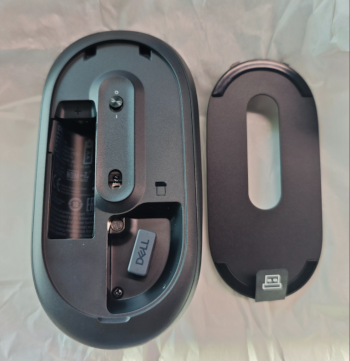
圖 1: 滑鼠 USB 接收器位置範例
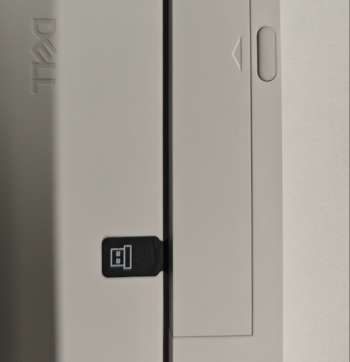
圖 2: 鍵盤電池和 USB 接收器蓋範例
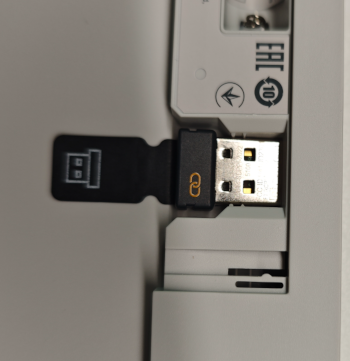
圖 3: 鍵盤 USB 接收器位置範例
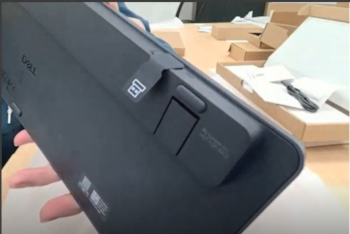
圖 4: 鍵盤 USB 接收器儲存插槽位置範例
問題 #12.我買了一個鍵盤和滑鼠組合。我需要多少個 USB 接收器?
就一個。單一 USB 接收器可同時配對和操作鍵盤和滑鼠的組合組。
問題 #13.我分別買了一個鍵盤和一個滑鼠,每個都有自己的接收器。我可以同時使用一個接收器嗎?
這取決於接收器(硬體鎖)類型。
- 如果兩個轉接頭上印有相同的符號: 是的。使用 DDPM 將第二個週邊設備新增至現有的硬體鎖:
- 如有需要,請安裝 DDPM (請參閱問題 #2)。
- 開啟 DDPM。
- 接上 USB 接收器,開啟原始週邊設備,並確認其可正常運作,並列於 DDPM。
- 在 DDPM 中選取 + (新增裝置) (位於右上角)。
- 按照畫面上的指示,將第二個裝置與相同的接收器配對。
- 如果轉接器有不同的符號: 否 — 每個裝置都需要自己的接收器。若要確認哪些軟體和接收器類型與您的特定硬體鎖相容,請參閱 Windows 版 Dell Display and Peripheral Manager 的「如何知道我擁有哪些產品以及要使用哪些軟體?」一節。
問題 #14.我要如何使用 Dell 外接鍵盤上的多媒體和 F1–F12 功能鍵?
如需完整的按鍵說明,請參閱 Dell 知識文章 如何在 Dell 外接式鍵盤上使用多媒體和功能按鍵 。
問題 #15。Dell 鍵盤或滑鼠的無線範圍為何?
最遠 30 英尺(約 10 公尺),具體取決於 USB 接收器的位置和附近的任何干擾源。
問題 #16.為什麼我的電池使用時間比預期短?
公佈的電池使用時間數據來自戴爾的內部使用模型測試;實際結果會因使用模式、操作狀況及其他因素而異。特別是可充電電池,可提供比標準鹼性電池更短的運作時間。Dell 建議使用信譽良好、品質最高的電池品牌。若要延長電池使用時間,請在未使用時關閉鍵盤和滑鼠。
問題 #17。如何檢查鍵盤或滑鼠的電池狀態?
開啟 DDPM,並在詳細資料畫面上檢視裝置的電池指示燈。(需要 DDPM — 請參閱問題 #2 以進行安裝。)
問題 #18。為什麼 Caps Lock 或 Num Lock LED 沒有保持亮起?
這是預期中的行為,而非缺陷。為節省電池續航力,Caps Lock 和 Num Lock LED 會在按下按鍵後保持亮起 5 秒,然後自動關閉,即使鎖定狀態 (Caps Lock 或 Num Lock) 保持活動狀態並且您繼續打字也是如此。再次按下按鍵會使 LED 重新亮起 5 秒。
如果已安裝 DDPM,當您按下 Caps Lock 或 Num Lock 時,Windows 11 和 Windows 10 螢幕顯示 (OSD) 也會顯示目前的鎖定狀態,讓您即使在實體 LED 熄滅後也能一眼確認狀態。
問題#19。我要如何清潔我的 Dell 鍵盤和滑鼠?
清潔前:
- 拔下設備電源並確保其已關閉。
- 卸下電池。
- 使液體遠離設備。
- 請勿使用溶劑或研磨性清潔劑。
如需完整的清潔指南,請參閱 保持 Dell Technologies 設備清潔的指南。
問題#20。Dell 鍵盤或滑鼠是否需要軟體或驅動程式才能運作?
沒有。Dell 鍵盤和滑鼠使用作業系統內建的通用 HID (人機介面裝置) 驅動程式,開箱即可運作 — 插上 (或配對) 即可立即運作。只有在您要重新配對裝置、自訂按鈕/按鍵、檢查電池狀態或更新韌體時,才安裝 DDPM (請參閱問題 #2 以進行安裝)。
問題#21。我的鍵盤或滑鼠上是否有 Dell 產品服務編號?
沒有。鍵盤和滑鼠沒有 Dell 產品服務編號。產品服務編號 (一組 7 個字元的識別碼) 僅用於 Dell 電腦和顯示器。
問題#22。如果沒有產品服務編號,如何識別我的鍵盤或滑鼠?什麼是 PPID?
鍵盤和滑鼠是以 零件識別碼 (PPID) 編號識別,而非產品服務編號。PPID 為 20 個字元的字串加上 3 個字元的修訂版尾碼;20 個字元的部分是唯一標識碼,無論追加哪個修訂版本。
在裝置底部、電池蓋或電池盒內的標籤上找到 PPID。
快速故障診斷參考 (來自 DDPM 說明文件)
|
症狀 |
試試這個 |
|---|---|
|
DDPM 無法開啟 |
確認系統需求,(請參閱問題 #2) > 重新開機電腦 > ,重新安裝 DDPM |
|
裝置無回應 |
檢查連線 > ,嘗試不同的 USB 連接埠 > ,更新韌體 (請參閱問題 #10), > 取消配對並重新配對,(請參閱問題 #9), > 將電腦重新開機。 |
|
韌體更新失敗 |
保持裝置連線 > ,確認穩定的網際網路連線 > 電量高於 20% (無線) > 按照螢幕上的按鍵/按一下提示操作 (請參閱問題 #10)。 |
如有超出此清單的問題,請參閱 DDPM 使用者指南的故障診斷章節。
対象製品
Alienware Advanced Gaming Keyboard – AW568, Alienware Advanced Gaming Mouse – AW558, Alienware Elite Gaming Mouse – AW958, Alienware Mechanical Gaming Keyboard | AW310K, Alienware RGB Mechanical Gaming Keyboard AW410K
, Alienware Tenkeyless Gaming Keyboard AW420K, Alienware Low-Profile RGB Mechanical Gaming Keyboard | AW510K, Alienware Wireless Gaming Mouse AW310M, Alienware RGB Gaming Mouse AW510M, Alienware Wired/Wireless Gaming Mouse AW610M, Alienware Tri-Mode Wireless Gaming Mouse AW720M, Alienware Elite Gaming Mouse - AW959, Alienware Pro Gaming Keyboard – AW768, Alienware Wired Gaming Mouse AW320M, Alienware Pro Wireless Gaming Keyboard, Alienware Pro Wireless Gaming Mouse, Alienware Tri-Mode Wireless Gaming Keyboard AW920K, Alienware Wireless Gaming Mouse AW620M, Dell Wireless Chrome Keyboard KB5220W-C, Dell Business Multimedia Keyboard KB522, Dell Wired Keyboard KB216, Dell Bluetooth Keyboard Folio WK415, Dell Bluetooth Mouse WM615, Dell Bluetooth Travel Mouse MS700, Dell Pro Plus Compact Keyboard KB740, Dell Pro Silent Wired Collaboration Keyboard KB525C, Dell Pro Premium Collaboration Keyboard KB900, Dell Advanced Wireless Keyboard and Mouse KM520, Dell Pro 5 Keyboard and Mouse KM526, Dell Pro Compact Silent Keyboard and Mouse - KM555, Dell Wireless Keyboard & Mouse Bundle KM632, Dell Premium Wireless Keyboard and Mouse KM720, Dell Pro 7 Slim Keyboard and Mouse KM726, Dell Pro 7 Rechargeable Compact Keyboard and Mouse KM746, Dell Pro Premium Collaboration Keyboard and Mouse KM900, Dell Pro Wired Mouse MS3220, Dell Laser Mouse, Dell Pro Plus Keyboard KB700, Dell Pro Plus Compact Mouse MS5120W, Dell Mobile Wireless Mouse MS3320W, Dell Pro Compact Silent Mouse MS355, Dell Advanced Wireless Compact Mouse MS510, Dell Pro 5 Mouse MS526, Dell Pro 5 Wired Fingerprint ESS Mouse MS526C, Dell Pro 7 Silent Mouse MS726, Dell Pro 7 Rechargeable Compact Mouse MS746, Dell Pro Premium Mouse MS900, Dell Pro Plus Compact Keyboard and Mouse KM7120W, Dell Pro Plus Mouse MS5320W, Dell Pro Plus Keyboard and Mouse KM7321W, Dell Pro Premium Compact Mouse MS7421W, Dell Premier Wireless Keyboard and Mouse KM717, Dell Premier Wireless Keyboard WK717, Dell Premier Wireless Mouse WM527, Dell Pro Keyboard and Mouse KM5221W, Dell Pro Smartcard Keyboard KB813, Dell Travel Mouse WM524, Dell Wireless Keyboard and Mouse - KM117, Dell Keyboard and Mouse KM3322W, Dell Wireless Keyboard and Mouse- KM636 (black), Dell Wireless Keyboard & Mouse KM714, Dell Wireless Laser Mouse WM514, Dell Wireless Mouse WM324, Dell Wireless Touch Mouse WM713, Dell Wired Mouse MS116, Dell Pro Keyboard KB500, Dell Pro Mouse MS300, Dell Mouse WM118, Dell Wireless Mouse WM126, Dell Wireless Mouse WM326, Wired Mouse with Fingerprint Reader - MS819
...
文書のプロパティ
文書番号: 000202575
文書の種類: How To
最終更新: 08 7月 2026
バージョン: 21
質問に対する他のDellユーザーからの回答を見つける
サポート サービス
お使いのデバイスがサポート サービスの対象かどうかを確認してください。