SCSI에서 NVMe VMware VMFS 데이터 저장소로의 오프라인 마이그레이션 단계
概要: 이 문서에서는 VMware vSphere SCSI 데이터 저장소에서 NVMeoF 데이터 저장소로 오프라인 마이그레이션을 수행하는 방법에 대해 설명합니다. SCSI에서 NVMe로의 오프라인 VMFS 데이터 저장소 마이그레이션에는 데이터 이동이 포함되지 않지만 관련된 VM에 대한 다운타임이 필요합니다. 오프라인 마이그레이션 단계에 대한 자세한 내용은 아래에 설명되어 있습니다. 이 KB는 SCSI 및 NVMeoF 프로토콜을 지원하는 모든 Dell 스토리지 시스템에 적용됩니다. 여기에는 PowerFlex, PowerMax 및 PowerStore가 포함되며 이에 국한되지 않습니다. VMware와 Dell은 이 KB에 대해 협업했습니다. ...
この記事は次に適用されます:
この記事は次には適用されません:
この記事は、特定の製品に関連付けられていません。
すべての製品パージョンがこの記事に記載されているわけではありません。
手順
SCSI에서 NVMe 오프라인으로 VMFS 데이터 저장소 마이그레이션 단계
목차
- SCSI에서 NVMe 오프라인으로 VMFS 데이터 저장소 마이그레이션 1단계
- 개요
- 범위
- 오프라인 마이그레이션 단계
- 마이그레이션 전
- 디바이스 수와 각 ESXi 호스트에 대한 경로 확인 3
- 지원되지 않는 기능 확인4
- 지원되는 기능에 대한 마이그레이션 후의 잠재적 영향 확인4
- 마이그레이션
- 모든 호스트에서 VMFS 볼륨 마운트 해제 5
- VMFS 볼륨 메타데이터 일관성을 확인합니다. 5
- VMFS 볼륨 10 재서명
- VMFS 데이터 저장소 이름 변경(선택 사항) 11
- 재서명 후 VMFS 볼륨 메타데이터 일관성을 확인합니다. 11
- 디바이스를 클러스터의 모든 ESXi 호스트에 NVMe로 제공 11
- 모든 VM 등록 및 전원 켜기 11
- 마이그레이션 후. 12
개요
NVMe 도입이 증가함에 따라 SCSI에서 NVMe로의 데이터 마이그레이션을 고려하는 고객이 늘어나고 있습니다. 이 문서에서는 오프라인으로 알려진 SCSI를 NVMe로 마이그레이션하는 효율적인 방법 중 하나에 대해 설명합니다. SCSI에서 NVMe로의 오프라인 VMFS 데이터 저장소 마이그레이션에는 데이터 이동이 포함되지 않습니다. 이전에 ESXi 호스트 또는 클러스터에 SCSI 디바이스로 제공되었던 디바이스가 제공되지 않고 NVMe 디바이스로 다시 표시됩니다. 그런 다음 VMFS 데이터스토어에 다시 서명이 지정되고 호스트에서 사용할 수 있게 되어 VM 콘텐츠를 유지합니다. 오프라인 마이그레이션 단계에 대한 자세한 내용은 아래에 설명되어 있습니다.
범위
- 후속 섹션에 설명된 오프라인 마이그레이션 단계는 VMFS6 데이터 저장소에만 적용됩니다.
- 이 단계에서는 마이그레이션의 기능적 측면을 다루며 마이그레이션 후 워크로드의 성능 특성은 다루지 않습니다.
- 규모(동시 마이그레이션 수 등) 또는 제한(디바이스당 최대 경로, VM당 최대 VMDK 등)의 유효성 검사는 범위에 포함되지 않습니다.
- 이 문서에서 디바이스, 볼륨 및 LUN이라는 용어는 같은 의미로 사용됩니다.
- 오프라인 마이그레이션을 수행하려면 시작하기 전에 VMFS 데이터 저장소에 있는 모든 VM의 전원이 꺼져 있어야 합니다.
- 오프라인 마이그레이션 단계
SCSI에서 NVMe로 VMFS6 데이터 저장소를 오프라인으로 마이그레이션하는 작업은 세 단계로 구성됩니다. 각 단계에는 여러 검사 또는 단계가 포함될 수 있습니다.
- 마이그레이션 전
이 준비 단계에는 환경의 특성과 사용 중인 기능을 파악하기 위한 검사가 포함됩니다. 이 단계는 환경에서 오프라인 마이그레이션이 가능한지 확인하고 마이그레이션 후의 영향을 이해하는 데 필요합니다. 다음은 몇 가지 중요한 점검 사항입니다. 이 목록은 전체 목록이 아니라 표준 고객 환경에서 가장 일반적으로 확인할 수 있는 사항을 다룹니다.
- VMFS 볼륨의 잠금 모드 확인
먼저 LUN이 ATS 모드를 지원하는지 확인합니다. 마이그레이션은 VMFS6 데이터 저장소가 ATS 전용 잠금 모드를 사용하고 SCSI-2 예약을 사용하지 않는 경우에만 시도해야 합니다.
지정된 볼륨의 잠금 모드를 확인하려면 다음 명령을 실행합니다esxcli storage vmfs lockmode list -l <volume name/label>데이터 저장소에 액세스할 수 있는 ESXi 호스트에서 오프라인 마이그레이션은 VMFS6 볼륨의 잠금 모드가 "ATS"인 경우에만 지원됩니다. "ATS+SCSI" 모드는 지원되지 않습니다.
오프라인 마이그레이션을 지원하는 볼륨의 예:esxcli storage vmfs lockmode list -l testVol1 Volume Name UUID Type Locking Mode ATS Compatible ATS Upgrade Modes ATS Incompatibility Reason ----------- ----------------------------------- ------ ------------ -------------- ----------------- -------------------------- testVol1 5d1c5b0f-xxxxxxxx-xxxx-246e9xxxxdb0 VMFS-6 ATS true No upgrade needed An example of a volume not supporting offline migration: esxcli storage vmfs lockmode list -l testVol2 Volume Name UUID Type Locking Mode ATS Compatible ATS Upgrade Modes ATS Incompatibility Reason ----------- ----------------------------------- ------ ------------ -------------- ----------------- -------------------------- testVol2 63510e51-xxxxxxxx-xxxx-246e9xxxxde6 VMFS-6 ATS+SCSI false None Device does not support ATS -
있는지 확인
vmdk선택한 데이터 저장소에 있는 VM의 RDM(물리적 또는 가상)으로 사용됨선택한 데이터 저장소의 VM에 SCSI 모드의 RDM이 있는 경우 NVMe로 마이그레이션하도록 허용할 수 없습니다. VM에 RDM이 있는지 여부를 검색하는 VMware 명령은 없지만 Dell VSI 플러그인은 각 VM의 디스크 유형을 나열합니다. 다음은 VM(런타임 이름)에 RDM이 있는지 여부를 나열하는 VSI 보기의 스크린샷입니다.
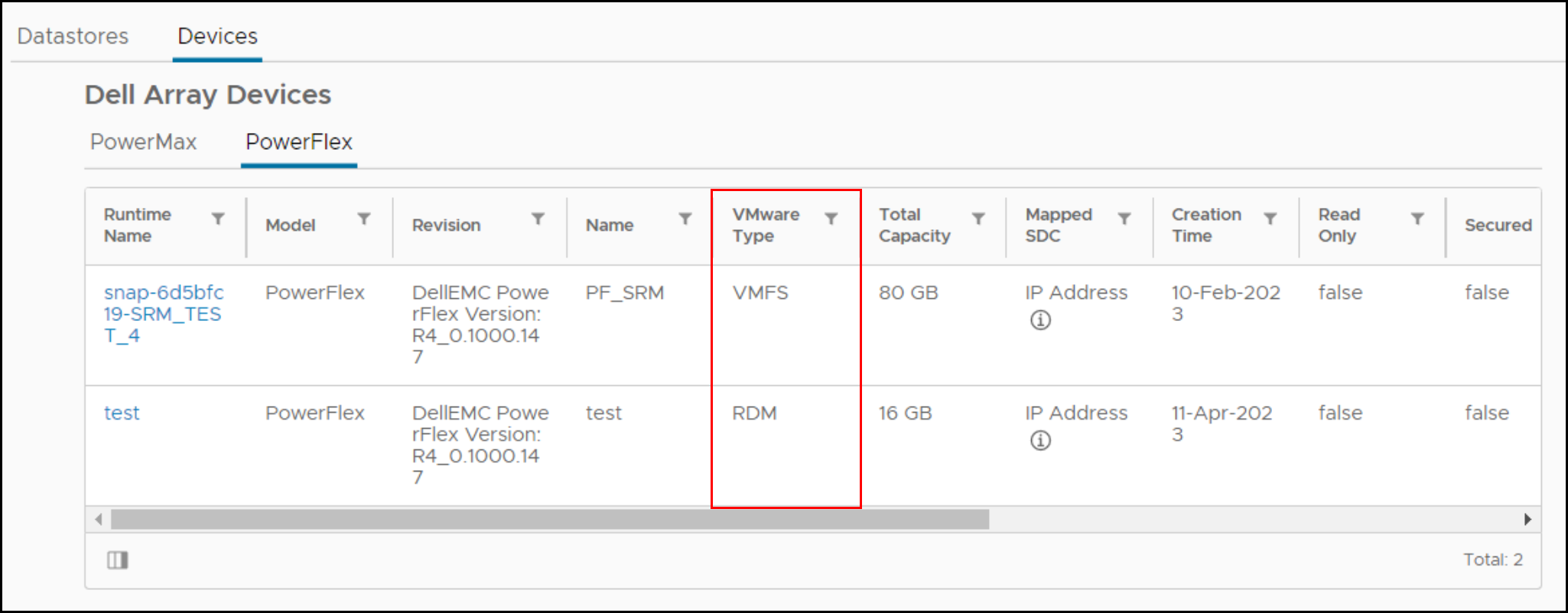
VM에 RDM이 있는 경우 마이그레이션 전에 VM에서 RDM을 제거하여 변환하거나 VM을 다른 데이터 저장소로 이동해야 합니다.
-
1.3 VMFS 데이터 저장소를 호스팅하는 디바이스에 대한 클레임 규칙/설정 매핑 확인
마이그레이션 전에 SCSI 디바이스에 맞춤형 클레임 규칙이 있는 경우 NVMe를 사용하여 표시될 때 디바이스에 적용되지 않을 수 있습니다. NVMe 디바이스는 조회를 통해 액세스할 때 별도의 공급업체 및 모델 필드가 제공되지 않습니다. 필드가 함께 있으므로 원하는 경우 새 클레임 규칙이 필요합니다. 또한 WWN(World Wide Name)과 같은 디바이스 식별자를 기반으로 하는 클레임 규칙은 SCSI 식별자와 NVMe 식별자가 고유하기 때문에 실패합니다.
기본적으로 VMware는 새로 제공된 NVMe 디바이스의 기본 경로 지정 플러그인을 사용합니다.HPP. -
디바이스 수와 각 ESXi 호스트에 대한 경로를 모두 확인합니다
NVMe는 각 ESXi 호스트에 대해 SCSI보다 적은 수의 디바이스와 경로를 지원합니다. SCSI 디바이스 수가 NVMe 제한을 초과하는 경우 동일한 ESXi 호스트에 있는 모든 데이터 저장소를 변환할 수 없습니다. 이 솔루션을 통해 고객은 Storage vMotion을 사용하여 변환하기 전이나 후에 더 많은 ESXi 호스트를 사용하거나 데이터 저장소를 통합할 수 있습니다.
- SCSI - 1024개 디바이스/4096개 경로
- NVMe - 256개 디바이스/2048개 경로
-
지원되지 않는 기능 확인
일부 VMware 기능은 현재 NVMe에서 지원되지 않습니다. 마이그레이션하기 전에 지원 가능성을 확인하십시오.
예를 들어, 다음 기능은 현재 ESXi에서 실행되는 NVMe(릴리스 8.0U1까지)에서 지원되지 않습니다.
기능 간략한 설명 발언 게스트 클러스터링 WSFC(Windows Server Failover Cluster)와 같은 고가용성 솔루션을 지원하는 클러스터링된 VMDK 기능 클러스터링된 VMFS 데이터 저장소 VMDKenabled는 마이그레이션할 수 없습니다.SRM SRM을 사용한 어레이 기반 복제는 NVMe에서 지원되지 않습니다. SRM 어레이 복제와 관련된 데이터 저장소를 마이그레이션하면 솔루션이 무용지물이 됩니다. 참고: 위의 목록은 완전하지 않습니다. 고객은 마이그레이션이 중요한 기능에 미치는 영향에 대해 어레이별 설명서를 확인해야 합니다. -
지원되는 기능에 대한 마이그레이션 후의 잠재적 영향 확인
다음 기능이 통합되어 있지 않으면 SCSI와 비교하여 NVMe에서 특정 작업이 수행되는 방식이 달라질 수 있습니다.
기능 영향의 특성 취해야 할 조치 하드웨어 가속 이동 - XCOPY 현재 다음과 같은 명령이 없습니다. XCOPY. VMware Software Data Mover가 대신 사용됩니다. 이로 인해 클론 생성 또는SvMotion.없음 Write Same/UNMAP NVMe 디바이스가 쓰기 0에 해당하는 NVMe를 지원하지 않는 경우 또는 unmap, 성능에 영향을 줄 수 있습니다.없음
- 마이그레이션 전
-
마이그레이션
이 단계에는 데이터 저장소를 SCSI에서 NVMe로 마이그레이션하는 단계가 포함됩니다.
-
모든 VM의 전원을 끄고 등록 취소
마이그레이션할 데이터 저장소에 호스팅된 모든 VM의 전원을 끄고 등록을 취소합니다. 삭제하지 말고 등록만 취소하십시오.
-
모든 호스트에서 VMFS 볼륨 마운트 해제
모든 VM의 등록이 취소되면 모든 ESXi 호스트에서 VMFS 볼륨을 마운트 해제합니다. 이는 정합성 검사 및 마이그레이션을 수행할 때 사용되지 않도록 하기 위한 것입니다
-
VMFS 볼륨 메타데이터 일관성 확인
마이그레이션을 시작하기 전에 VMFS 온디스크 메타데이터의 정합성을 확인합니다. 이렇게 하면 시작하기 전에 불일치가 발생하지 않습니다.
- Windows 업그레이드를 실행하라는 프롬프트에 아래 내용이 표시될 때까지
VOMA(VMware On-Disk Metadata Analyzer) 다음을 실행하여 확인합니다.
voma -m vmfs -f check -d /vmfs/devices/disks/<DEVICE>:<PARTITION> -s <OUTPUT FILE>여기서:
DEVICE 는 마이그레이션 중인 VMFS6 볼륨을 호스팅하는 SCSI 디바이스입니다.
PARTITION 은 디바이스에서 VMFS 볼륨이 포맷되는 파티션 번호입니다.
OUTPUT FILE 은 명령의 출력을 저장해야 하는 파일의 절대 경로입니다. 이 파일은 다음 위치에서 찾을 수 있습니다.
/tmp충분한 공간이 있거나 마이그레이션 중인 볼륨이 아닌 다른 VMFS 볼륨이 있는지 확인합니다.에서와 같이:
voma -m vmfs -f check -d naa.60000970000120200302533030313031:1 -s /tmp/voma.out출력은 다음과 유사해야 합니다.
[root@dsib0184:/dev/disks] voma -m vmfs -f check -d naa.60000970000120200302533030313031:1 Running VMFS Checker version 2.1 in check mode Initializing LVM metadata, Basic Checks will be done Checking for filesystem activity Scsi 2 reservation successful st activity (4096 bytes/HB, 1024 HBs). Phase 1: Checking VMFS header and resource files Detected VMFS-6 file system (labeled:'SRM_UPGRADE_1') with UUID:6418928f-d0fb0a78-fa29-34800d0ed39c, Version 6:82 Phase 2: Checking VMFS heartbeat region Phase 3: Checking all file descriptors. Phase 4: Checking pathname and connectivity. Phase 5: Checking resource reference counts. Total Errors Found: 0참고: 명령에서 다음 오류가 수신되면 VMFS가 제대로 마운트 해제되지 않습니다. - Windows 업그레이드를 실행하라는 프롬프트에 아래 내용이 표시될 때까지
VOMA 디바이스를 확인하지 못함: 디바이스 또는 리소스 사용 중
- 출력 파일을 분석하여 보고된 메타데이터 불일치가 있는지 확인합니다.
voma. 있는 경우 다음을 실행하여 해결해야 합니다.voma계속하기 전에 고급 수정 모드로 전환하십시오. 예를 들면 다음과 같습니다.
[root@dsib0184:/dev/disks] voma -m vmfs -f fix -d naa.60000970000120200302533030313031:1
Running VMFS Checker version 2.1 in fix mode
Initializing LVM metadata, Basic Checks will be done
Checking for filesystem activity
Scsi 2 reservation successful st activity (4096 bytes/HB, 1024 HBs).
Phase 1: Checking VMFS header and resource files
Detected VMFS-6 file system (labeled:'SRM_UPGRADE_1') with UUID:6418928f-d0fb0a78-fa29-34800d0ed39c, Version 6:82
Phase 2: Checking VMFS heartbeat region
Phase 3: Checking all file descriptors.
Phase 4: Checking pathname and connectivity.
Phase 5: Checking resource reference counts.
Total Errors Found: 0
Total Errors Fixed: 0
Total Partially Fixed errors: 0
- VMFS 메타데이터 덤프를 수집하고 저장합니다. 후속 단계에서 메타데이터 불일치가 나타날 경우 이 작업이 필요합니다.
자세한 사용 방법은 https://docs.vmware.com/en/VMware-vSphere/8.0/vsphere-storage/GUID-6F991DB5-9AF0-4F9F-809C-B82D3EED7DAF.html
voma Check에서 Advanced Fix Mode 또는 Dump Mode를 선택합니다.
ESXi 호스트에서 SCSI LUN 분리
VC의 각 ESXi 호스트에서 SCSI LUN을 분리합니다. 자세한 단계는 KB 문서 https://kb.vmware.com/s/article/2004605
어레이에서 SCSI LUN 제공을 중지합니다.
SCSI LUN을 제공하지 않는 단계는 스토리지 어레이에 따라 다릅니다. 고객은 절차에 대한 어레이별 설명서를 확인해야 합니다.
디바이스를 하나의 ESXi 호스트에 NVMe로 제공합니다.
NVMe를 사용하여 디바이스를 다시 표시하는 단계는 스토리지 어레이에 따라 다릅니다. 고객은 절차에 대한 어레이별 설명서를 확인해야 합니다.
호스트에서 디바이스 재검색을 시작합니다.
디바이스가 NVMe를 사용하여 ESXi 호스트에 제공되면 일반적으로 검색이 즉시 수행됩니다. 그러나 디바이스가 표시되지 않으면 vSphere UI 또는 CLI를 사용하여 하나 이상의 어댑터를 다시 검색합니다.
esxcli storage core adapter rescan -a
변환 후 VMFS 볼륨 메타데이터 일관성을 확인합니다.
디바이스에 액세스할 수 있는 ESXi 호스트에서 다시 한 번 검사 모드로 voma를 실행하여 VMFS 온디스크 메타데이터가 여전히 일관되는지 확인합니다. 계속하기 전에 메타데이터 불일치를 조사해야 합니다. Voma VOMA 세션이 활성 상태일 때 VMFS 볼륨의 동시 액세스 또는 수정을 방지하기 위해 SCSI-2 reserve 명령을 사용하여 디바이스를 잠급니다. 그러나 NVMe 디바이스는 SCSI-2 예약과 동등한 기능을 지원하지 않습니다. 이 문제를 해결하려면 사용자가 "-N" 옵션을 VOMA 백엔드 디바이스가 NVMe인 경우 예:
- Windows 업그레이드를 실행하라는 프롬프트에 아래 내용이 표시될 때까지
VOMA(VMware On-Disk Metadata Analyzer) 다음을 실행하여 확인합니다.
voma -m vmfs -f check -N -d /vmfs/devices/disks/<DEVICE>:<PARTITION> -s <OUTPUT FILE>
날짜 voma "와 함께 호출됩니다.-N" 옵션을 선택하면 다음과 같은 경고 메시지가 표시됩니다.
########################################################################
# Warning !!! #
# #
# You are about to execute VOMA without device reservation. #
# Any access to this device from other hosts when VOMA is running #
# can cause severe data corruption #
# #
# This mode is supported only under VMware Support supervision. #
########################################################################
VMware ESXi Question:
Do you want to continue (Y/N)?
0) _Yes
1) _No
0-1 사이의 숫자 선택:
현재 VOMA 세션이 진행 중인 동안 볼륨이 다른 호스트에서 동시에 마운트되거나 액세스되지 않도록 하는 것이 사용자의 책임임을 알리기 위한 것입니다. 여기에 설명된 단계를 따랐으며 디바이스가 하나의 ESXi 호스트에서만 매핑 및 검색된 경우 안전하게 진행해야 합니다. 사용자는 voma 확인 모드를 계속하기 위해 프롬프트에서 "0"을 입력해야 합니다. 예를 들면 다음과 같습니다.
[root@dsib0180:~] voma -m vmfs -f check -N -d /vmfs/devices/disks/eui.03025330303130420000976000012020:1
검사 모드로
VMFS Checker 버전 2.1 실행 LVM 메타데이터 초기화, 기본 검사 완료
파일 시스템 활동
확인 중 NVMe 디바이스 st 활동(4096바이트/HB, 1024 HB)에 대한 예약 지원이 없습니다. \
파일 시스템 유효성 검사 수행 중..|
########################################################################
# Warning !!! #
# #
# You are about to execute VOMA without device reservation. #
# Any access to this device from other hosts when VOMA is running #
# can cause severe data corruption #
# #
# This mode is supported only under VMware support supervision. #
########################################################################
VMware ESXi Question:
Do you want to continue (Y/N)?
0) _Yes
1) _No
Select a number from 0-1: 0
Phase 1: Checking VMFS header and resource files
Detected VMFS-6 file system (labeled:'Temp_Datastore') with UUID:64359f88-dd0fd27e-af5a-34800d0ed39c, Version 6:82
Phase 2: Checking VMFS heartbeat region
Phase 3: Checking all file descriptors.
Phase 4: Checking pathname and connectivity.
Phase 5: Checking resource reference counts.
Total Errors Found: 0
0에서 1 사이의 숫자를 선택합니다.
0 1단계: VMFS 헤더 및 리소스 파일
확인 감지된 VMFS-6 파일 시스템(레이블:'Temp_Datastore')를 UUID:64359f88-dd0fd27e-af5a-34800d0ed39c, Version 6:82
2단계: VMFS 하트비트 영역
확인 3단계: 모든 파일 디스크립터를 확인하는 중입니다.
4 단계 : 경로 이름 및 연결을 확인하는 중입니다.
5 단계 : 리소스 참조 횟수를 확인하는 중입니다.
발견된 총 오류 수: 0
VMFS 볼륨 재서명
이제 디바이스가 NVMe로 표시되므로 데이터 저장소에 있는 서명을 업데이트해야 합니다. 이는 현재 서명이 SCSI를 사용하여 표시될 때 부분적으로 디바이스의 WWN을 기반으로 하기 때문입니다. NVMe 디바이스 ID가 다르므로 새 서명을 생성해야 합니다. 따라서 이전 두 단계에서 사용된 것과 동일한 ESXi 호스트에서 다음을 실행하여 볼륨을 다시 서명합니다.
- 중복되더라도 다음 명령을 실행하여 파일 시스템을 다시 검색합니다.
esxcli storage filesystem rescan- 다음으로, 다음 명령을 실행하여 VMFS 스냅샷 LUN 목록을 가져옵니다.
esxcli storage vmfs snapshot list
새로 제공된 NVMe 디바이스가 있어야 하지만 환경에 따라 이 프로세스와 관련이 없는 다른 스냅샷이 있을 수 있습니다.
- 다음을 실행하여 VMFS 볼륨을 다시 서명합니다.
esxcli storage vmfs snapshot resignature --volume-label=<label>|–volume-uuid=<id>
예를 들면 다음과 같습니다.
[root@dsib0180:~] esxcli storage filesystem rescan
[root@dsib0180:~] esxcli storage vmfs snapshot list
64359f88-dd0fd27e-af5a-34800d0ed39c
Volume Name: Temp_Datastore
VMFS UUID: 64359f88-dd0fd27e-af5a-34800d0ed39c
Can mount: true
Reason for un-mountability:
Can resignature: true
Reason for non-resignaturability:
Unresolved Extent Count: 1
[root@dsib0180:~] esxcli storage vmfs snapshot resignature -l Temp_DatastoreVMFS 데이터 저장소 이름 변경(선택 사항)
VMFS 볼륨의 서명을 다시 지정하면 VMFS 볼륨 레이블 앞에 "snap" 태그와 영숫자 문자열이 추가됩니다. 예를 들어 이전 단계의 VMFS 데이터 저장소의 이름은 이제 snap-5c42a2bc-Temp_Datastore입니다. 원하는 경우 데이터 저장소의 이름을 원래 이름으로 다시 변경하고 접두사를 제거합니다.
재서명 후 VMFS 볼륨 메타데이터 일관성을 확인합니다.
다시 한 번 재서명 후 온디스크 VMFS 메타데이터의 정합성이 보장되는지 확인합니다. VMFS 볼륨에서 검사 모드로 voma를 실행합니다. "-N" 플래그를 포함해야 하는 voma 명령줄에 대해서는 섹션 2.8을 참조하십시오. voma에서 불일치를 보고하는지 확인합니다. voma가 오류를 보고하지 않으면 계속 진행합니다.
디바이스를 클러스터의 모든 ESXi 호스트에 NVMe로 제공합니다.
이전 단계에서 문제가 없는 경우 이제 NVMe를 사용하여 클러스터의 모든 ESXi 호스트에 디바이스를 표시할 수 있습니다. 앞서 언급했듯이 NVMe 디바이스는 즉시 인식되지만, 인식되지 않는 경우 vSphere UI 또는 CLI를 통해 어댑터를 다시 검색합니다. VMFS6 볼륨이 마운트되어 있고 모든 호스트에서 액세스할 수 있는지 확인합니다.
모든 VM 등록 및 전원 켜기
데이터 저장소에 호스팅된 모든 VM을 등록하고 전원을 켭니다. VM의 전원이 켜지고 vmdk에 액세스할 수 있는지 확인합니다. 모범 사례로, 사용자는 단일 ESXi에서 VM을 등록하고 전원을 켤 수 있습니다. 성공하면 다른 호스트로 마이그레이션할 수 있습니다.
메모: vCenter UI에서 VM의 전원을 켤 때 아래와 같은 팝업 창이 나타날 수 있습니다. 이렇게 하면 VM이 복사 또는 이동되었는지 기록하라는 메시지가 표시됩니다. 팝업에서 "I Copied it"을 선택합니다.
마이그레이션 후
모든 주요 기능에 미치는 영향을 확인하고 필요한 경우 정리를 수행합니다.
1.4 디바이스 수와 각 ESXi 호스트에 대한 경로 모두 확인 3
1.5 지원되지 않는 기능 확인 4
1.6 마이그레이션 후 지원되는 기능에 대한 잠재적 영향 확인 4
2. 마이그레이션 4
2.2 모든 호스트에서 VMFS 볼륨 마운트 해제 5
2.3 VMFS 볼륨 메타데이터 일관성을 확인합니다.
5 2.9 VMFS 볼륨 재서명 10
2.10 VMFS 데이터 저장소 이름 변경(선택 사항) 11
2.11 재서명 후 VMFS 볼륨 메타데이터 일관성을 확인합니다. 11
2.12 클러스터의 모든 ESXi 호스트에 디바이스를 NVMe로 제공 11
2.13 모든 VM 등록 및 전원 켜기 11
3. 마이그레이션 후. 12
개요
NVMe 도입이 증가함에 따라 SCSI에서 NVMe로의 데이터 마이그레이션을 고려하는 고객이 늘어나고 있습니다. 이 문서에서는 오프라인으로 알려진 SCSI를 NVMe로 마이그레이션하는 효율적인 방법 중 하나에 대해 설명합니다. SCSI에서 NVMe로의 오프라인 VMFS 데이터 저장소 마이그레이션에는 데이터 이동이 포함되지 않습니다. 이전에 ESXi 호스트 또는 클러스터에 SCSI 디바이스로 제공되었던 디바이스가 제공되지 않고 NVMe 디바이스로 다시 표시됩니다. 그런 다음 VMFS 데이터스토어에 다시 서명이 지정되고 호스트에서 사용할 수 있게 되어 VM 콘텐츠를 유지합니다. 오프라인 마이그레이션 단계에 대한 자세한 내용은 아래에 설명되어 있습니다.
범위
- 후속 섹션에 설명된 오프라인 마이그레이션 단계는 VMFS6 데이터 저장소에만 적용됩니다.
- 이 단계에서는 마이그레이션의 기능적 측면을 다루며 마이그레이션 후 워크로드의 성능 특성은 다루지 않습니다.
- 규모(동시 마이그레이션 수 등) 또는 제한(디바이스당 최대 경로, VM당 최대 VMDK 등)의 유효성 검사는 범위에 포함되지 않습니다.
- 이 문서에서 디바이스, 볼륨 및 LUN이라는 용어는 같은 의미로 사용됩니다.
- 오프라인 마이그레이션을 수행하려면 시작하기 전에 VMFS 데이터 저장소에 있는 모든 VM의 전원을 꺼야 합니다.
오프라인 마이그레이션 단계
SCSI에서 NVMe로 VMFS6 데이터 저장소를 오프라인으로 마이그레이션하는 작업은 세 단계로 구성됩니다. 각 단계에는 여러 검사 또는 단계가 포함될 수 있습니다.
마이그레이션 전
이 준비 단계에는 환경의 특성과 사용 중인 기능을 파악하기 위한 검사가 포함됩니다. 이 단계는 환경에서 오프라인 마이그레이션이 가능한지 확인하고 마이그레이션 후의 영향을 이해하는 데 필요합니다. 다음은 몇 가지 중요한 점검 사항입니다. 이 목록은 전체 목록이 아니라 표준 고객 환경에서 가장 일반적으로 확인할 수 있는 사항을 다룹니다.
VMFS 볼륨의 잠금 모드를 확인합니다.
먼저 LUN이 ATS 모드를 지원하는지 확인합니다. 마이그레이션은 VMFS6 데이터 저장소가 ATS 전용 잠금 모드를 사용하고 SCSI-2 예약을 사용하지 않는 경우에만 시도해야 합니다.
지정된 볼륨의 잠금 모드를 확인하려면 다음 명령을 실행합니다 esxcli storage vmfs lockmode list -l <volume name/label> 데이터 저장소에 액세스할 수 있는 ESXi 호스트에서 오프라인 마이그레이션은 VMFS6 볼륨의 잠금 모드가 "ATS"인 경우에만 지원됩니다. "ATS+SCSI" 모드는 지원되지 않습니다.
오프라인 마이그레이션을 지원하는 볼륨의 예:
esxcli storage vmfs lockmode list -l testVol1
Volume Name UUID                                Type   Locking Mode ATS Compatible ATS Upgrade Modes ATS Incompatibility Reason

----------- ----------------------------------- ------ ------------ -------------- ----------------- --------------------------

testVol1    5d1c5b0f-xxxxxxxx-xxxx-246e9xxxxdb0 VMFS-6 ATS          true           No upgrade needed

An example of a volume not supporting offline migration:

esxcli storage vmfs lockmode list -l testVol2
 Volume Name UUID                                Type   Locking Mode ATS Compatible ATS Upgrade Modes ATS Incompatibility Reason

----------- ----------------------------------- ------ ------------ -------------- ----------------- --------------------------

testVol2 63510e51-xxxxxxxx-xxxx-246e9xxxxde6 VMFS-6 ATS+SCSI false None Device does not support ATS1.2 있는지 확인 vmdk 선택한 데이터 저장소에 있는 VM의 RDM(물리적 또는 가상)으로 사용됨
선택한 데이터 저장소의 VM에 SCSI 모드의 RDM이 있는 경우 NVMe로 마이그레이션하도록 허용할 수 없습니다. VM에 RDM이 있는지 여부를 검색하는 VMware 명령은 없지만 Dell VSI 플러그인은 각 VM의 디스크 유형을 나열합니다. 다음은 VM(런타임 이름)에 RDM이 있는지 나열하는 VSI 뷰의 스크린샷입니다.
VM에 RDM이 있는 경우 마이그레이션 전에 VM에서 RDM을 제거하여 변환하거나 VM을 다른 데이터 저장소로 이동해야 합니다.
1.3 확인 claim rules/settings VMFS 데이터 저장소를 호스팅하는 디바이스에 매핑합니다.
마이그레이션 전에 SCSI 디바이스에 맞춤형 클레임 규칙이 있는 경우 NVMe를 사용하여 표시될 때 디바이스에 적용되지 않을 수 있습니다. NVMe 디바이스는 조회를 통해 액세스할 때 별도의 공급업체 및 모델 필드가 제공되지 않습니다. 필드가 함께 있으므로 원하는 경우 새 클레임 규칙이 필요합니다. 또한 WWN(World Wide Name)과 같은 디바이스 식별자를 기반으로 하는 클레임 규칙은 SCSI 식별자와 NVMe 식별자가 고유하기 때문에 실패합니다.
기본적으로 VMware는 새로 제공된 NVMe 디바이스에 HPP의 기본 경로 지정 플러그인이 사용된다고 주장합니다.
1.4 디바이스 수와 각 ESXi 호스트에 대한 경로를 모두 확인합니다.
NVMe는 각 ESXi 호스트에 대해 SCSI보다 적은 수의 디바이스와 경로를 지원합니다. SCSI 디바이스 수가 NVMe 제한을 초과하는 경우 동일한 ESXi 호스트에 있는 모든 데이터 저장소를 변환할 수 없습니다. 이 솔루션을 통해 고객은 Storage vMotion을 사용하여 변환하기 전이나 후에 더 많은 ESXi 호스트를 사용하거나 데이터 저장소를 통합할 수 있습니다.
- SCSI - 1024개 디바이스/4096개 경로
- NVMe - 256개 디바이스/2048개 경로
1.5 지원되지 않는 기능이 있는지 확인합니다.
일부 VMware 기능은 현재 NVMe에서 지원되지 않습니다. 마이그레이션하기 전에 지원 가능성을 확인하십시오.
예를 들어, 다음 기능은 현재 ESXi에서 실행되는 NVMe(릴리스 8.0U1까지)에서 지원되지 않습니다.
| 기능 | 간략한 설명 | 발언 |
| 게스트 클러스터링 | WSFC(Windows Server Failover Cluster)와 같은 고가용성 솔루션을 지원하는 클러스터링된 VMDK 기능 | 클러스터링된 VMDK가 활성화된 VMFS 데이터 저장소는 마이그레이션할 수 없습니다. |
| SRM | SRM을 사용한 어레이 기반 복제는 NVMe에서 지원되지 않습니다. | SRM 어레이 복제와 관련된 데이터 저장소를 마이그레이션하면 솔루션이 무용지물이 됩니다. |
참고: 위의 목록은 완전하지 않습니다. 고객은 마이그레이션이 중요한 기능에 미치는 영향에 대해 어레이별 설명서를 확인해야 합니다.
지원되는 기능에 대한 마이그레이션 후의 잠재적인 영향을 확인합니다.
다음 기능이 통합되어 있지 않으면 SCSI와 비교하여 NVMe에서 특정 작업이 수행되는 방식이 달라질 수 있습니다.
| 기능 | 영향의 특성 | 취해야 할 조치 |
| 하드웨어 가속 이동 - XCOPY | 현재 다음과 같은 명령이 없습니다. XCOPY. VMware 소프트웨어 Data Mover가 대신 사용됩니다. 이로 인해 클론 생성 또는 SvMotion. |
없음 |
| Write Same/UNMAP | NVMe 디바이스가 쓰기 0에 해당하는 NVMe를 지원하지 않는 경우 또는 unmap, 성능에 영향을 줄 수 있습니다. |
없음 |
마이그레이션
이 단계에는 데이터 저장소를 SCSI에서 NVMe로 마이그레이션하는 단계가 포함됩니다.
모든 VM의 전원을 끄고 등록 취소
마이그레이션할 데이터 저장소에 호스팅된 모든 VM의 전원을 끄고 등록을 취소합니다. 삭제하지 말고 등록만 취소하십시오.
모든 호스트에서 VMFS 볼륨 마운트 해제
모든 VM의 등록이 취소되면 모든 ESXi 호스트에서 VMFS 볼륨을 마운트 해제합니다. 이는 정합성 검사 및 마이그레이션이 수행될 때 사용되지 않도록 하기 위한 것입니다.
VMFS 볼륨 메타데이터 일관성을 확인합니다.
마이그레이션을 시작하기 전에 VMFS 온디스크 메타데이터의 정합성을 확인합니다. 이렇게 하면 시작하기 전에 불일치가 발생하지 않습니다.
- Windows 업그레이드를 실행하라는 프롬프트에 아래 내용이 표시될 때까지
VOMA(VMware On-Disk Metadata Analyzer) 다음을 실행하여 확인합니다.
voma -m vmfs -f check -d /vmfs/devices/disks/<DEVICE>:<PARTITION> -s <OUTPUT FILE>
여기서 DEVICE
는 마이그레이션 중인 VMFS6 볼륨을 호스팅하는 SCSI 디바이스입니다.
PARTITION은 디바이스에서 VMFS 볼륨이 포맷되는 파티션 번호입니다.
OUTPUT FILE은 명령의 출력을 저장해야 하는 파일의 절대 경로입니다. 이 파일은 다음 위치에서 찾을 수 있습니다. /tmp 충분한 공간이 있거나 마이그레이션 중인 볼륨이 아닌 다른 VMFS 볼륨이 있는지 확인합니다.
예:
voma -m vmfs -f check -d naa.60000970000120200302533030313031:1 -s /tmp/voma.out
출력은 다음과 유사해야 합니다.
[root@dsib0184:/dev/disks] voma -m vmfs -f check -d naa.60000970000120200302533030313031:1
Running VMFS Checker version 2.1 in check mode
Initializing LVM metadata, Basic Checks will be done

Checking for filesystem activity
         Scsi 2 reservation successful                       st activity (4096 bytes/HB, 1024 HBs).
Phase 1: Checking VMFS header and resource files
   Detected VMFS-6 file system (labeled:'SRM_UPGRADE_1') with UUID:6418928f-d0fb0a78-fa29-34800d0ed39c, Version 6:82
Phase 2: Checking VMFS heartbeat region
Phase 3: Checking all file descriptors.
Phase 4: Checking pathname and connectivity.
Phase 5: Checking resource reference counts.
Total Errors Found:           0
참고: 명령에서 다음 오류가 수신되면 VMFS가 제대로 마운트 해제되지 않은 것입니다.
VOMA가 디바이스를 확인하지 못했습니다. 디바이스 또는 리소스 사용 중
- 출력 파일을 분석하여 보고된 메타데이터 불일치가 있는지 확인합니다.
voma. 있는 경우 다음을 실행하여 해결해야 합니다.voma계속하기 전에 고급 수정 모드로 전환하십시오. 예를 들면 다음과 같습니다.
[root@dsib0184:/dev/disks] voma -m vmfs -f fix -d naa.60000970000120200302533030313031:1
Running VMFS Checker version 2.1 in fix mode
Initializing LVM metadata, Basic Checks will be done
Checking for filesystem activity
         Scsi 2 reservation successful                       st activity (4096 bytes/HB, 1024 HBs).
Phase 1: Checking VMFS header and resource files
   Detected VMFS-6 file system (labeled:'SRM_UPGRADE_1') with UUID:6418928f-d0fb0a78-fa29-34800d0ed39c, Version 6:82
Phase 2: Checking VMFS heartbeat region
Phase 3: Checking all file descriptors.
Phase 4: Checking pathname and connectivity.
Phase 5: Checking resource reference counts.
Total Errors Found:           0
Total Errors Fixed:           0
Total Partially Fixed errors: 0
- VMFS 메타데이터 덤프를 수집하고 저장합니다. 후속 단계에서 메타데이터 불일치가 나타날 경우 이 작업이 필요합니다.
자세한 사용 방법은 https://docs.vmware.com/en/VMware-vSphere/8.0/vsphere-storage/GUID-6F991DB5-9AF0-4F9F-809C-B82D3EED7DAF.htmlvoma Check에서 Advanced Fix Mode 또는 Dump Mode를 선택합니다.
ESXi 호스트에서 SCSI LUN 분리
VC의 각 ESXi 호스트에서 SCSI LUN을 분리합니다. 자세한 단계는 KB 문서 https://kb.vmware.com/s/article/2004605
어레이에서 SCSI LUN 제공을 중지합니다.
SCSI LUN을 제공하지 않는 단계는 스토리지 어레이에 따라 다릅니다. 고객은 절차에 대한 어레이별 설명서를 확인해야 합니다.
디바이스를 하나의 ESXi 호스트에 NVMe로 제공합니다.
NVMe를 사용하여 디바이스를 다시 표시하는 단계는 스토리지 어레이에 따라 다릅니다. 고객은 절차에 대한 어레이별 설명서를 확인해야 합니다.
호스트에서 디바이스 재검색을 시작합니다.
디바이스가 NVMe를 사용하여 ESXi 호스트에 제공되면 일반적으로 검색이 즉시 수행됩니다. 그러나 디바이스가 표시되지 않으면 vSphere UI 또는 CLI를 사용하여 하나 이상의 어댑터를 다시 검색합니다.
esxcli storage core adapter rescan -a변환 후 VMFS 볼륨 메타데이터 일관성을 확인합니다.
디바이스에 액세스할 수 있는 ESXi 호스트에서 다시 한 번 검사 모드로 voma를 실행하여 VMFS 온디스크 메타데이터가 여전히 일관되는지 확인합니다. 계속하기 전에 메타데이터 불일치를 조사해야 합니다.
Voma는 voma 세션이 활성 상태일 때 VMFS 볼륨에 대한 동시 액세스 또는 수정을 방지하기 위해 SCSI-2 reserve 명령을 사용하여 디바이스를 잠급니다. 그러나 NVMe 디바이스는 SCSI-2 예약과 동등한 기능을 지원하지 않습니다. 이 문제를 해결하려면 사용자가 "-N" 옵션을 VOMA 백엔드 디바이스가 NVMe인 경우 예:
- 다음을 실행하여 VOMA(VMware On-Disk Metadata Analyzer)를 검사 모드로 실행합니다.
voma -m vmfs -f check -N -d /vmfs/devices/disks/<DEVICE>:<PARTITION> -s <OUTPUT FILE>
When voma is invoked with "-N" option following warning message is displayed.
########################################################################
# Warning !!! #
# #
# You are about to execute VOMA without device reservation. #
# Any access to this device from other hosts when VOMA is running #
# can cause severe data corruption #
# #
# This mode is supported only under VMware Support supervision. #
########################################################################
VMware ESXi Question:
Do you want to continue (Y/N)?
0) _Yes
1) _No
0-1 사이의 숫자 선택:
현재 VOMA 세션이 진행 중인 동안 볼륨이 다른 호스트에서 동시에 마운트되거나 액세스되지 않도록 하는 것이 사용자의 책임임을 알리기 위한 것입니다. 여기에 설명된 단계를 따랐으며 디바이스가 하나의 ESXi 호스트에서만 매핑 및 검색된 경우 안전하게 진행해야 합니다. 사용자는 voma 확인 모드를 계속하기 위해 프롬프트에서 "0"을 입력해야 합니다. 예를 들면 다음과 같습니다.
[root@dsib0180:~] voma -m vmfs -f check -N -d /vmfs/devices/disks/eui.03025330303130420000976000012020:1
검사 모드로
VMFS Checker 버전 2.1 실행 LVM 메타데이터 초기화, 기본 검사 완료
파일 시스템 활동
확인 중 NVMe 디바이스 st 활동(4096바이트/HB, 1024 HB)에 대한 예약 지원이 없습니다. \
Performing filesystem liveness check..|
########################################################################
#   Warning !!!                                                        #
#                                                                      #
#   You are about to execute VOMA without device reservation.          #
#   Any access to this device from other hosts when VOMA is running    #
#   can cause severe data corruption                                   #
#                                                                      #
#   This mode is supported only under VMware support supervision.      #
########################################################################

VMware ESXi Question:
Do you want to continue (Y/N)?

0) _Yes
1) _No

Select a number from 0-1: 0

Phase 1: Checking VMFS header and resource files
   Detected VMFS-6 file system (labeled:'Temp_Datastore') with UUID:64359f88-dd0fd27e-af5a-34800d0ed39c, Version 6:82
Phase 2: Checking VMFS heartbeat region
Phase 3: Checking all file descriptors.
Phase 4: Checking pathname and connectivity.
Phase 5: Checking resource reference counts.
Total Errors Found:           0
VMFS 볼륨 재서명
이제 디바이스가 NVMe로 표시되므로 데이터 저장소에 있는 서명을 업데이트해야 합니다. 이는 현재 서명이 SCSI를 사용하여 표시될 때 부분적으로 디바이스의 WWN을 기반으로 하기 때문입니다. NVMe 디바이스 ID가 다르므로 새 서명을 생성해야 합니다. 따라서 이전 두 단계에서 사용된 것과 동일한 ESXi 호스트에서 다음을 실행하여 볼륨을 다시 서명합니다.
- 중복되더라도 다음 명령을 실행하여 파일 시스템을 다시 검색합니다.
esxcli 스토리지 파일 시스템 재검색
- 다음으로, 다음 명령을 실행하여 VMFS 스냅샷 LUN 목록을 가져옵니다.
ESXCLI 스토리지 VMFS 스냅샷 목록
환경에 따라 이 프로세스와 관련이 없는 다른 스냅샷이 있을 수 있지만 새로 제공된 NVMe 디바이스가 있어야 합니다.
- 다음을 실행하여 VMFS 볼륨을 다시 서명합니다.
esxcli storage vmfs snapshot resignature --volume-label=<label>|–volume-uuid=<id>
예를 들면 다음과 같습니다.
[root@dsib0180:~] esxcli storage filesystem rescan
[root@dsib0180:~] esxcli storage vmfs snapshot list
64359f88-dd0fd27e-af5a-34800d0ed39c
   Volume Name: Temp_Datastore
   VMFS UUID: 64359f88-dd0fd27e-af5a-34800d0ed39c
   Can mount: true
   Reason for un-mountability:
   Can resignature: true
   Reason for non-resignaturability:
   Unresolved Extent Count: 1
[root@dsib0180:~] esxcli storage vmfs snapshot resignature -l Temp_Datastore
VMFS 데이터 저장소 이름 변경(선택 사항)
VMFS 볼륨의 서명을 다시 지정하면 VMFS 볼륨 레이블 앞에 "snap" 태그와 영숫자 문자열이 추가됩니다. 예를 들어 이전 단계의 VMFS 데이터 저장소 이름은 이제 snap-5c42a2bc-Temp_Datastore입니다. 원하는 경우 데이터 저장소의 이름을 원래 이름으로 다시 변경하고 접두사를 제거합니다.
재서명 후 VMFS 볼륨 메타데이터 일관성을 확인합니다.
다시 한 번 재서명 후 온디스크 VMFS 메타데이터의 정합성이 보장되는지 확인합니다. VMFS 볼륨에서 검사 모드로 voma를 실행합니다. "-N" 플래그를 포함해야 하는 voma 명령줄에 대해서는 섹션 2.8을 참조하십시오. voma에서 불일치를 보고하는지 확인합니다. voma가 오류를 보고하지 않으면 계속 진행합니다.
디바이스를 클러스터의 모든 ESXi 호스트에 NVMe로 제공합니다.
이전 단계에서 문제가 없는 경우 이제 NVMe를 사용하여 클러스터의 모든 ESXi 호스트에 디바이스를 표시할 수 있습니다. 앞서 언급했듯이 NVMe 디바이스는 즉시 인식되지만, 인식되지 않는 경우 vSphere UI 또는 CLI를 통해 어댑터를 다시 검색합니다. VMFS6 볼륨이 마운트되어 있고 모든 호스트에서 액세스할 수 있는지 확인합니다.
모든 VM 등록 및 전원 켜기
데이터 저장소에 호스팅된 모든 VM을 등록하고 전원을 켭니다. VM의 전원이 켜지고 vmdk에 액세스할 수 있는지 확인합니다. 모범 사례로, 사용자는 단일 ESXi에서 VM을 등록하고 전원을 켤 수 있습니다. 성공하면 다른 호스트로 마이그레이션할 수 있습니다.
메모: vCenter UI에서 VM의 전원을 켤 때 아래와 같은 팝업 창이 나타날 수 있습니다. 이렇게 하면 VM이 복사 또는 이동되었는지 기록하라는 메시지가 표시됩니다. 팝업에서 "I Copied it"을 선택합니다.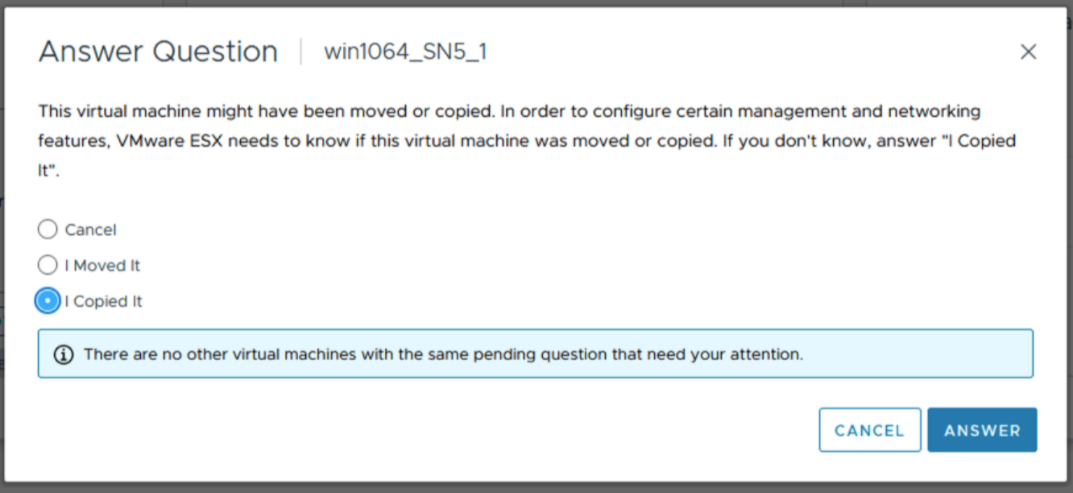
마이그레이션 후
모든 주요 기능에 미치는 영향을 확인하고 필요한 경우 정리를 수행합니다.
その他の情報
이는 오프라인 데이터 저장소 마이그레이션을 위해 VMware에서 공식적으로 검증한 프로세스입니다. 개별 VM의 온라인 마이그레이션은 Storage vMotion을 사용하여 수행할 수 있습니다. VMware에는 이 프로세스에 대한 별도의 KB가 없습니다.
対象製品
PowerFlex Appliance, PowerFlex custom node, PowerMax 2000, PowerMax 2500, PowerMax 8000, PowerMax 8500, PowerStore 1000X, PowerStore 1000T, PowerStore 1200T, PowerStore 3000X, PowerStore 3000T, PowerStore 3200T, PowerStore 5000X, PowerStore 5000T
, PowerStore 500T, PowerStore 5200T, PowerStore 7000X, PowerStore 7000T, PowerStore 9000X, PowerStore 9000T, PowerStore 9200T, VMAX 250F, VMAX 450F, VMAX 950F, VMware ESXi 7.x, VMware ESXi 8.x
...
文書のプロパティ
文書番号: 000213232
文書の種類: How To
最終更新: 14 3月 2025
バージョン: 2
質問に対する他のDellユーザーからの回答を見つける
サポート サービス
お使いのデバイスがサポート サービスの対象かどうかを確認してください。