Systemvejledning til OptiPlex 7490 All-in-One-computer
Oversigt: Denne artikel indeholder en liste over alle artikler, som du bør bruge det stationære Dell OptiPlex 7490 AIO-system, som det leveres fra Dell.
Denne artikel gælder for
Denne artikel gælder ikke for
Denne artikel er ikke knyttet til et bestemt produkt.
Det er ikke alle produktversioner, der er identificeret i denne artikel.
Instruktioner
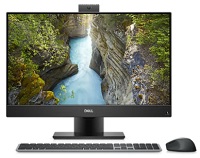
Systemvejledning til Dell OptiPlex 7490 AIO: Indeholder links til vejledninger og nyttige oplysninger om dit system.
Udvid hvert afsnit nedenfor for at få oplysninger om brug af Dell OptiPlex 7490 AIO.
Lær din computer at kende:
Du finder et link til systemvejledningen her:
Dette afsnit indeholder links til oplysninger om placeringen af stik og porte, figurer for dit system og hjælper dig med at komme i gang med dit system.
- Visuel vejledning til OptiPlex 7490 All-In-One til din computer
- En oversigt over eksterne porte og stik på Dell-systemer
- Hvordan slutter jeg en skærm til et Dell-system?
FORSIGTIG: Før du arbejder på maskinen, er det værd at overveje følgende sikkerhedsoplysninger:
Installationsindstillinger:
Dette afsnit indeholder oplysninger om de understøttede funktioner til geninstallation af operativsystemet (OS) for dit system
Se fanerne nedenfor for at få yderligere oplysninger:
Microsoft Windows
Klik på følgende link for at få oplysninger om de forskellige versioner af Windows-operativsystemer:
Drivere:
Dette afsnit indeholder oplysninger om drivere og den påkrævede installationsrækkefølge for de forskellige versioner af Windows-operativsystemet, der understøttes på din Dell-computer.
Installationsrækkefølge for drivere:
Installation af drivere ved hjælp af Resource-cd'en/dvd'en:
Identifikation af drivere, som ikke er indeholdt i installationsrækkefølgen
Ubuntu Linux
Se følgende link for at få oplysninger om Ubuntu Linux på systemet:
- Ofte stillede spørgsmål om Ubuntu Linux-operativsystemet på din Dell-computer
- Sådan installerer du Ubuntu Linux på din Dell-computer
- Sådan installerer du Ubuntu og Windows 8 via Windows 11 som en Dual Boot på din Dell-computer
For mere information kan du også se Ubuntu-webstedet:

Sikkerhedskopiering og gendannelse af system
Dette afsnit indeholder oplysninger om sikkerhedskopierings- og gendannelsesfunktioner for systemet.
Medmindre du har angivet genoprettelsesmedier i din ordre, leveres dit Windows 10-system ikke med et USB-flashdrev eller diske til gendannelse. Følg nedenstående link for at få oplysninger om at oprette et genoprettelsesmedie til dit system i tilfælde af et kritisk systemnedbrud:
- Oprettelse af et genoprettelsesmedie til Windows 10 til din Dell-computer
- Oprettelse af Windows-installationsmedier til Windows 8.1 og Windows 10 med medieoprettelsesværktøjet
Windows Gendannelsesmiljø (WinRE)
På fabriksinstallerede Windows 10-systemer gør WinRE dig i stand til at gendanne dit system tilbage til dets oprindelige fabrikstilstand. For mere information, se linket nedenfor:
Dell genoprettelsesbillede af Microsoft Windows
Du kan også downloade et genoprettelsesbillede af Microsoft Windows-operativsystemet, der er tilpasset til dit Dell-produkt, fra Dells supportwebsted.
BEMÆRK: Genoprettelsesbilledet indeholder den Windows-version, der oprindeligt blev installeret på din computer. Denne download er kun tilgængelig på visse systemer.
Dell Backup and Recovery (DBAR)
På systemer før Windows 10 er DBAR et fleksibelt, automatiseret sikkerhedskopierings- og gendannelsesprogram. Det er designet til at beskytte dine mest vigtige digitale dokumenter og minder pålideligt med et par klik.
Medmindre du har angivet et gendannelsesmedie i din bestilling, leveres systemet ikke med et USB-flashdrev eller diske til gendannelse. Du kan også bruge DBAR-programmet til at oprette gendannelsesmedier til dit system, hvis der opstår en katastrofal systemfejl.
Du kan finde flere oplysninger på siden Dell Backup and Recovery Support:
Du finder oplysninger om systemer, der er opgraderet til Windows 10, i følgende artikel:
Der er yderligere generelle oplysninger om gendannelse af Windows i følgende artikel:
Dell SupportAssist til hjemmecomputere:
SupportAssist leverer systemopdateringer, registrerer problemer og sender dig advarsler baseret på din enhed. Dette gør det nemmere end nogensinde at løse og forebygge problemer. Denne applikation giver dig adgang til alt, hvad du vil fjerne gætteriet fra vedligeholdelse af pc'er og tablets. For mere information og installationsvejledning, se følgende link:
Diagnosticering og fejlkoder:
Dette afsnit indeholder links til artikler om diagnosticering og de forskellige fejlmeddelelser, bipkoder og diagnostiske LED-koder. De kan hjælpe med at foretage fejlfinding af potentielle hardware- og softwareproblemer på dit system.
- Brug af ePSA- eller PSA-diagnosticering og en vejledning til fejlkoder
- En referenceguide til diagnostiske indikatorer for OptiPlex
- Forstå bip-koder på en Dell stationær PC
- Hjælp til fejlfinding af fastlåst/fastfrosset system
- Fejlfinding af problemer med langsom ydeevne på en Dell-pc
- Identifikation og fejlfinding af Windows-nedbrud og genstart forårsaget af blå skærm-fejl (BSOD)
Du kan også bruge diagnosticeringen på Dells supportside. Dette kræver, at Dell System Detect og SupportAssist er installeret på dit system. Dette udføres, hvis du vælger at køre diagnosticeringen. Du finder disse diagnosticeringsværktøjer via nedenstående link:
Hardware:
Nedenstående afsnit indeholder links til artikler indeholder oplysninger om den forskellige hardware på dit system. De kan hjælpe dig med at løse eventuelle problemer, der identificeres af den ovenstående diagnosticering. Der findes også generelle vejledende artikler, som kan hjælpe med opgaver som f.eks. at opdatere BIOS eller at opgradere en harddisk.
Vekselstrømsadapter
BEMÆRK: Nogle af Dells stationære systemer er udstyret med en vekselstrømsadapter
Lyd
- Computer laver lyde? Fejlfinding af støjende blæsere, harddisk m.m.
- Sådan løser du problemer med uønsket støj fra højttalerne
- Sådan udføres fejlfinding på og udbedring af problemer med manglende lyd på en OptiPlex-pc
BIOS og motherboard
- Hvad er BIOS, og hvordan du kan kontrollere og opdatere systemopsætningen eller BIOS på dit Dell-system
- Sådan udfører du en BIOS- eller CMOS-nulstilling og/eller rydder NVRAM på Dell-systemet
- Sådan opdaterer du BIOS: Installer og opgrader BIOS på Windows
Problemer med blæser og overophedning
- Sådan foretages fejlfinding af problemer med overophedning, nedlukning eller temperatur på en Dell-pc
- Computer laver lyde? Fejlfinding af støjende blæsere, harddisk m.m.
Harddiskproblemer
- Links til, hvordan du løser problemer med harddisken (HDD) på din Dell-computer
- Sådan konfigureres Intel-baseret RAID på en Dell-computer
- Sådan udfører du fejlfinding af problemer med en RAID-harddisk på en stationær pc fra Dell
Problemer med inputenheder
- Brugs- og fejlfindingsvejledning til tastatur
- Brugs- og fejlfindingsvejledning til mus
- En vejledning til problemer med inputenheder på en stationær OptiPlex-pc
Hukommelse
- Sådan udføres fejlfinding på og udbedring af problemer med hukommelsen på en stationær pc fra Dell
- Sådan identificerer du, om din Dell-pc understøtter diagnosticering af isolation af hukommelses-DIMM
Netværk, Wi-Fi, Bluetooth
- Dells supportcenter for netværk og trådløse forbindelser
- En liste over forskellige vejledende artikler om fejlfinding på netværk og Wi-Fi for Dell-computere
Ingen POST/ingen strøm
Optisk drev
Porte og tilslutninger
- USB-porte fungerer ikke på Windows: Løs almindelige USB-problemer
- En vejledning til eksterne porte og stik på en Dell-computer
Problemer med video og skærm
Yderligere software, sikkerhed og kryptering samt antivirus:
Dette afsnit indeholder oplysninger om den software, der understøttes af systemet. Der er også links til oplysninger om sikkerhed og kryptering samt antivirus.
Se fanerne nedenfor for at få yderligere oplysninger:
Software
Systemet leveres med nogle forudinstallerede programmer og software, der er designet til at gøre dit liv nemmere. Dette afsnit indeholder links til oplysninger om disse.
Klik på følgende link for at få adgang til Dell Download Center:
Klik på følgende link for at få adgang til siden Dell Application and Software Support:
Software, der sælges med dit system:
Dette afsnit indeholder oplysninger om noget af den software, der er forudinstalleret og sælges sammen med dit system.
Noget af den software, der sælges på købstidspunktet, skal downloades, når du modtager dit system.
Dette opnås ved at bruge Dell Digital Delivery. Du kan finde flere oplysninger i nedenstående links:
BEMÆRK: De softwarelinks, der er angivet nedenfor, understøttes af ProSupport-garantien
Sikkerhed og kryptering
Dette afsnit indeholder links til oplysninger om sikkerhed og kryptering på dit Dell-system.
Dell Data Protection
- Hvad er Dell Encryption Personal / Dell Data Protection Personal Edition?
- Systemkrav til Dell Encryption Personal
Antivirus
Klik på følgende link for at få adgang til Dells supportside for sikkerhed og virus:
Dit system kan have et antivirusprogram forudinstalleret. Følg linket nedenfor for at få yderligere oplysninger:
Du kan finde flere oplysninger om virus, spyware og malware
via nedenstående links:
- Hvad er de forskellige typer af virus, spyware og malware, der kan inficere min computer
- Beskyt din computer, eller fjern virus, spyware eller anden malware i Microsoft Windows
- Hvordan man kan identificere og reparere malware- eller virusinficerede systemer
Hvis du har brug for hjælp til et emne, der ikke er omfattet af denne vejledning. Brug søgefeltet øverst på denne side til at finde yderligere hjælp.
Berørte produkter
OptiPlex 7490 All-In-OneArtikelegenskaber
Artikelnummer: 000187327
Artikeltype: How To
Senest ændret: 26 jun. 2025
Version: 9
Find svar på dine spørgsmål fra andre Dell-brugere
Supportservices
Kontrollér, om din enhed er dækket af supportservices.