Se cambió la dirección IP del servidor DCNM
Summary: Después de cambiar la IP del servidor, DCNM no funciona. En este artículo, se explica cómo hacer que DCNM vuelva a funcionar.
This article applies to
This article does not apply to
This article is not tied to any specific product.
Not all product versions are identified in this article.
Symptoms
PROBLEMA: Después de cambiar la IP del servidor en la NIC, DCNM ya no puede iniciar sesión.
DCNM se inicia de todos modos, pero con la IP original del servidor de DCNM completada en el indicador de inicio de sesión.
Incluso si cambia la IP a la nueva aquí, el inicio de sesión de DCNM fallará.
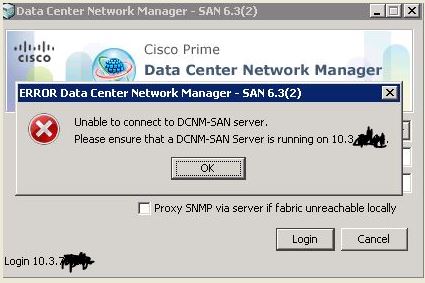
En este artículo, se explica cómo hacer que DCNM vuelva a funcionar. Hay diferentes formas de hacerlo dependiendo de su versión de DCNM.
Cause
Una vez que se cambia la IP del servidor, los archivos de configuración para DCNM no se actualizan por sí solos y DCNM intenta continuamente usar la IP original, que ya no es aplicable.
Resolution
DCNM 5.2(x) y versiones anteriores:
De la Guía
de fundamentos de Cisco DCNM 5.2(x) Para actualizar la dirección IP de un servidor Cisco DCNM-SAN, siga estos pasos:
1. Detenga el servidor Cisco DCNM-SAN.
2. Cambie el siguiente parámetro en el archivo $INSTALLDIR/conf/FMServer.conf.
wrapper.app.parameter.4=nueva-IP-de-servidor-aquí
3. Cambie el siguiente parámetro en el archivo $INSTALLDIR/conf/server.properties .
server.bindaddrs = nueva-IP-de-servidor-aquí
4. Ingrese el siguiente comando para asignar la nueva dirección IP:
ejecute $INSTALLDIR/bin/PLMapping.bat -p newipaddress 0
(Suponga que $INSTALLDIR es el directorio superior de la instalación de DCNM-SAN. El comando anterior es para instancias de un solo servidor [no federación], donde 0 es el ID del servidor).
Si esto no funciona, así como si está ejecutando DCNM 5.2(x) y versiones posteriores, deberá desinstalar DCNM por completo y realizar una instalación limpia. También puede intentar encontrar el archivo PLMapping y hacer doble clic en él para intentar reinstalarlo manualmente (sin desinstalar el primero), pero es posible que la instalación no funcione de esa manera.
Instrucciones de instalación limpia de DCNM a continuación:
De la Guía de fundamentos de Cisco DCNM 5.x, para Windows:
1. Asegúrese de que la dirección IP del servidor Cisco DCNM esté asignada estáticamente.
2. Reinstale el servidor DCNM de Cisco en Programas y características y elija la opción Reinstalación completa, si está disponible, que le permite especificar la dirección IP del servidor durante la instalación nuevamente.
3. Inicie sesión en el cliente Cisco DCNM y especifique la nueva dirección IP del servidor Cisco DCNM en el campo DCNM Server del cuadro de diálogo de inicio de sesión. Es posible que aún complete la dirección IP original, así que simplemente cámbiela a la nueva, ¡y estará listo!
En la Guía de instalación de Cisco DCNM 5.x, para Linux (RHEL):
1. Reinstalación completa: reinstala el servidor Cisco DCNM y el servicio de descarga del cliente Cisco DCNM. (No hay ningún tipo de reinstalación disponible, lo que le permite cambiar la carpeta de instalación o de archivo). * Si utiliza RHEL y cambia la dirección IP del servidor Cisco DCNM, también debe cambiar manualmente la dirección IP en el script INSTALL_DIR/bin/stopDCNM.sh.*
Nota: Si cambia el número de puerto del servidor web durante la instalación, afecta a la URL que utilizan los usuarios de Cisco DCNM para descargar el cliente Cisco DCNM.
Nota: Si cambia el puerto del servicio de asignación de nombres, afecta al puerto que especifican los usuarios de Cisco DCNM cuando inician sesión en el cliente Cisco DCNM.
De la Guía
de fundamentos de Cisco DCNM 5.2(x) Para actualizar la dirección IP de un servidor Cisco DCNM-SAN, siga estos pasos:
1. Detenga el servidor Cisco DCNM-SAN.
2. Cambie el siguiente parámetro en el archivo $INSTALLDIR/conf/FMServer.conf.
wrapper.app.parameter.4=nueva-IP-de-servidor-aquí
3. Cambie el siguiente parámetro en el archivo $INSTALLDIR/conf/server.properties .
server.bindaddrs = nueva-IP-de-servidor-aquí
4. Ingrese el siguiente comando para asignar la nueva dirección IP:
ejecute $INSTALLDIR/bin/PLMapping.bat -p newipaddress 0
(Suponga que $INSTALLDIR es el directorio superior de la instalación de DCNM-SAN. El comando anterior es para instancias de un solo servidor [no federación], donde 0 es el ID del servidor).
Si esto no funciona, así como si está ejecutando DCNM 5.2(x) y versiones posteriores, deberá desinstalar DCNM por completo y realizar una instalación limpia. También puede intentar encontrar el archivo PLMapping y hacer doble clic en él para intentar reinstalarlo manualmente (sin desinstalar el primero), pero es posible que la instalación no funcione de esa manera.
Instrucciones de instalación limpia de DCNM a continuación:
De la Guía de fundamentos de Cisco DCNM 5.x, para Windows:
1. Asegúrese de que la dirección IP del servidor Cisco DCNM esté asignada estáticamente.
2. Reinstale el servidor DCNM de Cisco en Programas y características y elija la opción Reinstalación completa, si está disponible, que le permite especificar la dirección IP del servidor durante la instalación nuevamente.
3. Inicie sesión en el cliente Cisco DCNM y especifique la nueva dirección IP del servidor Cisco DCNM en el campo DCNM Server del cuadro de diálogo de inicio de sesión. Es posible que aún complete la dirección IP original, así que simplemente cámbiela a la nueva, ¡y estará listo!
En la Guía de instalación de Cisco DCNM 5.x, para Linux (RHEL):
1. Reinstalación completa: reinstala el servidor Cisco DCNM y el servicio de descarga del cliente Cisco DCNM. (No hay ningún tipo de reinstalación disponible, lo que le permite cambiar la carpeta de instalación o de archivo). * Si utiliza RHEL y cambia la dirección IP del servidor Cisco DCNM, también debe cambiar manualmente la dirección IP en el script INSTALL_DIR/bin/stopDCNM.sh.*
Nota: Si cambia el número de puerto del servidor web durante la instalación, afecta a la URL que utilizan los usuarios de Cisco DCNM para descargar el cliente Cisco DCNM.
Nota: Si cambia el puerto del servicio de asignación de nombres, afecta al puerto que especifican los usuarios de Cisco DCNM cuando inician sesión en el cliente Cisco DCNM.
Affected Products
ConnectrixProducts
Connectrix, Connectrix MDS-Series SoftwareArticle Properties
Article Number: 000064785
Article Type: Solution
Last Modified: 28 Mar 2024
Version: 3
Find answers to your questions from other Dell users
Support Services
Check if your device is covered by Support Services.