DCNM-serverens IP-adresse er endret
Summary: Etter at du har endret server-IP-en, fungerer ikke DCNM. Denne artikkelen snakker om hvordan du får DCNM til å fungere igjen.
This article applies to
This article does not apply to
This article is not tied to any specific product.
Not all product versions are identified in this article.
Symptoms
PROBLEM: Etter endring av server-IP i NIC kan ikke DCNM lenger logge på.
DCNM starter fortsatt, men med den opprinnelige DCNM-server-IP-en fylt ut ved påloggingsledeteksten.
Selv om du endrer IP-adressen til den nye her, mislykkes DCNM-påloggingen.
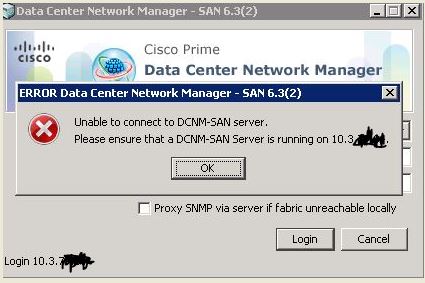
Denne artikkelen snakker om hvordan du får DCNM til å fungere igjen. Det er forskjellige måter å gjøre det på, avhengig av DCNM-versjonen.
Cause
Når serverens IP endres, oppdateres ikke konfigurasjonsfilene for DCNM av seg selv, og DCNM prøver kontinuerlig å bruke den opprinnelige IP-en, som ikke lenger er aktuell.
Resolution
DCNM 5.2(x) og eldre:
Fra veiledningen
Grunnleggende om Cisco DCNM 5.2(x) Hvis du vil oppdatere IP-adressen til en Cisco DCNM-SAN-server, gjør du følgende:
1. Stopp Cisco DCNM-SAN-serveren.
2. Endre følgende parameter i filen $INSTALLDIR/conf/FMServer.conf .
wrapper.app.parameter.4=ny-server-IP-her
3. Endre følgende parameter i filen $INSTALLDIR/conf/server.properties .
server.bindaddrs = ny-server-IP-her
4. Skriv inn følgende kommando for å faktisk tilordne den nye IP-adressen:
Kjør $INSTALLDIR/bin/PLMapping.bat -p newipaddress 0
(Anta $INSTALLDIR er den øverste katalogen for DCNM-SAN-installasjon. Kommandoen ovenfor er for enkeltserverforekomster [ikke forbund], der 0 er server-ID-en.)
Hvis dette ikke fungerer, så vel som hvis du kjører DCNM 5.2(x) og nyere, må du avinstallere DCNM fullstendig og utføre en ren installasjon. Du kan også prøve å finne PLMapping-filen, og dobbeltklikk på den for å prøve å installere på nytt manuelt (uten å avinstallere 1st), men installasjonen fungerer kanskje ikke på den måten.
Instruksjoner for rengjøring av DCNM nedenfor:
Fra veiledningen for Cisco DCNM 5.x Fundamentals forWindows:
1. Kontroller at IP-adressen til Cisco DCNM-serveren er statisk tilordnet.
2. Installer Cisco DCNM-serveren på nytt under Programmer og funksjoner, og velg alternativet Full ny installasjon, hvis tilgjengelig, som lar deg angi serverens IP-adresse under installasjonen på nytt.
3. Logg på Cisco DCNM-klienten, og angi den nye IP-adressen for Cisco DCNM-serveren i feltet DCNM-server i påloggingsdialogboksen. Den kan fortsatt fylle ut den opprinnelige IP-adressen, så bare endre den til den nye, så blir du klar!
Fra installasjonsveiledningen for Cisco DCNM 5.x for Linux (RHEL):
1. Fullstendig ny installasjon installerer Cisco DCNM-serveren og nedlastingstjenesten for Cisco DCNM-klienten på nytt. (Ingen ny installasjonstype tilgjengelig, lar deg endre installasjonsmappen eller arkivmappen.) *Hvis du bruker RHEL og endrer IP-adressen til Cisco DCNM-serveren, må du også endre IP-adressen manuelt i skriptet INSTALL_DIR/bin/stopDCNM.sh.*
Merk: Hvis du endrer portnummeret for webserveren under installasjonen, påvirker det URL-adressen som Cisco DCNM-brukere bruker til å laste ned Cisco DCNM-klienten.
Merk: Hvis du endrer navngivningstjenesteporten, påvirker det porten som Cisco DCNM-brukere angir når de logger på Cisco DCNM-klienten.
Fra veiledningen
Grunnleggende om Cisco DCNM 5.2(x) Hvis du vil oppdatere IP-adressen til en Cisco DCNM-SAN-server, gjør du følgende:
1. Stopp Cisco DCNM-SAN-serveren.
2. Endre følgende parameter i filen $INSTALLDIR/conf/FMServer.conf .
wrapper.app.parameter.4=ny-server-IP-her
3. Endre følgende parameter i filen $INSTALLDIR/conf/server.properties .
server.bindaddrs = ny-server-IP-her
4. Skriv inn følgende kommando for å faktisk tilordne den nye IP-adressen:
Kjør $INSTALLDIR/bin/PLMapping.bat -p newipaddress 0
(Anta $INSTALLDIR er den øverste katalogen for DCNM-SAN-installasjon. Kommandoen ovenfor er for enkeltserverforekomster [ikke forbund], der 0 er server-ID-en.)
Hvis dette ikke fungerer, så vel som hvis du kjører DCNM 5.2(x) og nyere, må du avinstallere DCNM fullstendig og utføre en ren installasjon. Du kan også prøve å finne PLMapping-filen, og dobbeltklikk på den for å prøve å installere på nytt manuelt (uten å avinstallere 1st), men installasjonen fungerer kanskje ikke på den måten.
Instruksjoner for rengjøring av DCNM nedenfor:
Fra veiledningen for Cisco DCNM 5.x Fundamentals forWindows:
1. Kontroller at IP-adressen til Cisco DCNM-serveren er statisk tilordnet.
2. Installer Cisco DCNM-serveren på nytt under Programmer og funksjoner, og velg alternativet Full ny installasjon, hvis tilgjengelig, som lar deg angi serverens IP-adresse under installasjonen på nytt.
3. Logg på Cisco DCNM-klienten, og angi den nye IP-adressen for Cisco DCNM-serveren i feltet DCNM-server i påloggingsdialogboksen. Den kan fortsatt fylle ut den opprinnelige IP-adressen, så bare endre den til den nye, så blir du klar!
Fra installasjonsveiledningen for Cisco DCNM 5.x for Linux (RHEL):
1. Fullstendig ny installasjon installerer Cisco DCNM-serveren og nedlastingstjenesten for Cisco DCNM-klienten på nytt. (Ingen ny installasjonstype tilgjengelig, lar deg endre installasjonsmappen eller arkivmappen.) *Hvis du bruker RHEL og endrer IP-adressen til Cisco DCNM-serveren, må du også endre IP-adressen manuelt i skriptet INSTALL_DIR/bin/stopDCNM.sh.*
Merk: Hvis du endrer portnummeret for webserveren under installasjonen, påvirker det URL-adressen som Cisco DCNM-brukere bruker til å laste ned Cisco DCNM-klienten.
Merk: Hvis du endrer navngivningstjenesteporten, påvirker det porten som Cisco DCNM-brukere angir når de logger på Cisco DCNM-klienten.
Affected Products
ConnectrixProducts
Connectrix, Connectrix MDS-Series SoftwareArticle Properties
Article Number: 000064785
Article Type: Solution
Last Modified: 28 Mar 2024
Version: 3
Find answers to your questions from other Dell users
Support Services
Check if your device is covered by Support Services.