IP-adres DCNM server gewijzigd
Summary: Na het wijzigen van het server-IP-adres werkt DCNM niet meer. In dit artikel wordt beschreven hoe u DCNM weer aan de praat krijgt.
This article applies to
This article does not apply to
This article is not tied to any specific product.
Not all product versions are identified in this article.
Symptoms
PROBLEEM: Na het wijzigen van server-IP bij NIC kan DCNM niet meer inloggen.
DCNM wordt nog steeds gestart, maar met het oorspronkelijke DCNM Server IP-adres ingevuld bij de aanmeldingsprompt.
Zelfs als u hier het IP-adres wijzigt in het nieuwe, mislukt het aanmelden bij DCNM.
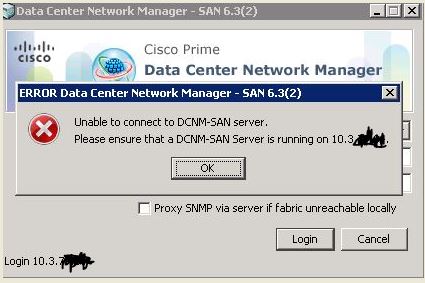
In dit artikel wordt beschreven hoe u DCNM weer aan de praat krijgt. Er zijn verschillende manieren om dit te doen, afhankelijk van uw DCNM-versie.
Cause
Zodra het IP-adres van de server is gewijzigd, worden de configuratiebestanden voor DCNM niet vanzelf bijgewerkt en probeert DCNM voortdurend het oorspronkelijke IP-adres te gebruiken, wat niet langer van toepassing is.
Resolution
DCNM 5.2(x) en ouder:
Uit de Cisco DCNM 5.2(x) Fundamentals Guide
Volg deze stappen om het IP-adres van een Cisco DCNM-SAN-server bij te werken:
1. Stop de Cisco DCNM-SAN-server.
2. Wijzig de volgende parameter in het bestand $INSTALLDIR/conf/FMServer.conf .
wrapper.app.parameter.4=nieuwe-server-IP-hier
3. okt. Wijzig de volgende parameter in het bestand $INSTALLDIR/conf/server.properties .
server.bindaddrs = nieuwe-server-IP-hier
4. okt. Voer de volgende opdracht in om het nieuwe IP-adres daadwerkelijk toe te wijzen:
Voer $INSTALLDIR/bin/PLMapping.bat -P NewIpAddress 0
uit (Stel dat $INSTALLDIR de bovenste map van de DCNM-SAN-installatie is. De bovenstaande opdracht is voor enkelvoudige serverinstanties [niet federatie], waarbij 0 de server-ID is.)
Als dit niet werkt, en ook als u aan het hardlopen bent Bij DCNM 5.2(x) en hogermoet u DCNM volledig verwijderen en een schone installatie uitvoeren. U kunt ook proberen het PLMapping-bestand te vinden en erop dubbelklikken om te proberen handmatig opnieuw te installeren (zonder de 1e te verwijderen), maar de installatie werkt mogelijk niet op die manier.
DCNM Clean installatie-instructies hieronder:
In de Cisco DCNM 5.x Fundamentals Guide voor Windows:
1. Zorg ervoor dat het IP-adres van de Cisco DCNM-server statisch is toegewezen.
2. Installeer de Cisco DCNM-server opnieuw onder Programma's en onderdelen en kies de optie Volledig opnieuw installeren, indien beschikbaar, waarmee u het IP-adres van de server tijdens de installatie opnieuw kunt opgeven.
3. Meld u aan bij de Cisco DCNM-client en geef het nieuwe IP-adres van de Cisco DCNM-server op in het veld DCNM-server van het aanmeldingsdialoogvenster. Het kan nog steeds het oorspronkelijke IP-adres invullen, dus verander het gewoon in het nieuwe en je bent klaar!
Uit de Cisco DCNM 5.x Installation Guide for Linux (RHEL):
1. Volledig opnieuw installeren Hiermee installeert u de Cisco DCNM-server en de Cisco DCNM-clientdownloadservice opnieuw. (Er is geen herinstallatietype beschikbaar Hiermee kunt u de installatiemap of archiefmap wijzigen.) *Als u RHEL gebruikt en u het IP-adres van de Cisco DCNM-server wijzigt, moet u het IP-adres ook handmatig wijzigen in het script INSTALL_DIR/bin/stopDCNM.sh.*
Opmerking: Als u het poortnummer van de webserver tijdens de installatie wijzigt, heeft dit invloed op de URL die Cisco DCNM-gebruikers gebruiken om de Cisco DCNM-client te downloaden.
Opmerking: Als u de naamgevingsservicepoort wijzigt, is dit van invloed op de poort die Cisco DCNM-gebruikers opgeven wanneer ze zich aanmelden bij de Cisco DCNM-client.
Uit de Cisco DCNM 5.2(x) Fundamentals Guide
Volg deze stappen om het IP-adres van een Cisco DCNM-SAN-server bij te werken:
1. Stop de Cisco DCNM-SAN-server.
2. Wijzig de volgende parameter in het bestand $INSTALLDIR/conf/FMServer.conf .
wrapper.app.parameter.4=nieuwe-server-IP-hier
3. okt. Wijzig de volgende parameter in het bestand $INSTALLDIR/conf/server.properties .
server.bindaddrs = nieuwe-server-IP-hier
4. okt. Voer de volgende opdracht in om het nieuwe IP-adres daadwerkelijk toe te wijzen:
Voer $INSTALLDIR/bin/PLMapping.bat -P NewIpAddress 0
uit (Stel dat $INSTALLDIR de bovenste map van de DCNM-SAN-installatie is. De bovenstaande opdracht is voor enkelvoudige serverinstanties [niet federatie], waarbij 0 de server-ID is.)
Als dit niet werkt, en ook als u aan het hardlopen bent Bij DCNM 5.2(x) en hogermoet u DCNM volledig verwijderen en een schone installatie uitvoeren. U kunt ook proberen het PLMapping-bestand te vinden en erop dubbelklikken om te proberen handmatig opnieuw te installeren (zonder de 1e te verwijderen), maar de installatie werkt mogelijk niet op die manier.
DCNM Clean installatie-instructies hieronder:
In de Cisco DCNM 5.x Fundamentals Guide voor Windows:
1. Zorg ervoor dat het IP-adres van de Cisco DCNM-server statisch is toegewezen.
2. Installeer de Cisco DCNM-server opnieuw onder Programma's en onderdelen en kies de optie Volledig opnieuw installeren, indien beschikbaar, waarmee u het IP-adres van de server tijdens de installatie opnieuw kunt opgeven.
3. Meld u aan bij de Cisco DCNM-client en geef het nieuwe IP-adres van de Cisco DCNM-server op in het veld DCNM-server van het aanmeldingsdialoogvenster. Het kan nog steeds het oorspronkelijke IP-adres invullen, dus verander het gewoon in het nieuwe en je bent klaar!
Uit de Cisco DCNM 5.x Installation Guide for Linux (RHEL):
1. Volledig opnieuw installeren Hiermee installeert u de Cisco DCNM-server en de Cisco DCNM-clientdownloadservice opnieuw. (Er is geen herinstallatietype beschikbaar Hiermee kunt u de installatiemap of archiefmap wijzigen.) *Als u RHEL gebruikt en u het IP-adres van de Cisco DCNM-server wijzigt, moet u het IP-adres ook handmatig wijzigen in het script INSTALL_DIR/bin/stopDCNM.sh.*
Opmerking: Als u het poortnummer van de webserver tijdens de installatie wijzigt, heeft dit invloed op de URL die Cisco DCNM-gebruikers gebruiken om de Cisco DCNM-client te downloaden.
Opmerking: Als u de naamgevingsservicepoort wijzigt, is dit van invloed op de poort die Cisco DCNM-gebruikers opgeven wanneer ze zich aanmelden bij de Cisco DCNM-client.
Affected Products
ConnectrixProducts
Connectrix, Connectrix MDS-Series SoftwareArticle Properties
Article Number: 000064785
Article Type: Solution
Last Modified: 28 Mar 2024
Version: 3
Find answers to your questions from other Dell users
Support Services
Check if your device is covered by Support Services.