Змінено IP-адресу сервера DCNM
Summary: Після зміни IP-адреси сервера DCNM не функціонує. У цій статті ми розповімо про те, як відновити роботу DCNM.
This article applies to
This article does not apply to
This article is not tied to any specific product.
Not all product versions are identified in this article.
Symptoms
ВИПУСК: Після зміни IP-адреси сервера на NIC, DCNM більше не може увійти в систему.
DCNM все ще запускається, але з оригінальною IP-адресою сервера DCNM, заповненою під час запиту входу.
Навіть якщо ви зміните тут IP на новий, вхід у DCNM не відбудеться.
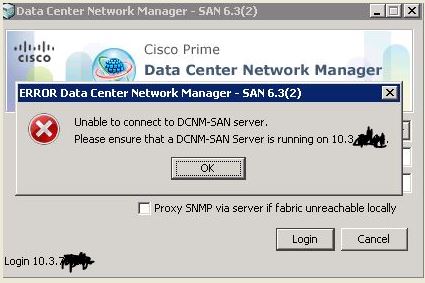
У цій статті ми розповімо про те, як відновити роботу DCNM. Існують різні способи зробити це залежно від вашої версії DCNM.
Cause
Після зміни IP-адреси сервера конфігураційні файли для DCNM не оновлюються самі по собі, і DCNM постійно намагається використовувати оригінальну IP-адресу, яка більше не застосовується.
Resolution
DCNM 5.2(x) і раніші версії:
З Посібника з основ
Cisco DCNM 5.2(x) Щоб оновити IP-адресу сервера Cisco DCNM-SAN, виконайте такі дії:
1. Зупиніть сервер Cisco DCNM-SAN.
2. Змініть наступний параметр у файлі $INSTALLDIR/conf/FMServer.conf .
wrapper.app.parameter.4=new-server-IP-тут
3. Змініть наступний параметр у файлі $INSTALLDIR/conf/server.properties .
server.bindaddrs = new-server-IP-here
4. Введіть наступну команду, щоб фактично призначити нову IP-адресу:
Запустіть $INSTALLDIR/bin/PLMapping.bat -p newipaddress 0
(Припустімо, $INSTALLDIR є верхнім каталогом встановлення DCNM-SAN. Наведена вище команда призначена для екземплярів одного сервера [не об'єднання], де 0 — ідентифікатор сервера.)
Якщо це не допомогло, а також якщо ви запущені DCNM 5.2(x) і новішої версії, вам доведеться повністю видалити DCNM і виконати чисту інсталяцію. Ви також можете спробувати знайти файл PLMapping і двічі клацнути його, щоб спробувати перевстановити вручну (без видалення 1st), але інсталяція може не працювати таким чином.
Інструкції з інсталяції DCNM Clean нижче:
З Посібника з основ Cisco DCNM 5.x для Windows:
1. Переконайтеся, що IP-адреса сервера Cisco DCNM призначена статично.
2. Перевстановіть сервер Cisco DCNM у розділі «Програми та засоби» та виберіть опцію «Повна перевстановлення», якщо вона доступна, яка дозволяє вказати IP-адресу сервера під час повторної інсталяції.
3. Увійдіть у клієнт Cisco DCNM і вкажіть нову IP-адресу сервера Cisco DCNM у полі DCNM Server діалогового вікна входу. Він все ще може заповнювати оригінальну IP-адресу, тому просто змініть її на нову, і все буде готово!
З Посібника зі встановлення Cisco DCNM 5.x для Linux (RHEL):
1. Повна перевстановлення повторно інсталює сервер Cisco DCNM і службу завантаження клієнта Cisco DCNM. (Тип повторної інсталяції недоступний, що дозволяє змінити папку інсталяції або папку архіву.) *Якщо ви використовуєте RHEL і змінюєте IP-адресу сервера Cisco DCNM, ви також повинні вручну змінити IP-адресу в сценарії INSTALL_DIR/bin/stopDCNM.sh.*
Примітка. Якщо ви зміните номер порту веб-сервера під час встановлення, це вплине на URL-адресу, яку користувачі Cisco DCNM використовують для завантаження клієнта Cisco DCNM.
Примітка: Якщо змінити службовий порт іменування, це вплине на порт, який користувачі Cisco DCNM вказують під час входу в клієнт Cisco DCNM.
З Посібника з основ
Cisco DCNM 5.2(x) Щоб оновити IP-адресу сервера Cisco DCNM-SAN, виконайте такі дії:
1. Зупиніть сервер Cisco DCNM-SAN.
2. Змініть наступний параметр у файлі $INSTALLDIR/conf/FMServer.conf .
wrapper.app.parameter.4=new-server-IP-тут
3. Змініть наступний параметр у файлі $INSTALLDIR/conf/server.properties .
server.bindaddrs = new-server-IP-here
4. Введіть наступну команду, щоб фактично призначити нову IP-адресу:
Запустіть $INSTALLDIR/bin/PLMapping.bat -p newipaddress 0
(Припустімо, $INSTALLDIR є верхнім каталогом встановлення DCNM-SAN. Наведена вище команда призначена для екземплярів одного сервера [не об'єднання], де 0 — ідентифікатор сервера.)
Якщо це не допомогло, а також якщо ви запущені DCNM 5.2(x) і новішої версії, вам доведеться повністю видалити DCNM і виконати чисту інсталяцію. Ви також можете спробувати знайти файл PLMapping і двічі клацнути його, щоб спробувати перевстановити вручну (без видалення 1st), але інсталяція може не працювати таким чином.
Інструкції з інсталяції DCNM Clean нижче:
З Посібника з основ Cisco DCNM 5.x для Windows:
1. Переконайтеся, що IP-адреса сервера Cisco DCNM призначена статично.
2. Перевстановіть сервер Cisco DCNM у розділі «Програми та засоби» та виберіть опцію «Повна перевстановлення», якщо вона доступна, яка дозволяє вказати IP-адресу сервера під час повторної інсталяції.
3. Увійдіть у клієнт Cisco DCNM і вкажіть нову IP-адресу сервера Cisco DCNM у полі DCNM Server діалогового вікна входу. Він все ще може заповнювати оригінальну IP-адресу, тому просто змініть її на нову, і все буде готово!
З Посібника зі встановлення Cisco DCNM 5.x для Linux (RHEL):
1. Повна перевстановлення повторно інсталює сервер Cisco DCNM і службу завантаження клієнта Cisco DCNM. (Тип повторної інсталяції недоступний, що дозволяє змінити папку інсталяції або папку архіву.) *Якщо ви використовуєте RHEL і змінюєте IP-адресу сервера Cisco DCNM, ви також повинні вручну змінити IP-адресу в сценарії INSTALL_DIR/bin/stopDCNM.sh.*
Примітка. Якщо ви зміните номер порту веб-сервера під час встановлення, це вплине на URL-адресу, яку користувачі Cisco DCNM використовують для завантаження клієнта Cisco DCNM.
Примітка: Якщо змінити службовий порт іменування, це вплине на порт, який користувачі Cisco DCNM вказують під час входу в клієнт Cisco DCNM.
Affected Products
ConnectrixProducts
Connectrix, Connectrix MDS-Series SoftwareArticle Properties
Article Number: 000064785
Article Type: Solution
Last Modified: 28 Mar 2024
Version: 3
Find answers to your questions from other Dell users
Support Services
Check if your device is covered by Support Services.