Adresse IP du serveur DCNM modifiée
Summary: Après la modification de l’adresse IP du serveur, DCNM ne fonctionne plus. Cet article explique comment faire fonctionner à nouveau DCNM.
This article applies to
This article does not apply to
This article is not tied to any specific product.
Not all product versions are identified in this article.
Symptoms
PROBLÈME : Après avoir modifié l’adresse IP du serveur sur la carte NIC, DCNM ne peut plus se connecter.
DCNM se lance toujours, mais avec l’adresse IP du serveur DCNM d’origine renseignée à l’invite de connexion.
Même si vous remplacez l’adresse IP par la nouvelle, la connexion DCNM échoue.
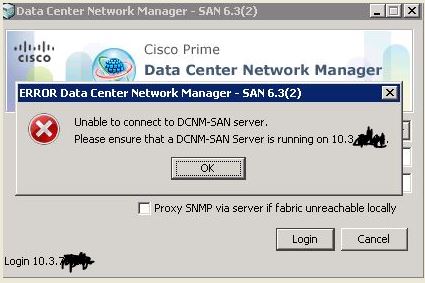
Cet article explique comment faire fonctionner à nouveau DCNM. Il existe différentes façons de le faire en fonction de votre version DCNM.
Cause
Une fois l’adresse IP du serveur modifiée, les fichiers de configuration de DCNM ne sont pas mis à jour et DCNM tente continuellement d’utiliser l’adresse IP d’origine, qui n’est plus applicable.
Resolution
DCNM 5.2(x) et versions antérieures :
Extrait du Guide
des principes de base de Cisco DCNM 5.2(x) Pour mettre à jour l’adresse IP d’un serveur Cisco DCNM-SAN, procédez comme suit :
1. Arrêtez le serveur Cisco DCNM-SAN.
2. Modifiez le paramètre suivant dans le fichier $INSTALLDIR/conf/FMServer.conf .
wrapper.app.parameter.4=new-server-IP-here
3. Modifiez le paramètre suivant dans le fichier $INSTALLDIR/conf/server.properties .
server.bindaddrs = new-server-IP-here
4. Saisissez la commande suivante pour attribuer la nouvelle adresse IP :
run $INSTALLDIR/bin/PLMapping.bat -p newipaddress 0
(Supposons que $INSTALLDIR soit le répertoire supérieur de l’installation DCNM-SAN. La commande ci-dessus est destinée aux instances de serveur unique [et non de fédération], où 0 est l’ID de serveur.)
Si cela ne fonctionne pas, ainsi que si vous exécutez DCNM 5.2(x) et versions ultérieures, vous devrez désinstaller complètement DCNM et effectuer une nouvelle installation. Vous pouvez également essayer de trouver le fichier PLMapping et double-cliquer dessus pour essayer de le réinstaller manuellement (sans désinstaller la première), mais l’installation risque de ne pas fonctionner de cette façon.
Instructions d’installation propre DCNM ci-dessous :
D’après le Cisco DCNM 5.x Fundamentals Guide, pour Windows :
1. Assurez-vous que l’adresse IP du serveur Cisco DCNM est attribuée de manière statique.
2. Réinstallez le serveur Cisco DCNM sous Programmes et fonctionnalités, puis choisissez l’option Réinstallation complète, si disponible, qui vous permet de spécifier l’adresse IP du serveur lors d’une nouvelle installation.
3. Connectez-vous au client Cisco DCNM et spécifiez la nouvelle adresse IP du serveur Cisco DCNM dans le champ Serveur DCNM de la boîte de dialogue de connexion. Il se peut qu’il remplisse toujours l’adresse IP d’origine, alors il suffit de la remplacer par la nouvelle, et le tour est joué !
À partir du Guide d’installation de Cisco DCNM 5.x pour Linux (RHEL) :
1. Réinstallation complète Réinstalle le serveur Cisco DCNM et le service de téléchargement du client Cisco DCNM. (Aucun type de réinstallation disponible vous permet de modifier le dossier d’installation ou le dossier d’archivage.) *Si vous utilisez RHEL et que vous modifiez l’adresse IP du serveur Cisco DCNM, vous devez également modifier manuellement l’adresse IP dans le script INSTALL_DIR/bin/stopDCNM.sh.*
Remarque : Si vous modifiez le numéro de port du serveur Web lors de l’installation, cela affecte l’URL que les utilisateurs Cisco DCNM utilisent pour télécharger le client Cisco DCNM.
Note: Si vous modifiez le port du service d’attribution de noms, cela affecte le port que les utilisateurs Cisco DCNM spécifient lorsqu’ils se connectent au client Cisco DCNM.
Extrait du Guide
des principes de base de Cisco DCNM 5.2(x) Pour mettre à jour l’adresse IP d’un serveur Cisco DCNM-SAN, procédez comme suit :
1. Arrêtez le serveur Cisco DCNM-SAN.
2. Modifiez le paramètre suivant dans le fichier $INSTALLDIR/conf/FMServer.conf .
wrapper.app.parameter.4=new-server-IP-here
3. Modifiez le paramètre suivant dans le fichier $INSTALLDIR/conf/server.properties .
server.bindaddrs = new-server-IP-here
4. Saisissez la commande suivante pour attribuer la nouvelle adresse IP :
run $INSTALLDIR/bin/PLMapping.bat -p newipaddress 0
(Supposons que $INSTALLDIR soit le répertoire supérieur de l’installation DCNM-SAN. La commande ci-dessus est destinée aux instances de serveur unique [et non de fédération], où 0 est l’ID de serveur.)
Si cela ne fonctionne pas, ainsi que si vous exécutez DCNM 5.2(x) et versions ultérieures, vous devrez désinstaller complètement DCNM et effectuer une nouvelle installation. Vous pouvez également essayer de trouver le fichier PLMapping et double-cliquer dessus pour essayer de le réinstaller manuellement (sans désinstaller la première), mais l’installation risque de ne pas fonctionner de cette façon.
Instructions d’installation propre DCNM ci-dessous :
D’après le Cisco DCNM 5.x Fundamentals Guide, pour Windows :
1. Assurez-vous que l’adresse IP du serveur Cisco DCNM est attribuée de manière statique.
2. Réinstallez le serveur Cisco DCNM sous Programmes et fonctionnalités, puis choisissez l’option Réinstallation complète, si disponible, qui vous permet de spécifier l’adresse IP du serveur lors d’une nouvelle installation.
3. Connectez-vous au client Cisco DCNM et spécifiez la nouvelle adresse IP du serveur Cisco DCNM dans le champ Serveur DCNM de la boîte de dialogue de connexion. Il se peut qu’il remplisse toujours l’adresse IP d’origine, alors il suffit de la remplacer par la nouvelle, et le tour est joué !
À partir du Guide d’installation de Cisco DCNM 5.x pour Linux (RHEL) :
1. Réinstallation complète Réinstalle le serveur Cisco DCNM et le service de téléchargement du client Cisco DCNM. (Aucun type de réinstallation disponible vous permet de modifier le dossier d’installation ou le dossier d’archivage.) *Si vous utilisez RHEL et que vous modifiez l’adresse IP du serveur Cisco DCNM, vous devez également modifier manuellement l’adresse IP dans le script INSTALL_DIR/bin/stopDCNM.sh.*
Remarque : Si vous modifiez le numéro de port du serveur Web lors de l’installation, cela affecte l’URL que les utilisateurs Cisco DCNM utilisent pour télécharger le client Cisco DCNM.
Note: Si vous modifiez le port du service d’attribution de noms, cela affecte le port que les utilisateurs Cisco DCNM spécifient lorsqu’ils se connectent au client Cisco DCNM.
Affected Products
ConnectrixProducts
Connectrix, Connectrix MDS-Series SoftwareArticle Properties
Article Number: 000064785
Article Type: Solution
Last Modified: 28 Mar 2024
Version: 3
Find answers to your questions from other Dell users
Support Services
Check if your device is covered by Support Services.