Dell Security Management Server Virtual käynnissä irrallisessa tilassa yrittää hakea päivityksiä pilvestä
Summary: Tässä artikkelissa on ohjeet Dell Security Management Server Virtualin ohjaamisesta takaisin paikalliseen säilöön, jos se yrittää hakea päivityksiä pilvestä paikallisen säilön sijaan.
This article applies to
This article does not apply to
This article is not tied to any specific product.
Not all product versions are identified in this article.
Symptoms
Tuotteet, joita asia koskee:
- Dell Security Management Server Virtual
Versiot, joita asia koskee:
- 9.11–10.2.8
Cause
Ei sovellettavissa
Resolution
- Kirjaudu sisään
dellsupportDell Security Management Server Virtual -ratkaisuun.
 Huomautus:
- Dell Security Management Server Virtual -oletustunnistetiedot ovat seuraavat:
- Username:
dellsupport - Password:
dellsupport
- Username:
- Järjestelmänvalvoja voi muuttaa oletussalasanan tuotteen virtuaalilaitevalikossa.
- Jos olet kirjautunut hallintakonsoliin, poistu kirjautumisnäytöstä painamalla ALT + Q .
- Dell Security Management Server Virtual -oletustunnistetiedot ovat seuraavat:
- Kirjoita
sudo nano /etc/opt/dell/console/application.propertiesja paina sitten Enter-näppäintä.

- Vieritä nuolinäppäimillä kohtaan disconnected.mode= .
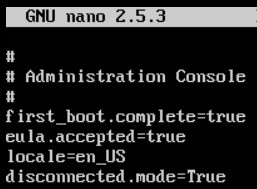
- Poista osoitteessa disconnected.mode=, delete
Trueja tyyppitrue.
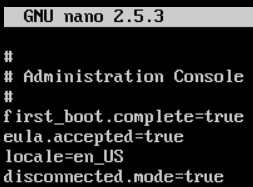
- Poistu kirjoittamalla CTRL + X . Jatka painamalla tallennuskehotteessa Y-näppäintä.

- Paina Enter tallentaaksesi tiedoston muuttamatta nimeä.

- Kirjoita
sudo nano /opt/dell/server/security-server/conf/application.propertiesja paina sitten Enter-näppäintä.

- Vieritä nuolinäppäimillä kohtaan disconnected.mode= .
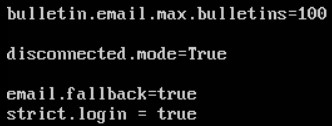
- Poista osoitteessa disconnected.mode=, delete
Trueja tyyppitrue.
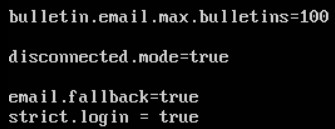
- Poistu painamalla näppäinyhdistelmää CTRL + X . Jatka painamalla tallennuskehotteessa Y-näppäintä.

- Paina Enter tallentaaksesi tiedoston muuttamatta nimeä.

- Kirjoita
exitja paina sitten Enter-näppäintä.

Jos haluat ottaa yhteyttä tukeen, katso luettelo Dell Data Securityn kansainvälisen tuen puhelinnumeroista.
TechDirectissä voit luoda teknisen tukipyynnön verkossa.
Lisätietoja ja resursseja on Dell Security Community Forum -keskustelufoorumilla.
Affected Products
Dell EncryptionArticle Properties
Article Number: 000130886
Article Type: Solution
Last Modified: 23 Jul 2024
Version: 11
Find answers to your questions from other Dell users
Support Services
Check if your device is covered by Support Services.