O Dell Security Management Server Virtual em execução no Modo Desconectado tenta obter atualizações da nuvem
Summary: Este artigo fornece instruções sobre como direcionar o Dell Security Management Server Virtual de volta para o repositório local se ele estiver tentando extrair atualizações da nuvem, em vez de fazê-lo do repositório local. ...
This article applies to
This article does not apply to
This article is not tied to any specific product.
Not all product versions are identified in this article.
Symptoms
Produtos afetados:
- Dell Security Management Server Virtual
Versões afetadas:
- v9.11 a 10.2.8
Cause
Não aplicável
Resolution
- Faça login com
dellsupportpara o Dell Security Management Server Virtual.
 Nota:
Nota:- As credenciais padrão do Dell Security Management Server Virtual são:
- Nome de usuário:
dellsupport - Senha:
dellsupport
- Nome de usuário:
- Um administrador pode alterar a senha padrão no menu do equipamento virtual do produto.
- Se tiver feito log-in no Console de administração, pressione ALT + Q para sair para a tela de log-in.
- As credenciais padrão do Dell Security Management Server Virtual são:
- Digite
sudo nano /etc/opt/dell/console/application.propertiese pressione Enter.

- Role para baixo até disconnected.mode= usando as teclas de seta.
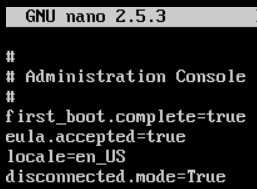
- Em disconnected.mode=, exclua
Truee tipotrue.

- Pressione Digite CTRL + X para sair. No prompt para salvar, pressione Y para continuar.

- Pressione Enter para salvar o arquivo sem alterar o nome.

- Digite
sudo nano /opt/dell/server/security-server/conf/application.propertiese pressione Enter.

- Role para baixo até disconnected.mode= usando as teclas de seta.
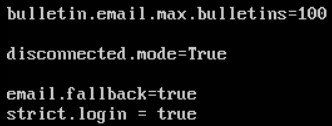
- Em disconnected.mode=, exclua
Truee tipotrue.
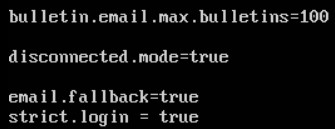
- Pressione CTRL + X para sair. No prompt para salvar, pressione Y para continuar.

- Pressione Enter para salvar o arquivo sem alterar o nome.

- Digite
exite pressione Enter.

Para entrar em contato com o suporte, consulte Números de telefone do suporte internacional do Dell Data Security.
Acesse o TechDirect para gerar uma solicitação de suporte técnico on-line.
Para obter insights e recursos adicionais, participe do Fórum da comunidade de segurança da Dell.
Affected Products
Dell EncryptionArticle Properties
Article Number: 000130886
Article Type: Solution
Last Modified: 23 Jul 2024
Version: 11
Find answers to your questions from other Dell users
Support Services
Check if your device is covered by Support Services.