Dell EMC Unity: Manuelles Erneuern eines Unity-Management-SSL-Zertifikats (Vom Nutzer korrigierbar.)
Summary: Manuelles Erneuern eines Unity-Management-SSL-Zertifikats
This article applies to
This article does not apply to
This article is not tied to any specific product.
Not all product versions are identified in this article.
Instructions
Anleitung zum manuellen Erneuern eines Unity-Management-SSL-Zertifikats
Das Unity-Array-Management-SSL-Zertifikat wird automatisch bei der ersten Initialisierung erstellt und automatisch verlängert, bevor es sein Ablaufdatum erreicht.
Zum manuellen Erneuern des SSL-Zertifikats kann die Unity Unisphere-GUI oder CLI verwendet
werden, um die Unity Unisphere-GUI
zu erneuern Unity Unisphere GUI-Einstellungen >>>> Management>>Unisphere-IP-Adresse
Beispiel: Das Feld "Hostname
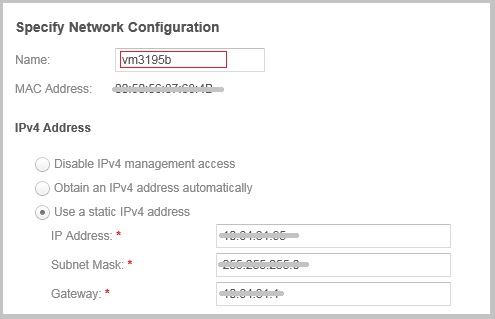
" wird angezeigt. Aktion
[1] Ändern Sie den Wert für den Namen (hostname) in einen temporären Namen und klicken Sie auf "Apply". Dies dauert einige Minuten. Wenn der Vorgang abgeschlossen ist, wird ein neues SSL-Zertifikat erzeugt. Nachdem die Unity Unisphere-GUI wieder verfügbar ist, fahren Sie mit Schritt #2
[2] fort. Öffnen Sie erneut die Unisphere-IP-Adresseinstellungen und setzen Sie den Namen auf den ursprünglichen Systemnamen zurück und klicken Sie auf "Anwenden". Dies dauert einige Minuten. Wenn der Vorgang abgeschlossen ist, wird ein neues SSL-Zertifikat mit dem ursprünglichen Namen, aber für ein neues gültiges und gültiges bis-Datum erzeugt.
So erneuern Sie über die Unity-CLI mit SSH
Notieren Sie sich die Einstellungen für die Arraymanagement-IP-Adresse und den Systemnamen in der Unity Unisphere-GUI, bevor Sie fortfahren.
Um das SSL-Zertifikat zu erneuern und die verwendete ursprüngliche (Unity-Management-)IP-Adresse beizubehalten, müssen Sie bei der ersten Ausführung des Befehls einen temporär anderen Hostnamen angeben und beim zweiten Mal den korrekten ursprünglichen Hostnamen angeben.
Melden Sie sich über SSH beim Servicekonto
an[1] Temporärer Hostname angegeben
spa > svc_initial_config -4 "IP_ADDRESS SUBNET_MASK IP_GATEWAY" -f hostnameA
[2] Richtiger Hostname angegeben
spa > svc_initial_config -4 "IP_ADDRESS SUBNET_MASK IP_GATEWAY" -f hostname
Bitte beachten Sie, dass die IP-Werte in doppelte Anführungszeichen gesetzt sind " "
Beispiel:
09:28:47 service@VSA-spa spa:~> svc_initial_config -4 "IP_ADDRESS SUBNET_MASK IP_GATEWAY" -f vm3195
Es wird versucht, den Anzeigenamen auf <vm3195
>festzulegen Der Anzeigename wurde erfolgreich auf <vm3195>
festgelegt Adresse IP.xxx.xx.xxx Format wird validiert ... Bestanden
Adresse GW.xxx.xx.xxx Format wird überprüft ... Bestanden
Validierung der Adresse Subnet.xxx.xx.xxx Formats ... Validieren der IP und des Gateway-Subnetzes mit Maske bestanden
... Erfolgreich
konfiguriertes Netzwerk mit statischen Parametern <IP_ADDRESS SUBNET_MASK IP_GATEWAY>
09:30:05 service@VSA-spa spa:~>
Das Unity-Array-Management-SSL-Zertifikat wird automatisch bei der ersten Initialisierung erstellt und automatisch verlängert, bevor es sein Ablaufdatum erreicht.
Zum manuellen Erneuern des SSL-Zertifikats kann die Unity Unisphere-GUI oder CLI verwendet
werden, um die Unity Unisphere-GUI
zu erneuern Unity Unisphere GUI-Einstellungen >>>> Management>>Unisphere-IP-Adresse
Beispiel: Das Feld "Hostname
" wird angezeigt. Aktion
[1] Ändern Sie den Wert für den Namen (hostname) in einen temporären Namen und klicken Sie auf "Apply". Dies dauert einige Minuten. Wenn der Vorgang abgeschlossen ist, wird ein neues SSL-Zertifikat erzeugt. Nachdem die Unity Unisphere-GUI wieder verfügbar ist, fahren Sie mit Schritt #2
[2] fort. Öffnen Sie erneut die Unisphere-IP-Adresseinstellungen und setzen Sie den Namen auf den ursprünglichen Systemnamen zurück und klicken Sie auf "Anwenden". Dies dauert einige Minuten. Wenn der Vorgang abgeschlossen ist, wird ein neues SSL-Zertifikat mit dem ursprünglichen Namen, aber für ein neues gültiges und gültiges bis-Datum erzeugt.
So erneuern Sie über die Unity-CLI mit SSH
Notieren Sie sich die Einstellungen für die Arraymanagement-IP-Adresse und den Systemnamen in der Unity Unisphere-GUI, bevor Sie fortfahren.
Um das SSL-Zertifikat zu erneuern und die verwendete ursprüngliche (Unity-Management-)IP-Adresse beizubehalten, müssen Sie bei der ersten Ausführung des Befehls einen temporär anderen Hostnamen angeben und beim zweiten Mal den korrekten ursprünglichen Hostnamen angeben.
Melden Sie sich über SSH beim Servicekonto
an[1] Temporärer Hostname angegeben
spa > svc_initial_config -4 "IP_ADDRESS SUBNET_MASK IP_GATEWAY" -f hostnameA
[2] Richtiger Hostname angegeben
spa > svc_initial_config -4 "IP_ADDRESS SUBNET_MASK IP_GATEWAY" -f hostname
Bitte beachten Sie, dass die IP-Werte in doppelte Anführungszeichen gesetzt sind " "
Beispiel:
09:28:47 service@VSA-spa spa:~> svc_initial_config -4 "IP_ADDRESS SUBNET_MASK IP_GATEWAY" -f vm3195
Es wird versucht, den Anzeigenamen auf <vm3195
>festzulegen Der Anzeigename wurde erfolgreich auf <vm3195>
festgelegt Adresse IP.xxx.xx.xxx Format wird validiert ... Bestanden
Adresse GW.xxx.xx.xxx Format wird überprüft ... Bestanden
Validierung der Adresse Subnet.xxx.xx.xxx Formats ... Validieren der IP und des Gateway-Subnetzes mit Maske bestanden
... Erfolgreich
konfiguriertes Netzwerk mit statischen Parametern <IP_ADDRESS SUBNET_MASK IP_GATEWAY>
09:30:05 service@VSA-spa spa:~>
Additional Information
EMC Unity All Flash, EMC Unity Hybrid, EMC UnityVSA 4.0 – Sicherheitskonfigurationsleitfaden [PDF]
Speichersystemzertifikat
extrahieren
Das Speichersystem erzeugt bei der ersten
Initialisierung automatisch ein selbstsigniertes Zertifikat. Das Zertifikat wird sowohl im NVRAM als auch auf der Back-end-LUN beibehalten. Später zeigt das Speichersystem sie einem Client an, wenn der Client versucht,
über den Managementport eine Verbindung zum
Speichersystem herzustellen.
Das Zertifikat läuft nach 3 Jahren ab. Das Speichersystem erzeugt
das Zertifikat jedoch einen Monat vor dem Ablaufdatum neu. Außerdem können Sie mithilfe des Servicebefehls svc_custom_cert ein neues
Zertifikat hochladen. Mit diesem Befehl wird ein angegebenes
SSL-Zertifikat im PEM-Format für die Verwendung mit der Unisphere-Managementschnittstelle installiert.
Weitere Informationen zu diesem Servicebefehl finden Sie im Dokument Service Commands Technical
Notes. Sie können das Zertifikat nicht über Unisphere oder die Unisphere-CLI anzeigen.
Sie können das Zertifikat jedoch über einen Browser-Client oder ein Webtool anzeigen, das versucht, eine Verbindung zum Managementport herzustellen
.
[So überprüfen Sie das Ablaufdatum des Zertifikats]
- Das Ablaufdatum des Zertifikats kann mit dem folgenden Befehl
überprüft werden: uemcli -u <Unisphere login ID> -p <Unisphere login PW> /sys/cert show
=> Überprüfen Sie das "Gültig bis"-Datum. Es zeigt das Ablaufdatum des SSL-Zertifikats
an - Wir können das gleiche Datum auch im Web Brouser überprüfen.
1. Google Chrome-Zugriff > auf Unisphere-UI
2. Öffnen Sie das Google Chrome-Menü > Weitere Tools >Entwicklertools
3. Klicken Sie auf der Registerkarte
"Security" auf "View certificate". Überprüfen Sie das Datum "Gültig bis"
Speichersystemzertifikat
extrahieren
Das Speichersystem erzeugt bei der ersten
Initialisierung automatisch ein selbstsigniertes Zertifikat. Das Zertifikat wird sowohl im NVRAM als auch auf der Back-end-LUN beibehalten. Später zeigt das Speichersystem sie einem Client an, wenn der Client versucht,
über den Managementport eine Verbindung zum
Speichersystem herzustellen.
Das Zertifikat läuft nach 3 Jahren ab. Das Speichersystem erzeugt
das Zertifikat jedoch einen Monat vor dem Ablaufdatum neu. Außerdem können Sie mithilfe des Servicebefehls svc_custom_cert ein neues
Zertifikat hochladen. Mit diesem Befehl wird ein angegebenes
SSL-Zertifikat im PEM-Format für die Verwendung mit der Unisphere-Managementschnittstelle installiert.
Weitere Informationen zu diesem Servicebefehl finden Sie im Dokument Service Commands Technical
Notes. Sie können das Zertifikat nicht über Unisphere oder die Unisphere-CLI anzeigen.
Sie können das Zertifikat jedoch über einen Browser-Client oder ein Webtool anzeigen, das versucht, eine Verbindung zum Managementport herzustellen
.
[So überprüfen Sie das Ablaufdatum des Zertifikats]
- Das Ablaufdatum des Zertifikats kann mit dem folgenden Befehl
überprüft werden: uemcli -u <Unisphere login ID> -p <Unisphere login PW> /sys/cert show
=> Überprüfen Sie das "Gültig bis"-Datum. Es zeigt das Ablaufdatum des SSL-Zertifikats
an - Wir können das gleiche Datum auch im Web Brouser überprüfen.
1. Google Chrome-Zugriff > auf Unisphere-UI
2. Öffnen Sie das Google Chrome-Menü > Weitere Tools >Entwicklertools
3. Klicken Sie auf der Registerkarte
"Security" auf "View certificate". Überprüfen Sie das Datum "Gültig bis"
Affected Products
Dell Unity 300, Dell EMC Unity 300F, Dell EMC Unity 400, Dell EMC Unity 400F, Dell EMC Unity 500, Dell EMC Unity 500F, Dell EMC Unity 600, Dell EMC Unity 600F, Dell EMC Unity FamilyProducts
Dell EMC UnityVSA Professional Edition/Unity Cloud EditionArticle Properties
Article Number: 000022509
Article Type: How To
Last Modified: 21 Mar 2023
Version: 6
Find answers to your questions from other Dell users
Support Services
Check if your device is covered by Support Services.