Dell EMC Unity: Så här förnyar du ett SSL-certifikat för Unity Management manuellt. (Kan korrigeras av användaren.)
Summary: Så här förnyar du ett SSL-certifikat för Unity Management manuellt.
This article applies to
This article does not apply to
This article is not tied to any specific product.
Not all product versions are identified in this article.
Instructions
Så här förnyar du ett SSL-certifikat
för Unity Management manuellt SSL-certifikatet för hantering av Unity-disksystem skapas automatiskt vid den första initieringen och förnyas automatiskt innan det upphör att gälla.
Om du vill förnya SSL-certifikatet manuellt kan du använda
Unity Unispheres grafiska användargränssnitt eller CLI:Om du vill förnya med hjälp av Unity Unispheres grafiska användargränssnitt
Unity Unisphere Hantering av GUI-inställningar>>>>>>Unisphere
Exempel:
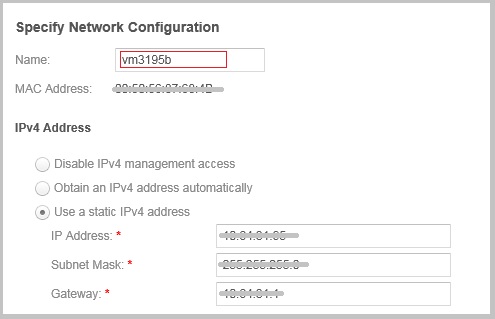
Visar värdnamnsfältet
Åtgärd
[1] Ändra namnvärdet (värdnamnet) till ett tillfälligt namn och klicka på verkställ. Det tar några minuter att köra det och när det är klart har ett nytt SSL-certifikat genererats. När Unity Unisphere-gränssnittet är tillgängligt igen fortsätter du till steg #2
[2] Öppna Unispheres IP-adressinställningar igen och återställ namnet till systemets ursprungliga namn och klicka på Använd. Detta tar några minuter att utföra och när det är klart kommer ett nytt SSL-certifikat att ha genererats med det ursprungliga namnet men för ett nytt giltigt från och giltigt till datum.
Så här förnyar du med Unity CLI med SSH
Anteckna IP-adressinställningarna för disksystemhantering och systemnamnet från Unity Unisphere-gränssnittet innan du fortsätter.
Om du vill förnya SSL-certifikatet och behålla den ursprungliga IP-adressen (Unity Management) måste du ange ett tillfälligt annat värdnamn när du kör kommandot första gången och andra gången kommandot körs anges rätt ursprungligt värdnamn.
Logga in via SSH till tjänstkontot
[1] Tillfälligt värdnamn angivet
spa > svc_initial_config -4 "IP_ADDRESS SUBNET_MASK IP_GATEWAY" -f värdnamnA
[2] Rätt värdnamn angivet
spa > svc_initial_config -4 "IP_ADDRESS SUBNET_MASK IP_GATEWAY" -f värdnamn
Observera att IP-värdena står inom citattecken " "
Exempel:
09:28:47 service@VSA-spa spa:~> svc_initial_config -4 "IP_ADDRESS SUBNET_MASK IP_GATEWAY" -f vm3195
Försöker ställa in eget namn till <vm3195
>Framgångsrikt inställt eget namn till <vm3195>
Validerar adress IP.xxx.xx.xxx format ... Pass
Validerar adress GW.xxx.xx.xxx format ... Pass
Validerar adress Subnet.xxx.xx.xxx format ... Pass
Validating IP and Gateway subnet with Mask ... Pass
Framgångsrikt konfigurerat nätverk med parametrar <static IP_ADDRESS SUBNET_MASK IP_GATEWAY>
09:30:05 service@VSA-spa spa:~>
för Unity Management manuellt SSL-certifikatet för hantering av Unity-disksystem skapas automatiskt vid den första initieringen och förnyas automatiskt innan det upphör att gälla.
Om du vill förnya SSL-certifikatet manuellt kan du använda
Unity Unispheres grafiska användargränssnitt eller CLI:Om du vill förnya med hjälp av Unity Unispheres grafiska användargränssnitt
Unity Unisphere Hantering av GUI-inställningar>>>>>>Unisphere
Exempel:
Visar värdnamnsfältet
Åtgärd
[1] Ändra namnvärdet (värdnamnet) till ett tillfälligt namn och klicka på verkställ. Det tar några minuter att köra det och när det är klart har ett nytt SSL-certifikat genererats. När Unity Unisphere-gränssnittet är tillgängligt igen fortsätter du till steg #2
[2] Öppna Unispheres IP-adressinställningar igen och återställ namnet till systemets ursprungliga namn och klicka på Använd. Detta tar några minuter att utföra och när det är klart kommer ett nytt SSL-certifikat att ha genererats med det ursprungliga namnet men för ett nytt giltigt från och giltigt till datum.
Så här förnyar du med Unity CLI med SSH
Anteckna IP-adressinställningarna för disksystemhantering och systemnamnet från Unity Unisphere-gränssnittet innan du fortsätter.
Om du vill förnya SSL-certifikatet och behålla den ursprungliga IP-adressen (Unity Management) måste du ange ett tillfälligt annat värdnamn när du kör kommandot första gången och andra gången kommandot körs anges rätt ursprungligt värdnamn.
Logga in via SSH till tjänstkontot
[1] Tillfälligt värdnamn angivet
spa > svc_initial_config -4 "IP_ADDRESS SUBNET_MASK IP_GATEWAY" -f värdnamnA
[2] Rätt värdnamn angivet
spa > svc_initial_config -4 "IP_ADDRESS SUBNET_MASK IP_GATEWAY" -f värdnamn
Observera att IP-värdena står inom citattecken " "
Exempel:
09:28:47 service@VSA-spa spa:~> svc_initial_config -4 "IP_ADDRESS SUBNET_MASK IP_GATEWAY" -f vm3195
Försöker ställa in eget namn till <vm3195
>Framgångsrikt inställt eget namn till <vm3195>
Validerar adress IP.xxx.xx.xxx format ... Pass
Validerar adress GW.xxx.xx.xxx format ... Pass
Validerar adress Subnet.xxx.xx.xxx format ... Pass
Validating IP and Gateway subnet with Mask ... Pass
Framgångsrikt konfigurerat nätverk med parametrar <static IP_ADDRESS SUBNET_MASK IP_GATEWAY>
09:30:05 service@VSA-spa spa:~>
Additional Information
Säkerhetskonfigurationsmanual för EMC Unity All Flash, EMC Unity Hybrid, EMC UnityVSA 4.0 [PDF]
Extrahera
lagringssystemcertifikat
Lagringssystemet genererar automatiskt ett självsignerat certifikat under den första
initieringen. Certifikatet bevaras både i NVRAM och på serverdels-LUN. Senare
visar lagringssystemet det för en klient när klienten försöker ansluta till
lagringssystemet via hanteringsporten.
Certifikatet upphör att gälla efter 3 år. Lagringssystemet kommer dock att återskapa
certifikatet en månad före dess förfallodatum. Du kan också ladda upp ett nytt
certifikat med hjälp av tjänstkommandot svc_custom_cert. Det här kommandot installerar ett
angivet SSL-certifikat i PEM-format för användning med Unisphere-hanteringsgränssnittet.
Mer information om det här servicekommandot finns i dokumentet Teknisk
information om tjänstkommandon. Du kan inte visa certifikatet via Unisphere eller Unisphere CLI.
Du kan dock visa certifikatet via en webbläsarklient eller ett webbverktyg som försöker ansluta till
hanteringsporten.
[Så här kontrollerar du certifikatets utgångsdatum]
- Certifikatets utgångsdatum kan kontrolleras med följande kommando
: uemcli -u <Unisphere login ID -p <Unisphere login PW> /sys/cert show
=> Check "Valid to"->datum. Den visar utgångsdatum för SSL-certifikat
- Vi kan kontrollera samma datum även påWeb brouser.
1. Google Chrome > Access Unisphere UI
2. Öppna Google Chrome-menyn > Fler verktyg >Utvecklarverktyg
3. Klicka på "View certificate" på fliken
"Security" 4. Kontrollera datum för "Giltig till"
Extrahera
lagringssystemcertifikat
Lagringssystemet genererar automatiskt ett självsignerat certifikat under den första
initieringen. Certifikatet bevaras både i NVRAM och på serverdels-LUN. Senare
visar lagringssystemet det för en klient när klienten försöker ansluta till
lagringssystemet via hanteringsporten.
Certifikatet upphör att gälla efter 3 år. Lagringssystemet kommer dock att återskapa
certifikatet en månad före dess förfallodatum. Du kan också ladda upp ett nytt
certifikat med hjälp av tjänstkommandot svc_custom_cert. Det här kommandot installerar ett
angivet SSL-certifikat i PEM-format för användning med Unisphere-hanteringsgränssnittet.
Mer information om det här servicekommandot finns i dokumentet Teknisk
information om tjänstkommandon. Du kan inte visa certifikatet via Unisphere eller Unisphere CLI.
Du kan dock visa certifikatet via en webbläsarklient eller ett webbverktyg som försöker ansluta till
hanteringsporten.
[Så här kontrollerar du certifikatets utgångsdatum]
- Certifikatets utgångsdatum kan kontrolleras med följande kommando
: uemcli -u <Unisphere login ID -p <Unisphere login PW> /sys/cert show
=> Check "Valid to"->datum. Den visar utgångsdatum för SSL-certifikat
- Vi kan kontrollera samma datum även påWeb brouser.
1. Google Chrome > Access Unisphere UI
2. Öppna Google Chrome-menyn > Fler verktyg >Utvecklarverktyg
3. Klicka på "View certificate" på fliken
"Security" 4. Kontrollera datum för "Giltig till"
Affected Products
Dell Unity 300, Dell EMC Unity 300F, Dell EMC Unity 400, Dell EMC Unity 400F, Dell EMC Unity 500, Dell EMC Unity 500F, Dell EMC Unity 600, Dell EMC Unity 600F, Dell EMC Unity FamilyProducts
Dell EMC UnityVSA Professional Edition/Unity Cloud EditionArticle Properties
Article Number: 000022509
Article Type: How To
Last Modified: 21 Mar 2023
Version: 6
Find answers to your questions from other Dell users
Support Services
Check if your device is covered by Support Services.