Dell EMC Unity: Як вручну продовжити SSL-сертифікат Unity Management. (Виправляється користувачем.)
Summary: Як вручну продовжити SSL-сертифікат Unity Management.
This article applies to
This article does not apply to
This article is not tied to any specific product.
Not all product versions are identified in this article.
Instructions
Як вручну поновити SSL-сертифікат
Unity Management SSL-сертифікат Unity Array Management автоматично створюється під час першої ініціалізації та автоматично поновлюється до закінчення терміну його дії.
Щоб вручну поновити сертифікат SSL, можна використовувати
графічний інтерфейс або командний рядок UnityUnisphere Для поновлення за допомогою графічного інтерфейсу
Unity Unisphere Unity Керування>>налаштуваннями графічного інтерфейсу>>>>Unisphere Приклад IP-адреси
Unisphere: Показ поля
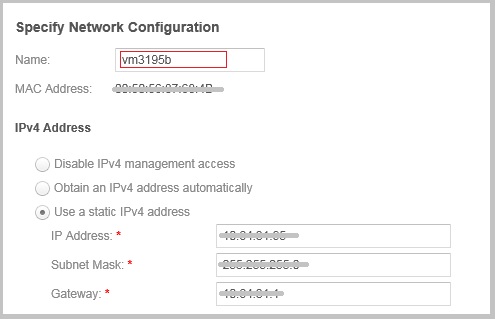
імені хоста Дія
[1] Змініть значення імені (ім'я хоста) на тимчасове ім'я та натисніть застосувати, це займе кілька хвилин для виконання, а коли воно завершиться, буде згенеровано новий SSL-сертифікат. Після того, як графічний інтерфейс Unity Unisphere знову стане доступним, перейдіть до кроку #2
[2] Знову відкрийте налаштування IP-адреси Unisphere, скиньте ім'я до оригінального імені системи та натисніть застосувати, це займе кілька хвилин для виконання, а коли він завершиться, буде згенеровано новий сертифікат SSL з оригінальним ім'ям, але для нового, дійсного з і дійсного на сьогоднішній день.
Поновлення за допомогою Unity CLI за допомогою SSH
Перш ніж продовжити, занотуйте налаштування IP-адреси керування масивом та ім'я системи з графічного інтерфейсу Unity Unisphere.
Щоб поновити SSL-сертифікат і зберегти оригінальну (Unity Management) IP-адресу в користуванні, необхідно при 1-му виконанні команди вказати тимчасове інше ім'я хоста, а при 2-му запуску команди вказується правильне оригінальне ім'я хоста.
Вхід через SSH до облікового запису
служби[1] Тимчасове ім'я вузла вказано
spa > svc_initial_config -4 "IP_ADDRESS SUBNET_MASK IP_GATEWAY" -f назва_
вузлаA[2] Правильна назва вузла вказано
spa > svc_initial_config -4 "IP_ADDRESS SUBNET_MASK IP_GATEWAY" -f назва_
вузла Будь ласка, зверніть увагу, що значення IP-адрес взято у подвійні лапки " "
Приклад:
09:28:47 service@VSA-спа-спа:~> svc_initial_config -4 "IP_ADDRESS SUBNET_MASK IP_GATEWAY" -f vm3195
Спроба встановити дружнє ім'я vm3195 <
>Успішно встановити дружнє ім'я на <vm3195>
Перевірка формату адреси IP.xxx.xx.xxx ... Передати
Валідація адреси GW.xxx.xx.xxx формат ... Передати
Валідація адреси Subnet.xxx.xx.xxx формат ... Пройдіть
перевірку підмережі IP і шлюзу за допомогою маски ... Прохід
Успішно налаштована мережа з параметрами <статичної IP_ADDRESS SUBNET_MASK IP_GATEWAY>
09:30:05 service@VSA-spa spa:~>
Unity Management SSL-сертифікат Unity Array Management автоматично створюється під час першої ініціалізації та автоматично поновлюється до закінчення терміну його дії.
Щоб вручну поновити сертифікат SSL, можна використовувати
графічний інтерфейс або командний рядок UnityUnisphere Для поновлення за допомогою графічного інтерфейсу
Unity Unisphere Unity Керування>>налаштуваннями графічного інтерфейсу>>>>Unisphere Приклад IP-адреси
Unisphere: Показ поля
імені хоста Дія
[1] Змініть значення імені (ім'я хоста) на тимчасове ім'я та натисніть застосувати, це займе кілька хвилин для виконання, а коли воно завершиться, буде згенеровано новий SSL-сертифікат. Після того, як графічний інтерфейс Unity Unisphere знову стане доступним, перейдіть до кроку #2
[2] Знову відкрийте налаштування IP-адреси Unisphere, скиньте ім'я до оригінального імені системи та натисніть застосувати, це займе кілька хвилин для виконання, а коли він завершиться, буде згенеровано новий сертифікат SSL з оригінальним ім'ям, але для нового, дійсного з і дійсного на сьогоднішній день.
Поновлення за допомогою Unity CLI за допомогою SSH
Перш ніж продовжити, занотуйте налаштування IP-адреси керування масивом та ім'я системи з графічного інтерфейсу Unity Unisphere.
Щоб поновити SSL-сертифікат і зберегти оригінальну (Unity Management) IP-адресу в користуванні, необхідно при 1-му виконанні команди вказати тимчасове інше ім'я хоста, а при 2-му запуску команди вказується правильне оригінальне ім'я хоста.
Вхід через SSH до облікового запису
служби[1] Тимчасове ім'я вузла вказано
spa > svc_initial_config -4 "IP_ADDRESS SUBNET_MASK IP_GATEWAY" -f назва_
вузлаA[2] Правильна назва вузла вказано
spa > svc_initial_config -4 "IP_ADDRESS SUBNET_MASK IP_GATEWAY" -f назва_
вузла Будь ласка, зверніть увагу, що значення IP-адрес взято у подвійні лапки " "
Приклад:
09:28:47 service@VSA-спа-спа:~> svc_initial_config -4 "IP_ADDRESS SUBNET_MASK IP_GATEWAY" -f vm3195
Спроба встановити дружнє ім'я vm3195 <
>Успішно встановити дружнє ім'я на <vm3195>
Перевірка формату адреси IP.xxx.xx.xxx ... Передати
Валідація адреси GW.xxx.xx.xxx формат ... Передати
Валідація адреси Subnet.xxx.xx.xxx формат ... Пройдіть
перевірку підмережі IP і шлюзу за допомогою маски ... Прохід
Успішно налаштована мережа з параметрами <статичної IP_ADDRESS SUBNET_MASK IP_GATEWAY>
09:30:05 service@VSA-spa spa:~>
Additional Information
EMC Unity All Flash, EMC Unity Hybrid, EMC UnityVSA 4.0 Посібник із налаштування безпеки [PDF]
Витяг
сертифіката
системи зберігання Система зберігання даних автоматично генерує самопідписаний сертифікат під час його першої
ініціалізації. Сертифікат зберігається як в NVRAM, так і на сервері LUN. Пізніше система зберігання даних представляє його клієнту,
коли клієнт намагається підключитися до
системи зберігання через порт управління.
Термін дії сертифіката закінчується через 3 роки; Однак система зберігання повторно згенерує
сертифікат за місяць до закінчення терміну його дії. Також ви можете завантажити новий
сертифікат за допомогою команди svc_custom_cert service. Ця команда встановлює вказаний
SSL-сертифікат у форматі PEM для використання з інтерфейсом керування Unisphere.
Щоб дізнатися більше про цю команду служби, перегляньте документ «Технічні
примітки до команд служби». Ви не можете переглянути сертифікат через Unisphere або Unisphere CLI;
Однак сертифікат можна переглянути через клієнт браузера або веб-інструмент, який намагається підключитися
до порту керування.
[Як перевірити дату закінчення терміну дії сертифіката]
- Дату закінчення терміну дії сертифіката можна перевірити за допомогою команди
uemcli -u <Unisphere login> ID -p <Unisphere login PW> /sys/cert show
=> Check "Valid to" date. Він показує дату закінчення терміну дії SSL-сертифіката
- Ми можемо перевірити цю ж дату також наВеб-броюзер.
1. Google Chrome > має доступ до інтерфейсу користувача
Unisphere UI 2. Відкрийте меню > Google Chrome Інші інструменти >Інструменти
розробника 3. Натисніть «Переглянути сертифікат» у вкладці
«Безпека» 4. Перевірте дату "Дійсний до"
Витяг
сертифіката
системи зберігання Система зберігання даних автоматично генерує самопідписаний сертифікат під час його першої
ініціалізації. Сертифікат зберігається як в NVRAM, так і на сервері LUN. Пізніше система зберігання даних представляє його клієнту,
коли клієнт намагається підключитися до
системи зберігання через порт управління.
Термін дії сертифіката закінчується через 3 роки; Однак система зберігання повторно згенерує
сертифікат за місяць до закінчення терміну його дії. Також ви можете завантажити новий
сертифікат за допомогою команди svc_custom_cert service. Ця команда встановлює вказаний
SSL-сертифікат у форматі PEM для використання з інтерфейсом керування Unisphere.
Щоб дізнатися більше про цю команду служби, перегляньте документ «Технічні
примітки до команд служби». Ви не можете переглянути сертифікат через Unisphere або Unisphere CLI;
Однак сертифікат можна переглянути через клієнт браузера або веб-інструмент, який намагається підключитися
до порту керування.
[Як перевірити дату закінчення терміну дії сертифіката]
- Дату закінчення терміну дії сертифіката можна перевірити за допомогою команди
uemcli -u <Unisphere login> ID -p <Unisphere login PW> /sys/cert show
=> Check "Valid to" date. Він показує дату закінчення терміну дії SSL-сертифіката
- Ми можемо перевірити цю ж дату також наВеб-броюзер.
1. Google Chrome > має доступ до інтерфейсу користувача
Unisphere UI 2. Відкрийте меню > Google Chrome Інші інструменти >Інструменти
розробника 3. Натисніть «Переглянути сертифікат» у вкладці
«Безпека» 4. Перевірте дату "Дійсний до"
Affected Products
Dell Unity 300, Dell EMC Unity 300F, Dell EMC Unity 400, Dell EMC Unity 400F, Dell EMC Unity 500, Dell EMC Unity 500F, Dell EMC Unity 600, Dell EMC Unity 600F, Dell EMC Unity FamilyProducts
Dell EMC UnityVSA Professional Edition/Unity Cloud EditionArticle Properties
Article Number: 000022509
Article Type: How To
Last Modified: 21 Mar 2023
Version: 6
Find answers to your questions from other Dell users
Support Services
Check if your device is covered by Support Services.