NetWorker: Det går inte att logga in på NMC eller använda nsrlogin och ta emot: "Authentication library error: GET failed with HTTP-ERROR: 404"
Summary: Det går inte att logga in på NMC eller använda kommandot nsrlogin från CLI på NetWorker-servern. I den här kunskapsdatabasartikeln beskrivs problemet/lösningen när det också visar sig att nsr-katalogen på NetWorker-servern har 100 % kapacitet. ...
This article applies to
This article does not apply to
This article is not tied to any specific product.
Not all product versions are identified in this article.
Symptoms
- Det går inte att logga in på NetWorker Management Console (NMC) eller CLI med nsrlogin
- NetWorker-autentiseringar misslyckas med följande fel:
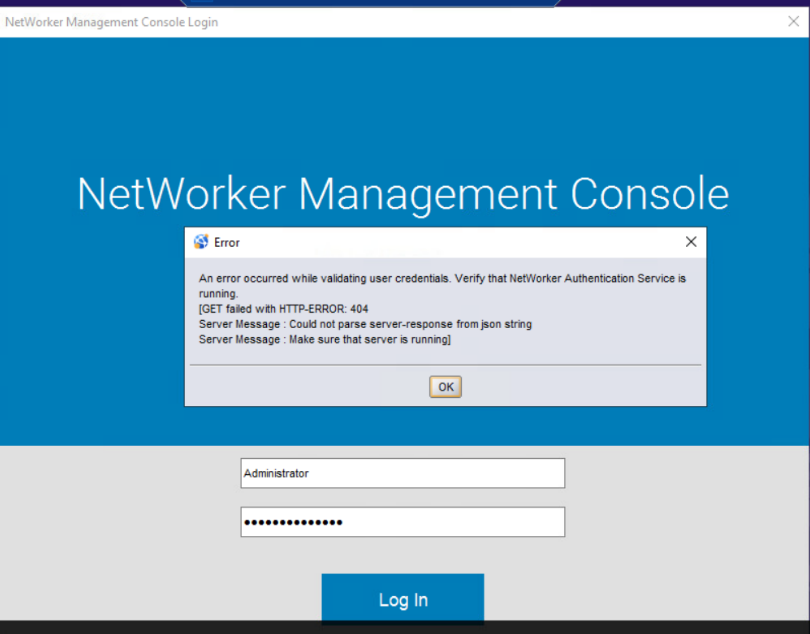
Fel i autentiseringsbibliotek: GET failed with HTTP-ERROR: Servermeddelande för 404
: Det gick inte att tolka serversvaret från json-strängserverns
meddelande: Kontrollera att servern är igång
- NetWorker-servertjänsten (nsrd) körs:
- Linux: ps -ef | grep nsr
- Windows: tasklist | findstr nsr
- Port 9090 lyssnar:
- Linux: netstat -apno | grep 9090
- Windows: netstat -ano | findstr 9090
Cause
Det här problemet kan uppstå under olika omständigheter:
- Efter uppgradering/installation av NetWorker på en Windows-baserad server.
- När /nsr-installationsplatsen har nått 100 % kapacitet.
- authcdb-skada.
Resolution
Innan du vidtar några åtgärder för att lösa problemet kontrollerar du att installationsenheten inte har 100 % kapacitet. Om installationsenheten är full eller är nära kapacitet ökar du diskutrymmet i enlighet med det.
Authcdb måste konfigureras om.
Linux:
1. Stäng av NetWorker-tjänster:
nsr_shutdown2. Byt namn på authc-katalogen: mv /nsr/authc /nsr/authc'date -I'.bak
3. Kör authc-konfigurationsskriptet: /opt/nsr/authc-server/scripts/authc_configure.sh
5. Bekräfta att NetWorker-tjänsterna har kommit igång: ps -ef | grep nsr
6. Bekräfta att port 9090-anslutningar lyckas: nsrports -t localhost -p 9090
nsr_shutdown2. Byt namn på authc-katalogen: mv /nsr/authc /nsr/authc'date -I'.bak
3. Kör authc-konfigurationsskriptet: /opt/nsr/authc-server/scripts/authc_configure.sh
Obs! Du uppmanas att konfigurera om authc-nyckellagret och NetWorker-administratörslösenordet.
4. Starta NetWorker-tjänsterna: systemctl starta networker
5. Bekräfta att NetWorker-tjänsterna har kommit igång: ps -ef | grep nsr
6. Bekräfta att port 9090-anslutningar lyckas: nsrports -t localhost -p 9090
Obs! Authc-tjänsten visas som en jsvc.exe-process för nsrtomcat+. Det här kan observeras med "ps -ef | grep jsvc"
7. Logga in på NMC eller NetWorker Web User Interface (NWUI) med networker-administratörskontot.
8. När NetWorker-funktionen har returnerats kan du ta bort den gamla authc-mappen efter eget gottfinnande.
Windows:
1. Avinstallera NetWorker.
2. Från Utforskaren i Windows går du till installationskatalogen för NetWorker och byter namn på mappen authc-server. Standardplatsen är "C:\Program Files\EMC NetWorker\nsr\authc-server"
3. Installera om NetWorker.
Obs! NetWorker-installationspaket kan hämtas från: https://www.dell.com/support/home/product-support/product/networker/drivers. Under installationen uppmanas du att skapa om NetWorker-nyckellagret och standardlösenordet för administratören.
4. Bekräfta att NetWorker-tjänsterna har kommit igång: aktivitetslista | findstr nsr
5. Bekräfta att port 9090-anslutningar lyckas: nsrports -t localhost -p 9090
Auktoriseringsprocessen anges som en java.exe-process. På fliken Information i Aktivitetshanteraren kan du identifiera processen: 
6. Logga in på NMC eller NetWorker Web User Interface (NWUI) med networker-administratörskontot.
7. När NetWorker-funktionen har returnerats kan du ta bort den gamla authc-mappen efter eget gottfinnande.
Additional Information
Om du hade Active Directory/LDAP integrerat med NetWorker måste den externa behörigheten läsas av NetWorker. Men alla behörigheter som angetts i NMC-rollerna och NSR-användargrupperna innan stegen i den här kunskapsdatabasartikeln slutfördes har behållits:
- NetWorker: Så här konfigurerar du AD/LDAP-autentisering
- NetWorker: Så här konfigurerar du "AD over SSL" (LDAPS) från NetWorker-webbanvändargränssnittet (NWUI)
- NetWorker: Vid försök att logga in med AD/LDAP-användare får du felmeddelandet "You do not have privileges to use NetWorker Management Console"
Affected Products
NetWorker, NetWorker Management ConsoleProducts
NetWorker Family, NetWorker, NetWorker SeriesArticle Properties
Article Number: 000031476
Article Type: Solution
Last Modified: 20 Jun 2025
Version: 5
Find answers to your questions from other Dell users
Support Services
Check if your device is covered by Support Services.