如何使用 Dell Migrate 工具迁移和擦除数据
Summary: 使用 SupportAssist Dell Migrate 工具从旧计算机迁移和擦除数据。了解如何执行数据传输和保护旧数据删除。
This article applies to
This article does not apply to
This article is not tied to any specific product.
Not all product versions are identified in this article.
Instructions
本文介绍使用 SupportAssist 执行戴尔迁移和擦除过程的步骤。
提醒:在启动 Dell Migrate 进程之前,请确保新旧计算机上均满足以下前提条件。
- Dell Migrate 帮助您从旧计算机移动文件和设置。
- 不会迁移应用程序。应用程序必须单独下载和安装。为确保最佳迁移体验,推荐在运行 Dell Migrate 之前安装应用程序。
- 对于数据迁移,旧计算机上安装的操作系统必须是 Windows 7 或更高版本。
- 新计算机上安装的操作系统必须是 Windows 10 或更高版本。不支持 Windows 10 S。
- 您必须在新旧计算机上都以管理员身份执行 Dell migration。要执行 Dell migration,需要高级权限才能在计算机上执行迁移功能。
- 新旧计算机都必须连接到同一个本地网络。
- 在整个数据迁移过程中,新旧计算机都必须连接到电源插座。
- 确保没有其他应用程序正在使用中或已打开。
- 在迁移之前,必须关闭应用程序(浏览器、控制面板、系统设置等)
- 为了进行数据擦除,旧计算机上安装的操作系统必须是 Windows 8.1 或更高版本。
- Dell Migrate 可在 Inspiron 灵越、Inspiron 灵越 G 系列、XPS 和 Alienware 产品上进行购买。
戴尔迁移和擦除过程
- 通过搜索 SupportAssist,从“开始”菜单启动新戴尔计算机上的 Dell SupportAssist 应用程序。在新戴尔计算机上,在任务栏上开始图标旁边的搜索框中,输入“SupportAssist”。在结果列表中单击“SupportAssist”。
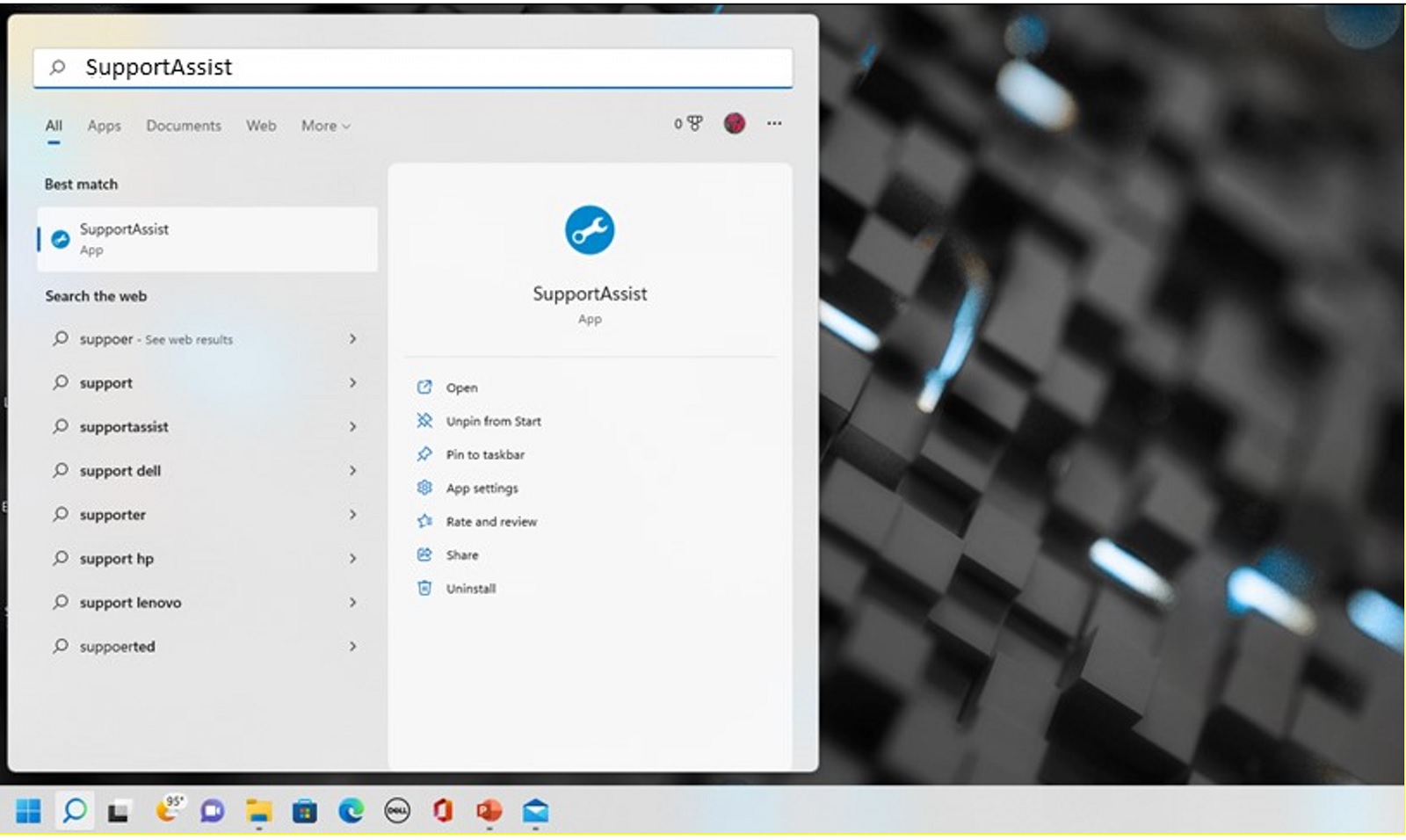 提醒:如果您的计算机上未安装 SupportAssist,您可以下载并安装它:下载 SupportAssist
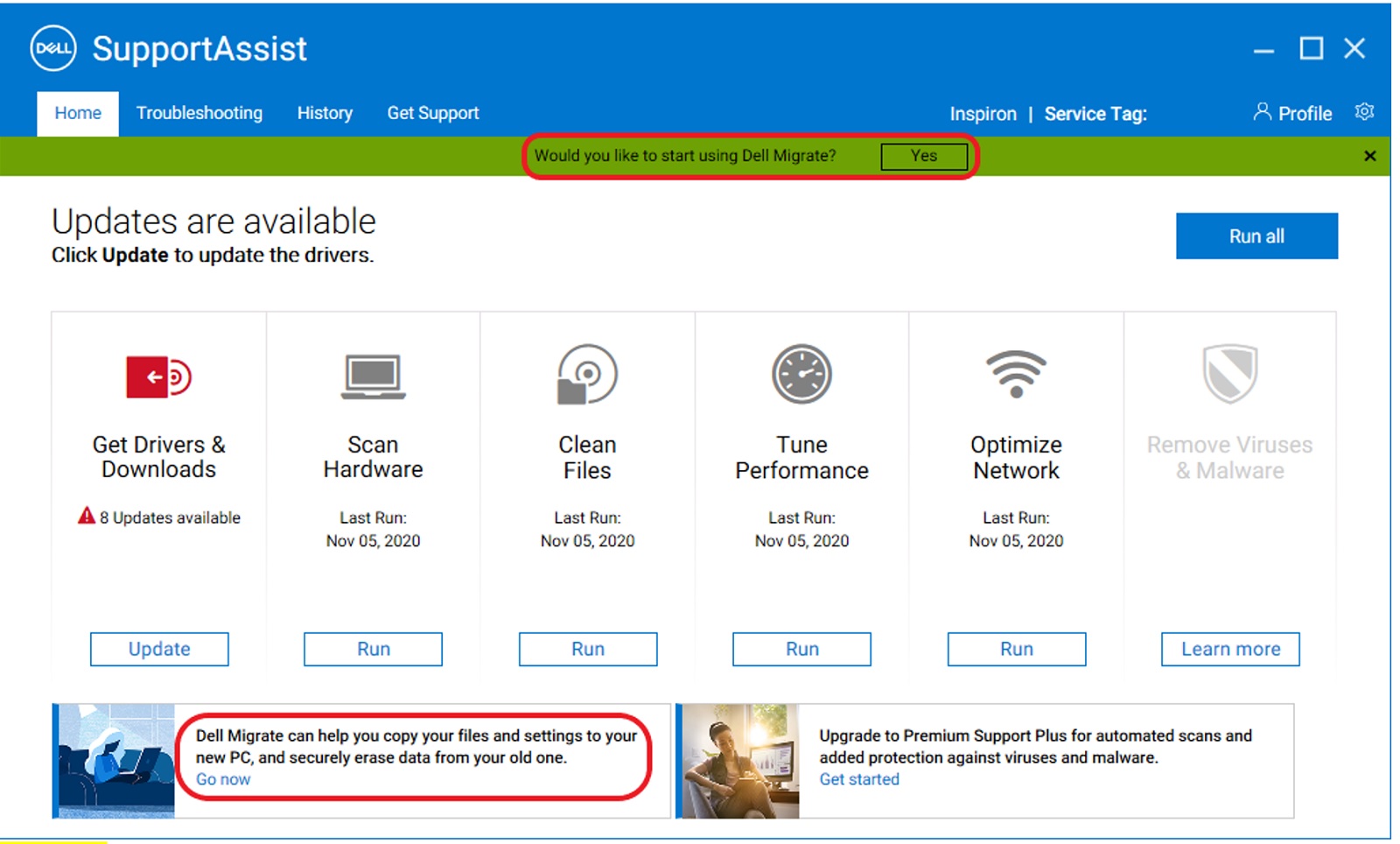
 - 在新计算机上,单击绿色横幅“Would you like to start using Dell Migrate?”上的 Yes。您也可以单击 Dell Migrate 左下角的 Go now。
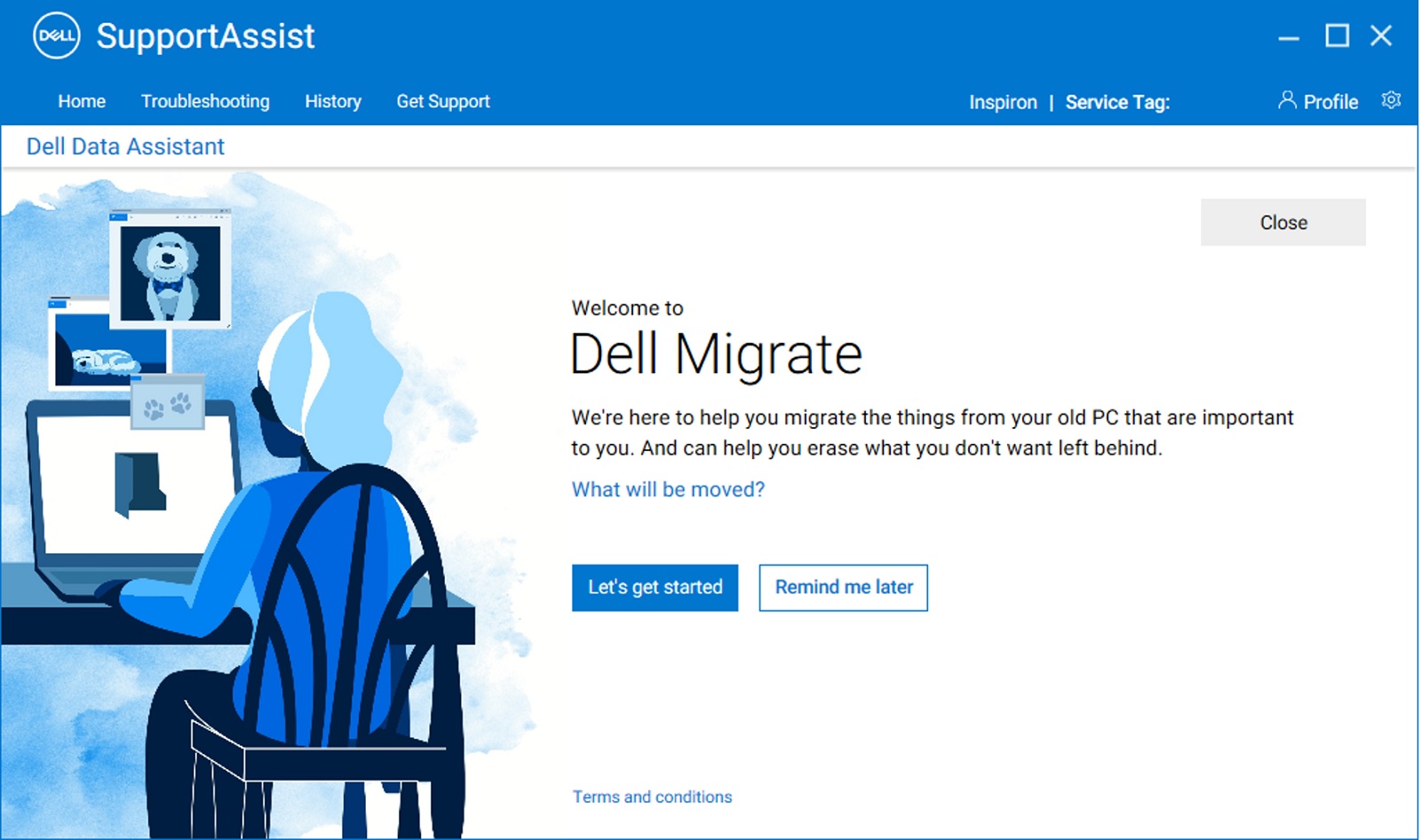
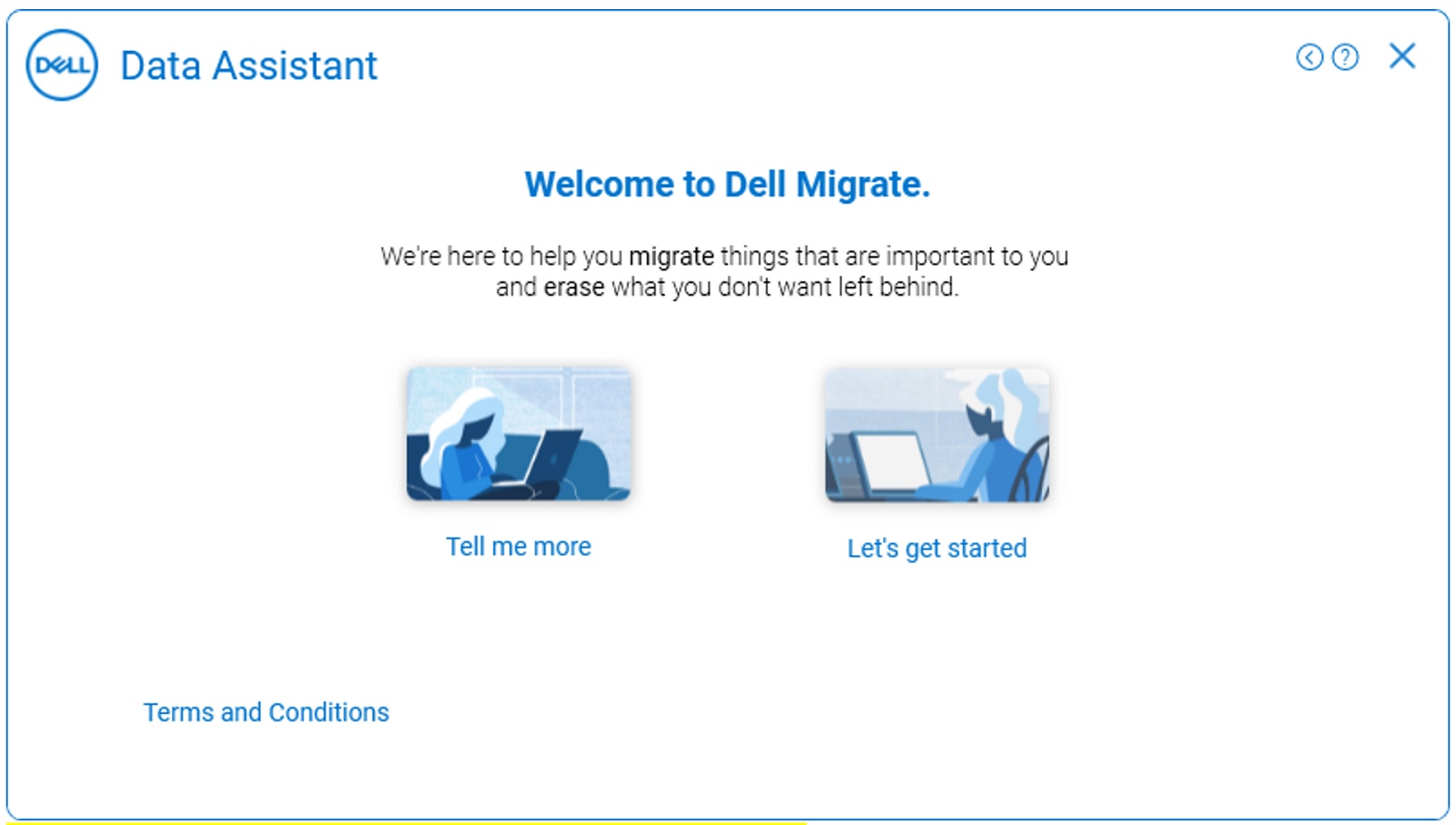
- 在下一屏幕中,您将看到 Dell Migrate 的欢迎页面。单击 Let’s get started 开始连接两台计算机。
提醒:单击 Terms and conditions 查看服务合同。
- 它开始验证连接两台计算机的前提条件。
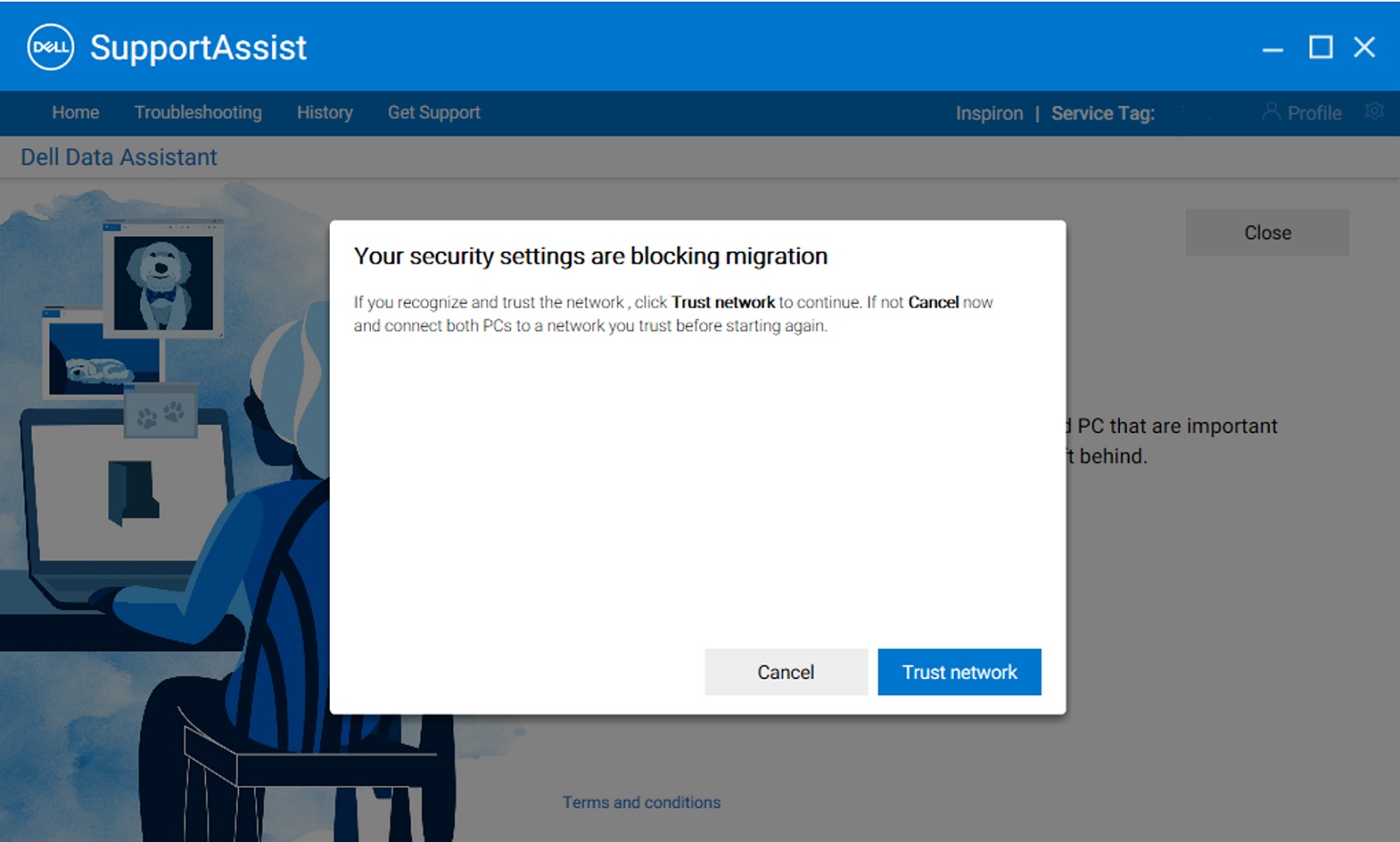
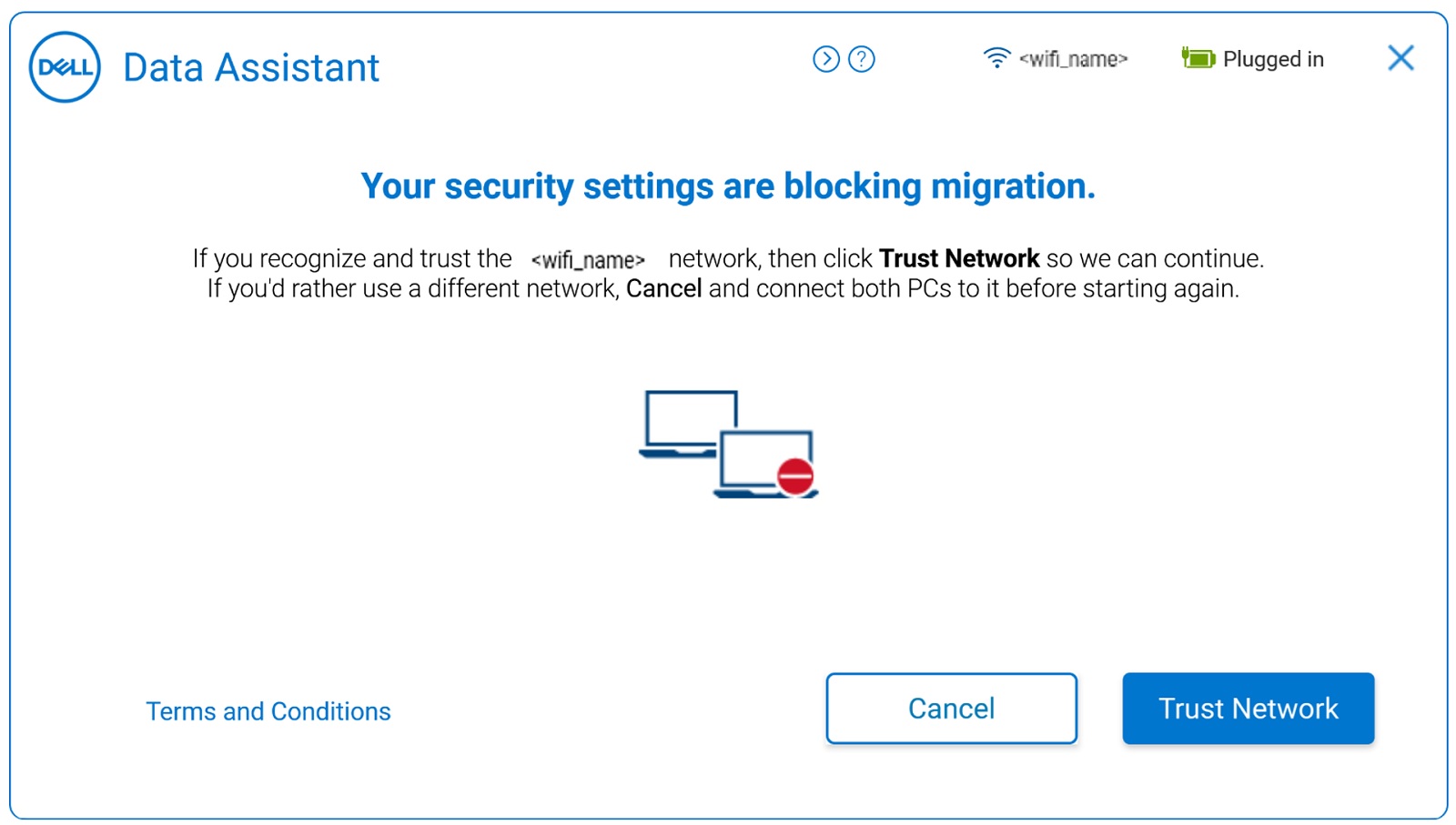
- 为了安全地连接计算机,您必须位于受信任的网络上。如果您的新计算机所在的网络未被归类为受信任的网络,请执行以下步骤之一:
- 如果您识别并信任该网络,请单击“Trust network”以继续迁移。
- 如果您不信任该网络,请单击“Cancel”。重新连接到您信任的网络,然后重新开始执行该过程。
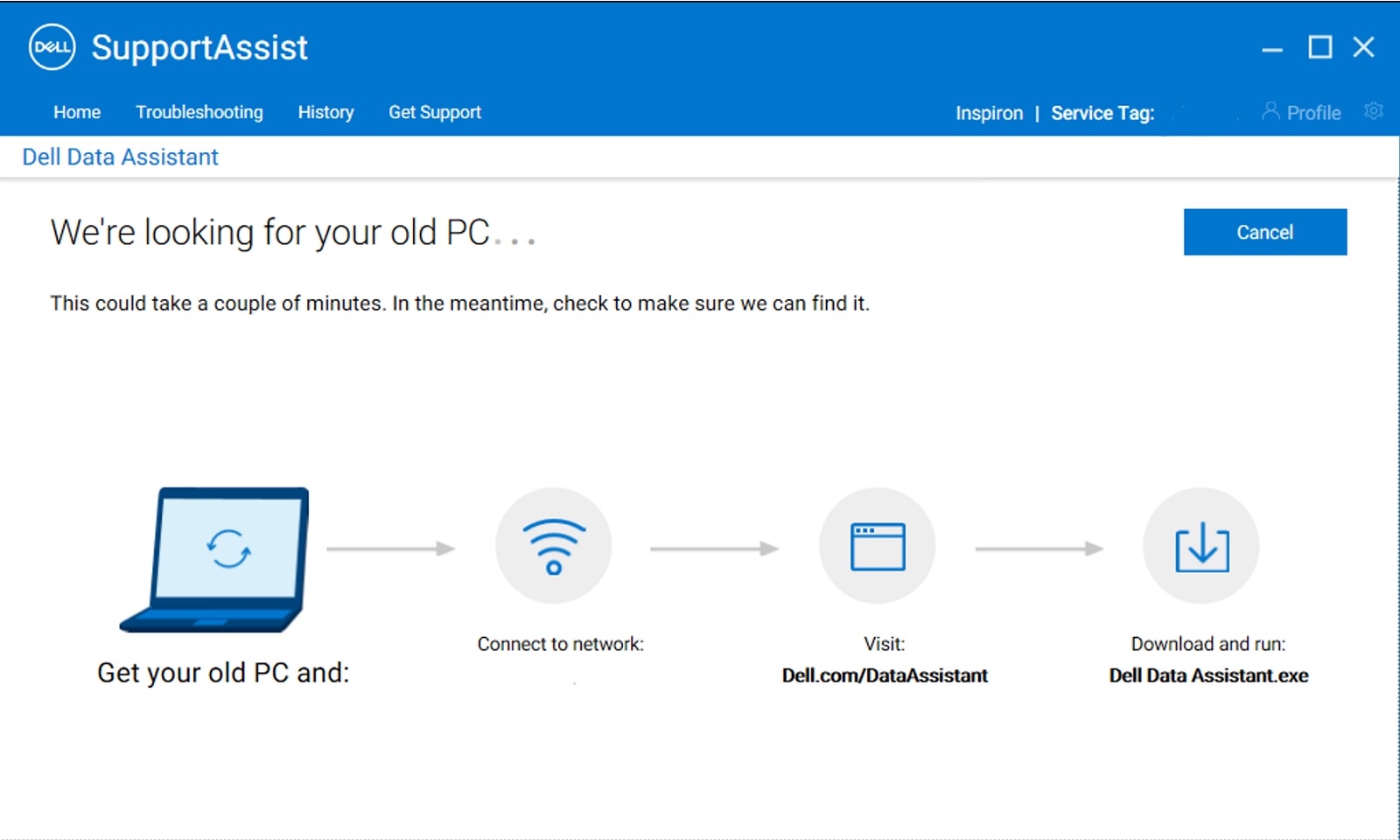
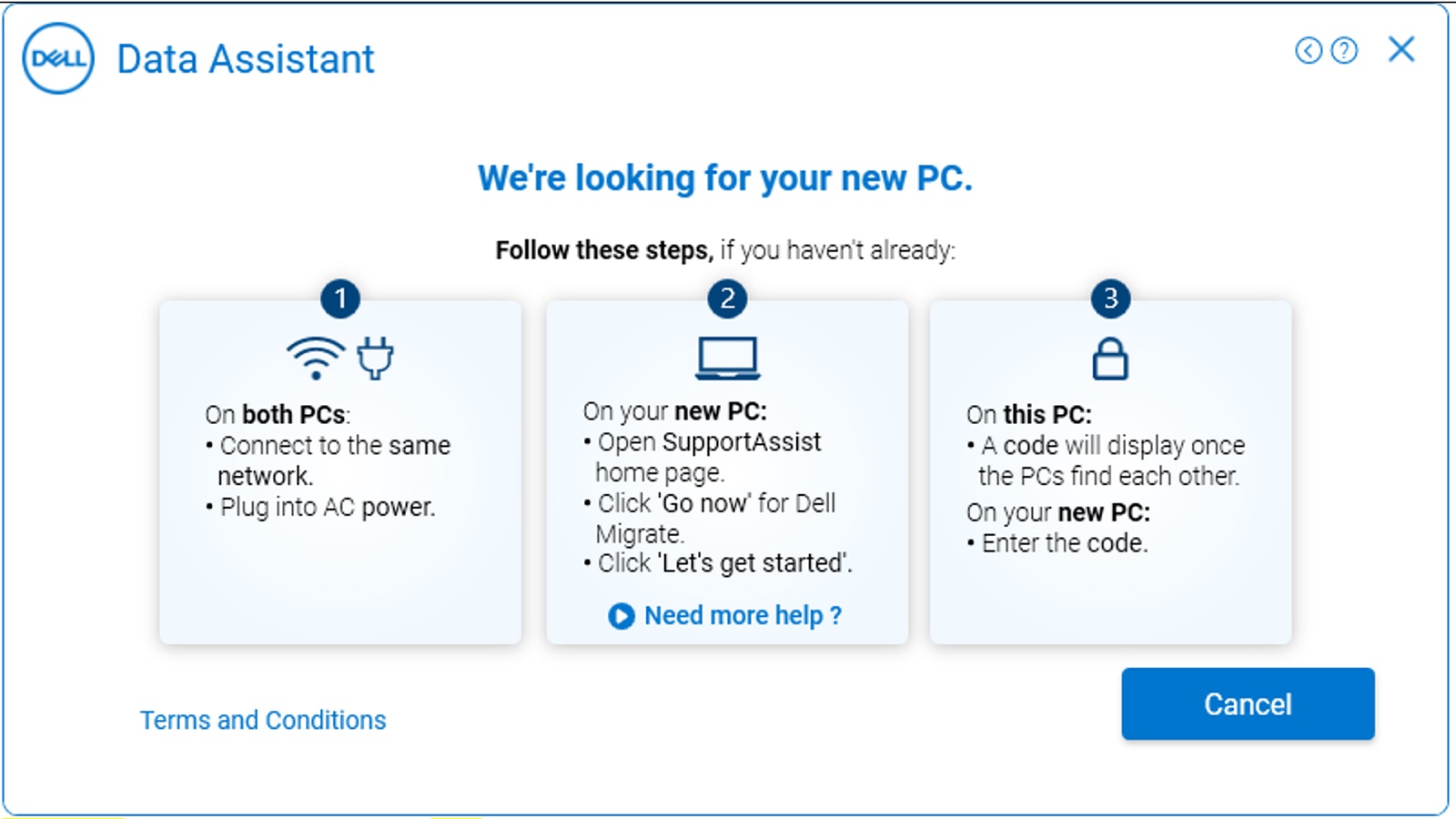
- Dell Migrate 会尝试将新计算机连接到旧计算机。屏幕还会显示有关如何在旧计算机上下载并安装 Dell Data Assistant 的说明。请按顺序执行以下说明。
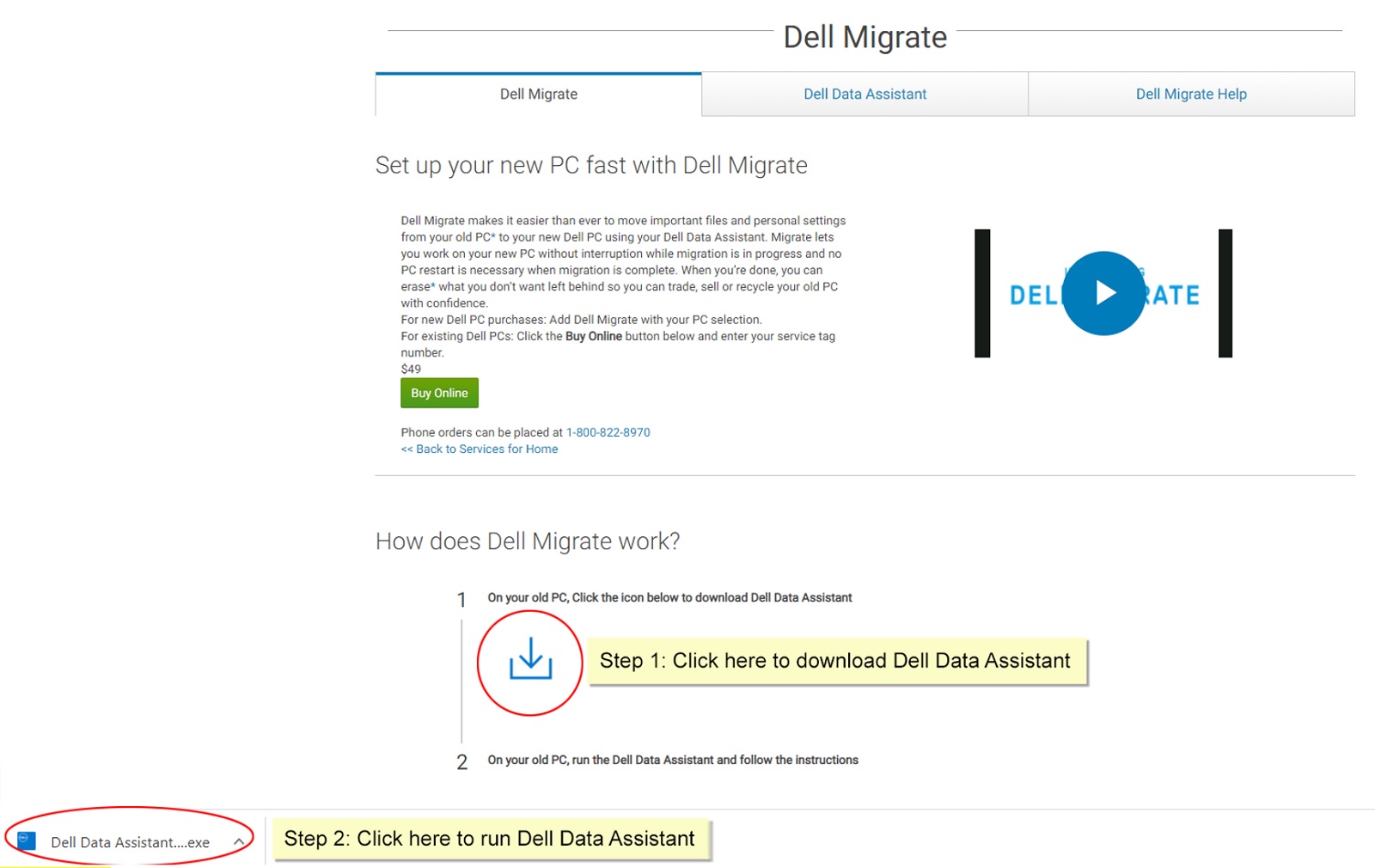
- 在旧计算机上,打开浏览器,转至 https://www.dell.com/en-us/lp/global-dell-migrate 以下载文件。下载后,从浏览器的下载栏或转至计算机上的已下载文件夹,运行 Dell Data Assistant。
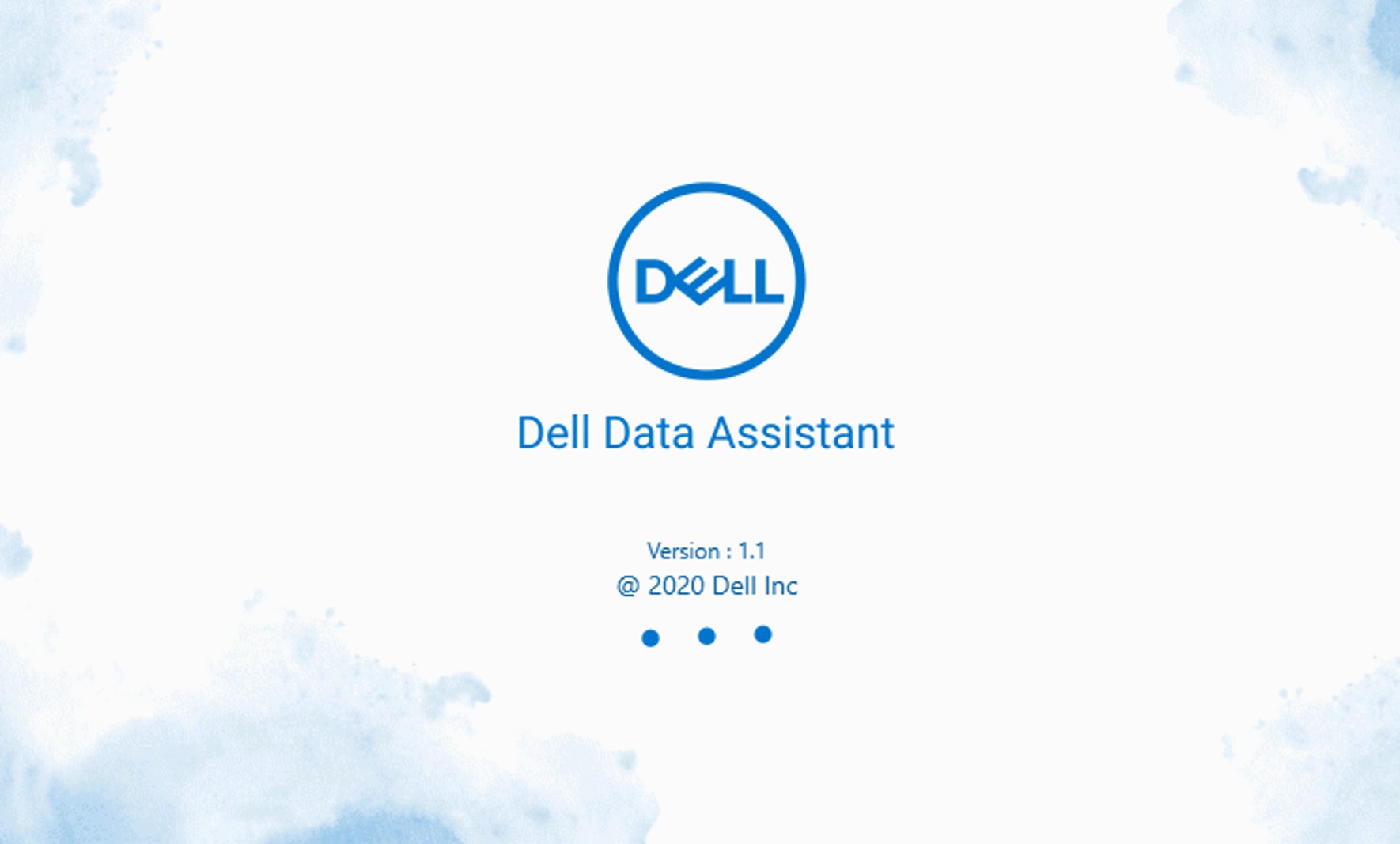
- 运行 Dell Data Assistant,Dell Data Assistant 在计算机上运行所需的预检查,并在无法满足任何前提条件时提示您。有关迁移运行的预检查的更多信息,请参阅设备查找和预检查。
- 如果您的旧计算机未连接到受信任的网络,请在看到网络不受信任的提示时执行以下步骤之一。
- 如果您识别并信任该网络,请单击 Trust Network 以继续迁移。
- 如果您不信任该网络,请单击 Cancel。重新连接到您信任的网络,然后重新开始执行该过程。
- 在下一屏幕中,您将看到 Dell Migrate 的欢迎页面。单击 Let’s get started 开始连接两台计算机。
- 在下一个屏幕上,Dell Migrate 尝试将旧计算机连接到新计算机。
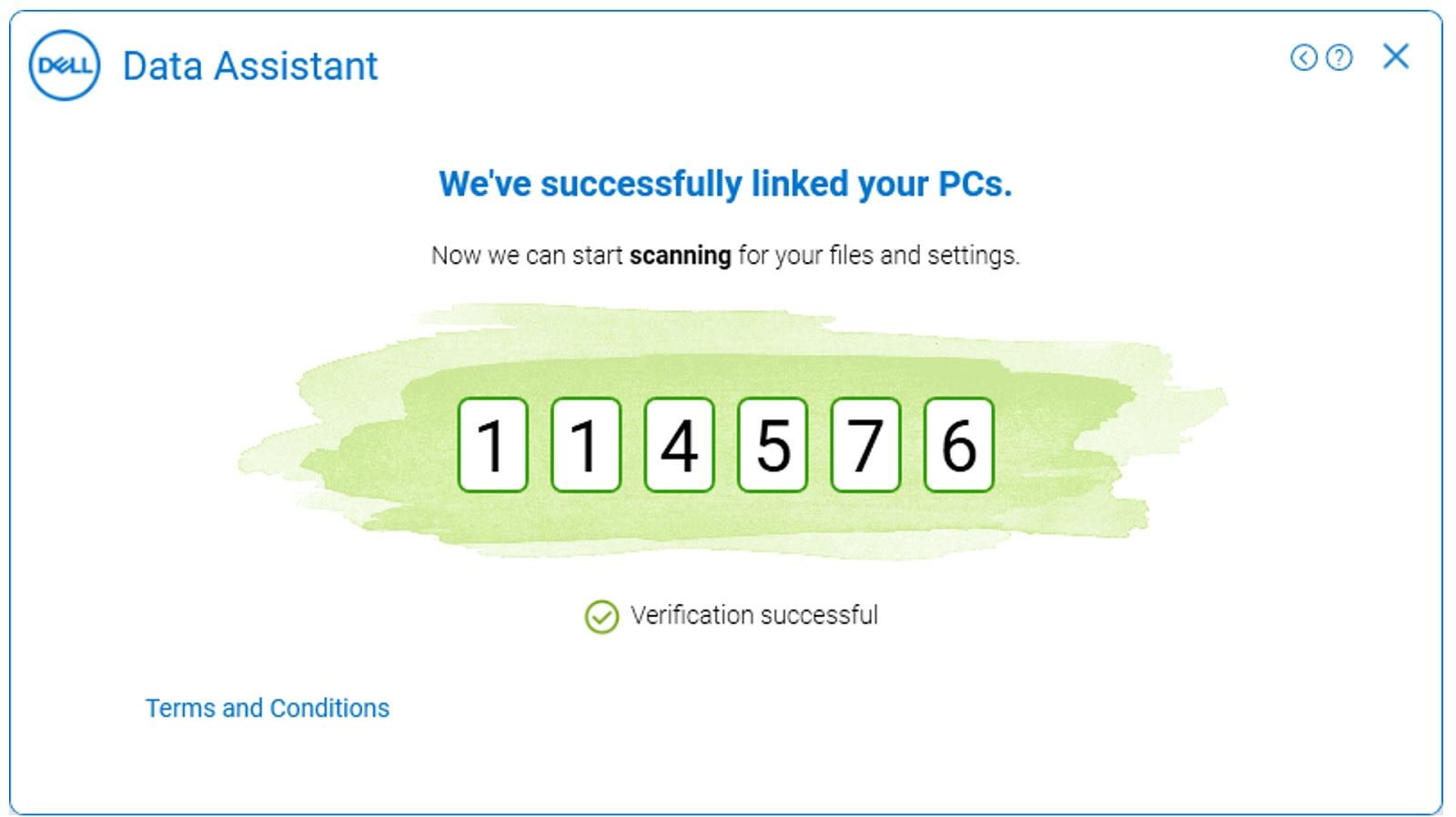
- 一旦 Dell Data Assistant 识别网络上的新计算机,它将生成验证码。为了进行安全数据迁移,必须在新计算机上输入此验证码,如下所示。
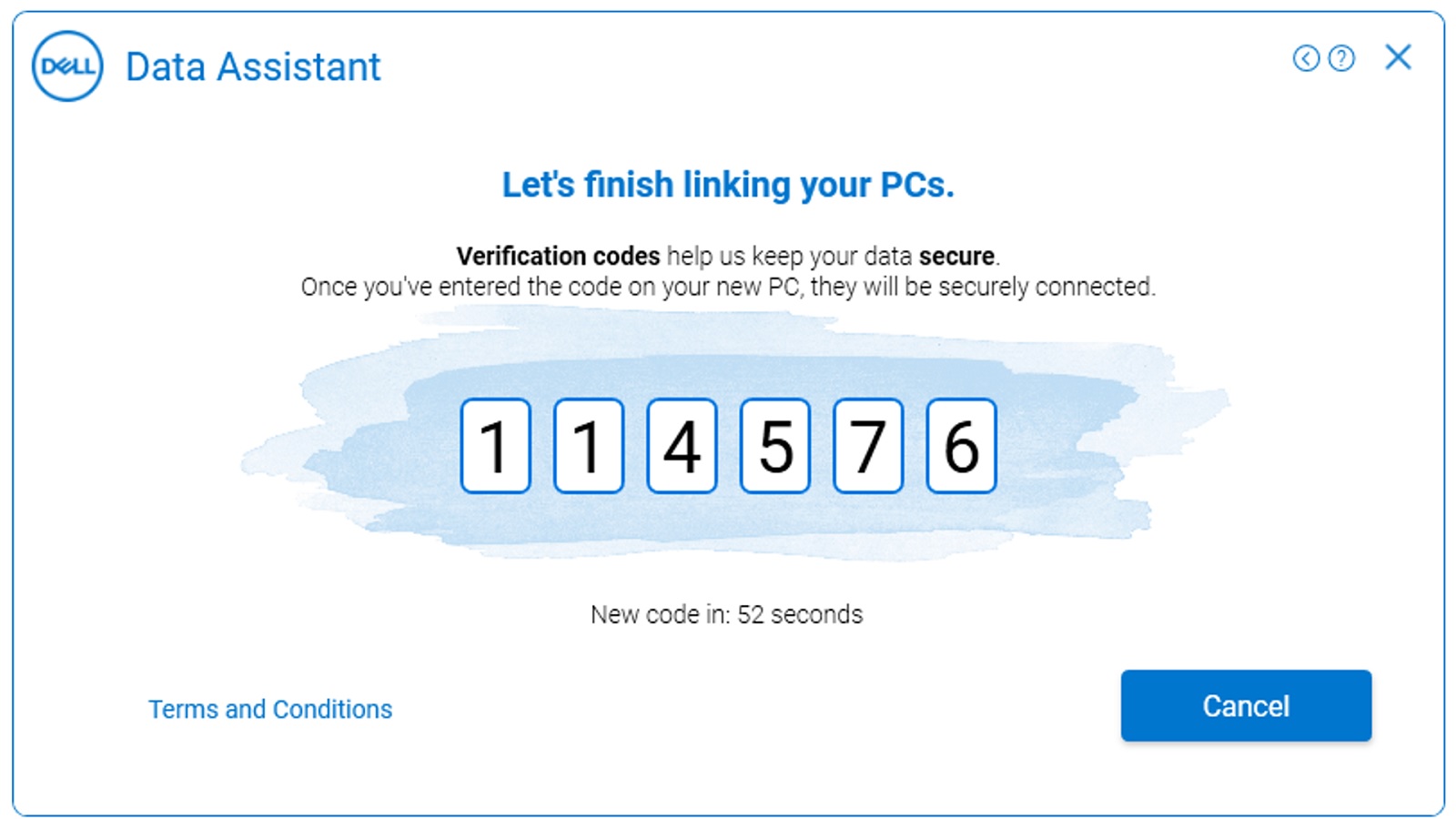
- 在新计算机上输入验证码 配对后,两台计算机上都会显示绿色验证码。
在整个迁移过程中,两台计算机必须保持连接到同一网络。连接两台计算机时出现的任何问题都将导致迁移过程停止。
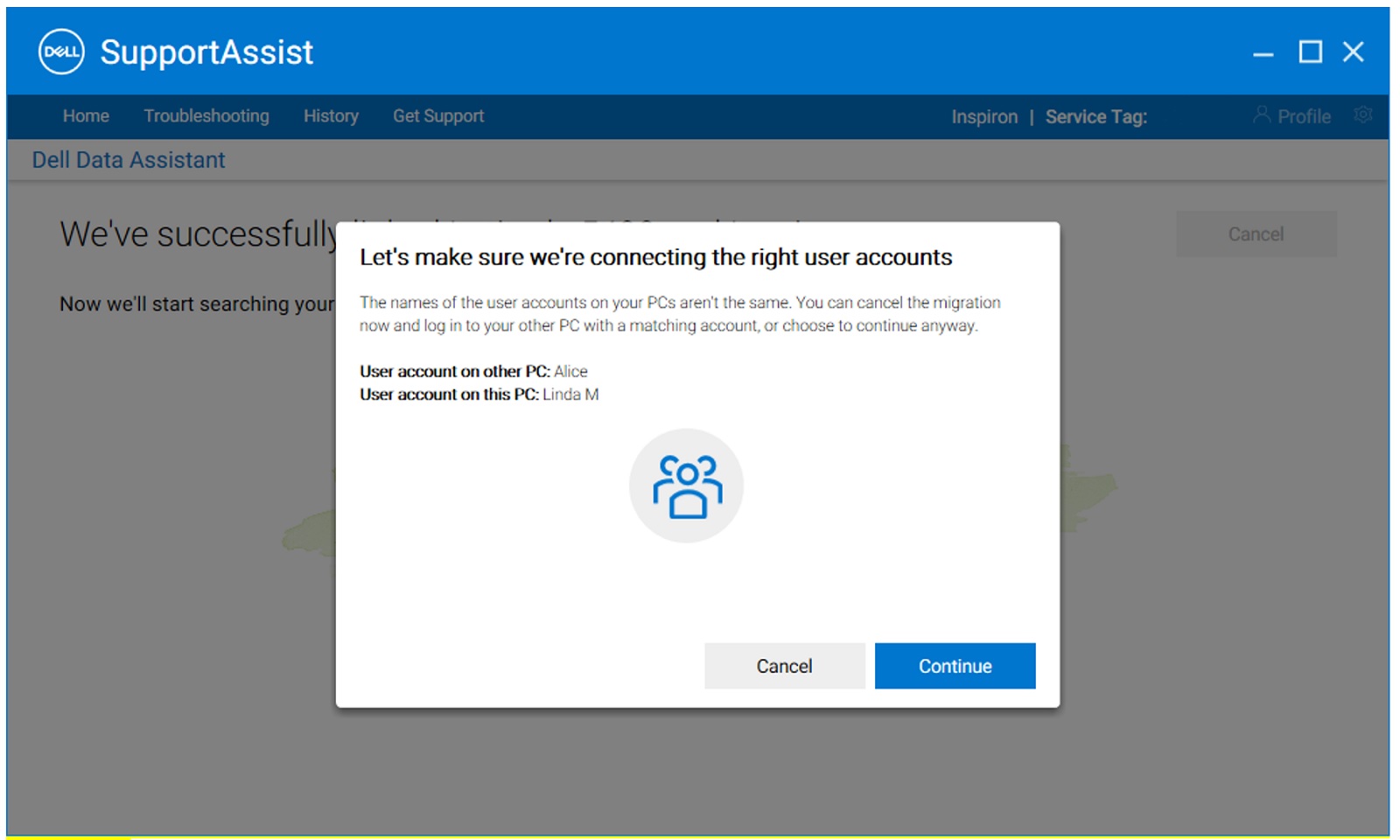
- 如果两台计算机上的 Windows 用户配置文件不匹配,屏幕上将显示一个弹出屏幕,用于确认您在启动迁移过程时使用了正确的用户配置文件。
您可以选择继续或注销并登录到在两台计算机上匹配的 Windows 用户配置文件。如果用户配置文件相同,则会转至下一步。
要了解有关如何使用 Dell Data Assistant 迁移多个用户帐户的详细信息,请参阅 多个用户帐户迁移。
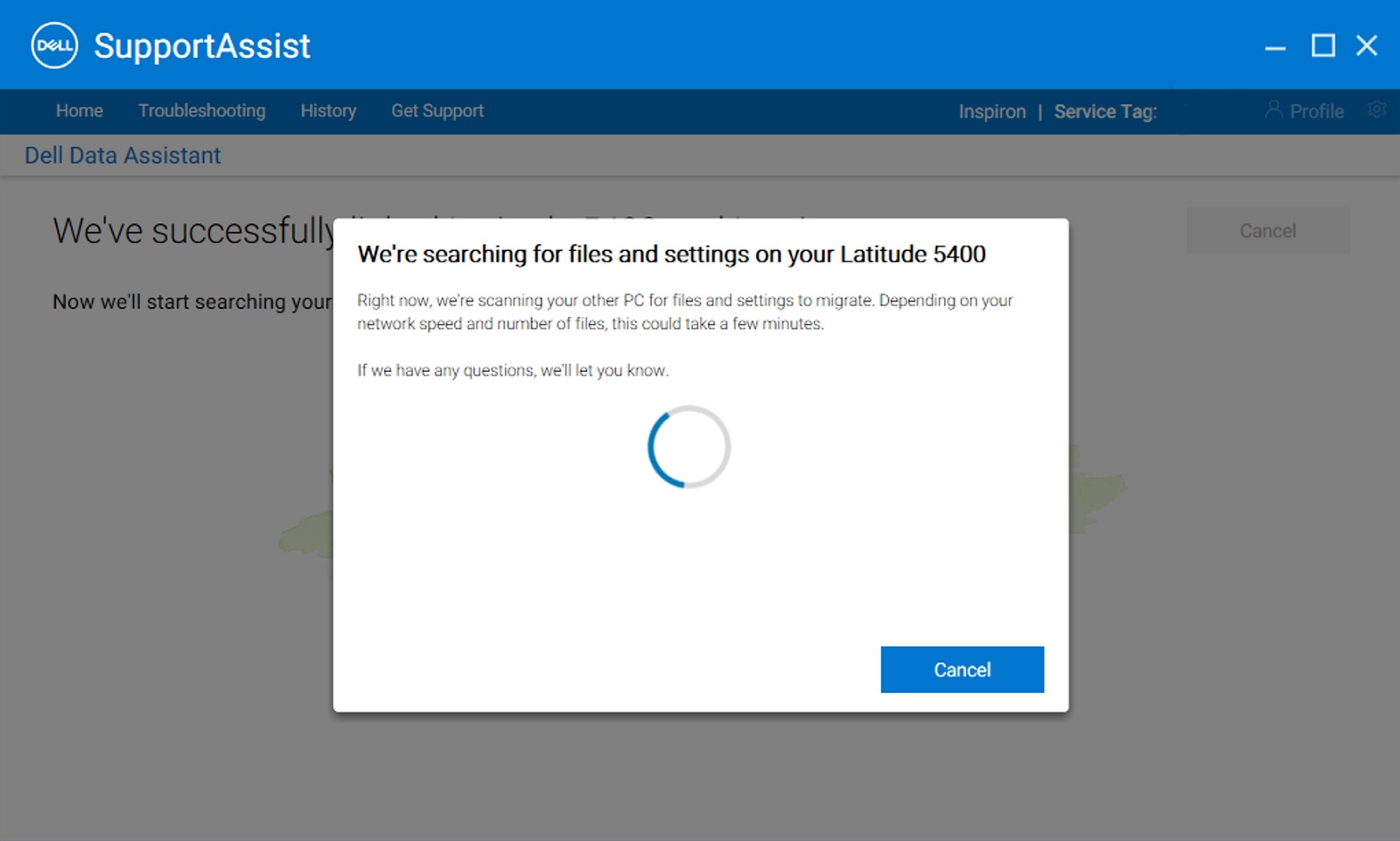
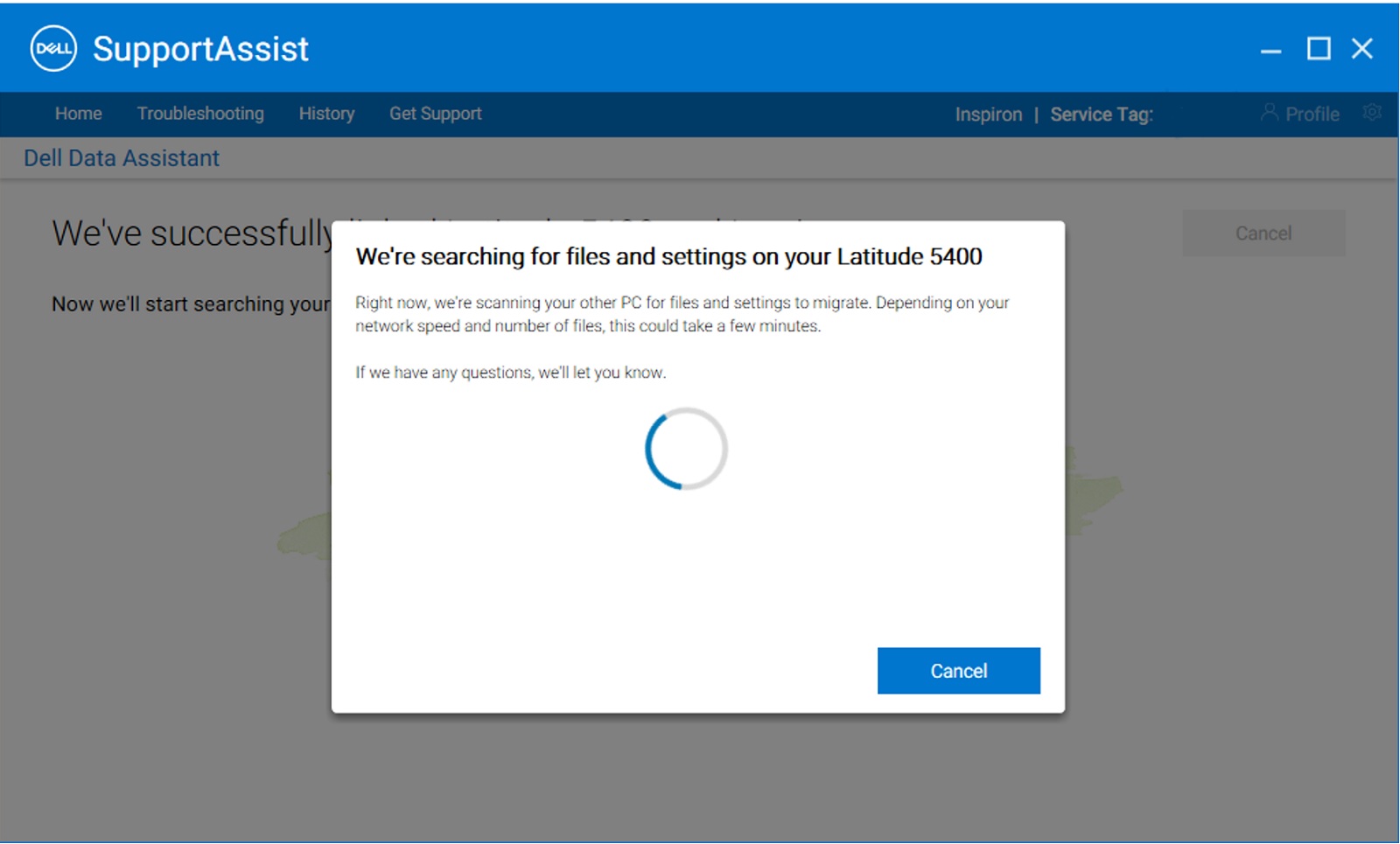
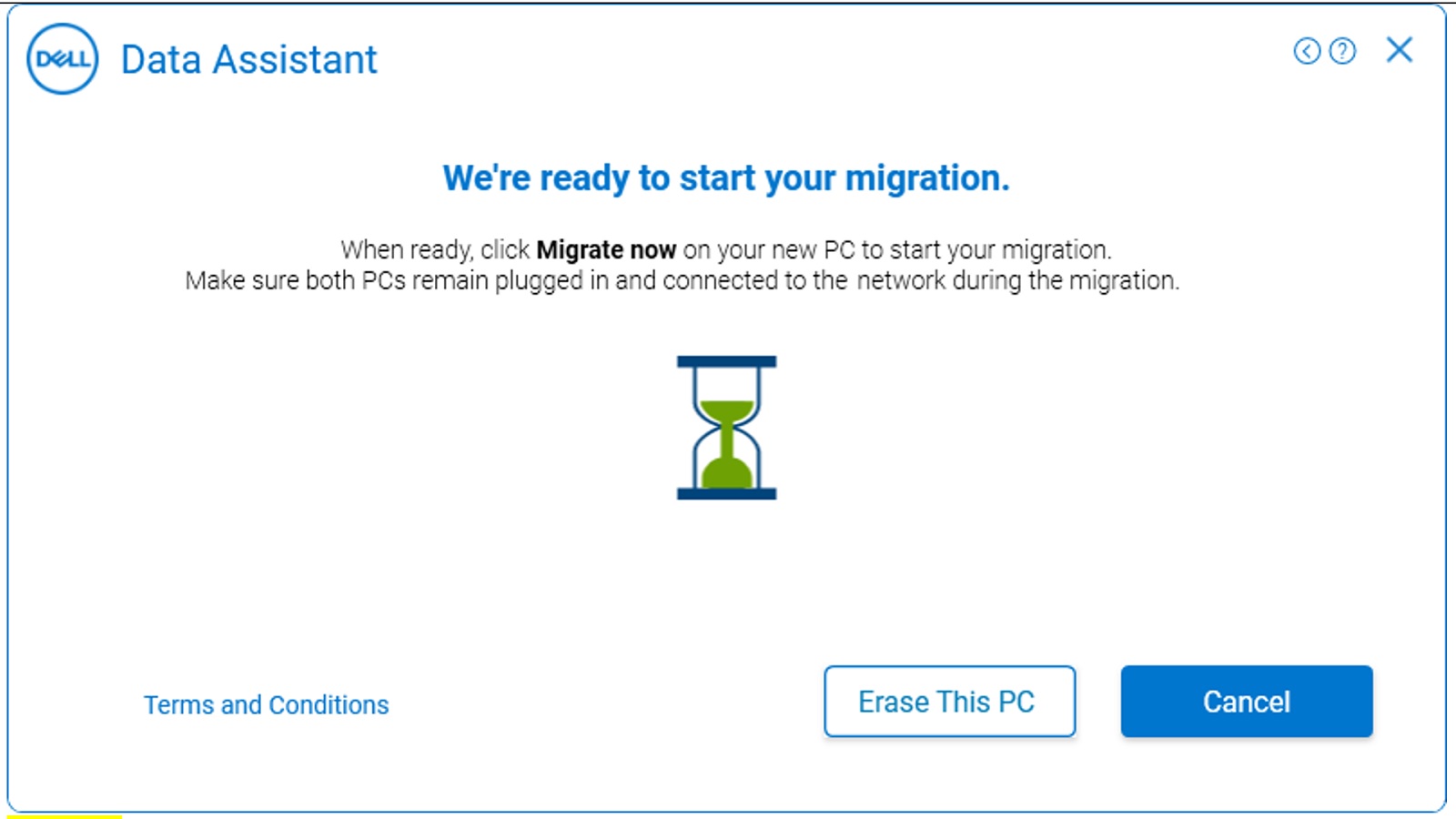
- 两台计算机配对成功后,它将开始在旧计算机上搜索要从旧计算机迁移到新计算机的文件和设置。
警告:现在,在旧计算机上,您还将看到 Erase This PC 按钮。请仅在成功迁移所有数据后单击 Erase This PC 按钮。
 注意:请仅在成功迁移所有数据后在 OLD 上单击 Erase This PC 按钮。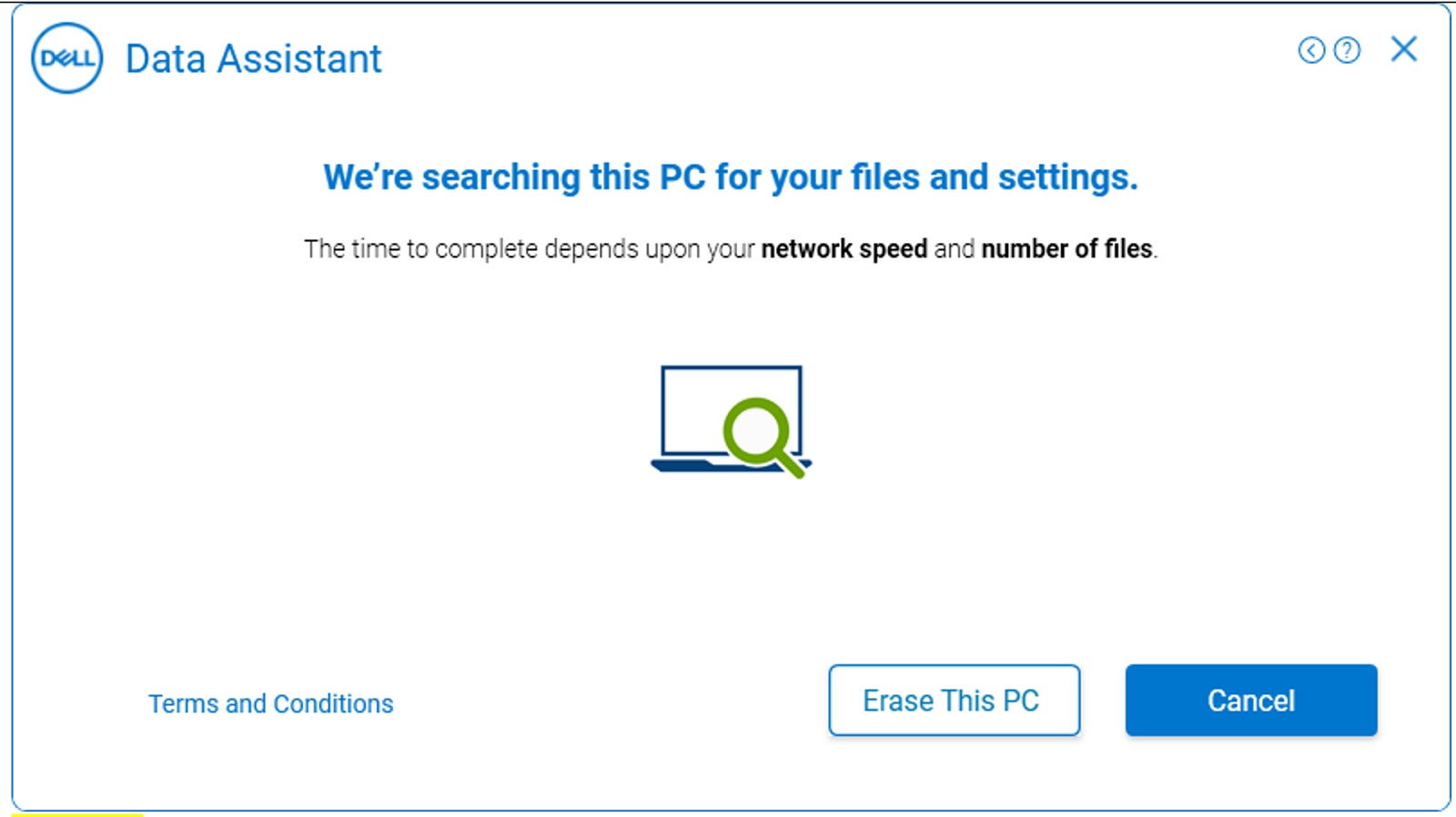
- 计算机现已准备好开始迁移,您将看到两个选项;
- 单击“Move everything for me”以将所有文件和设置从旧计算机移动到新计算机。受支持的用户文件和设置由 Dell Migrate 进行识别和预选。
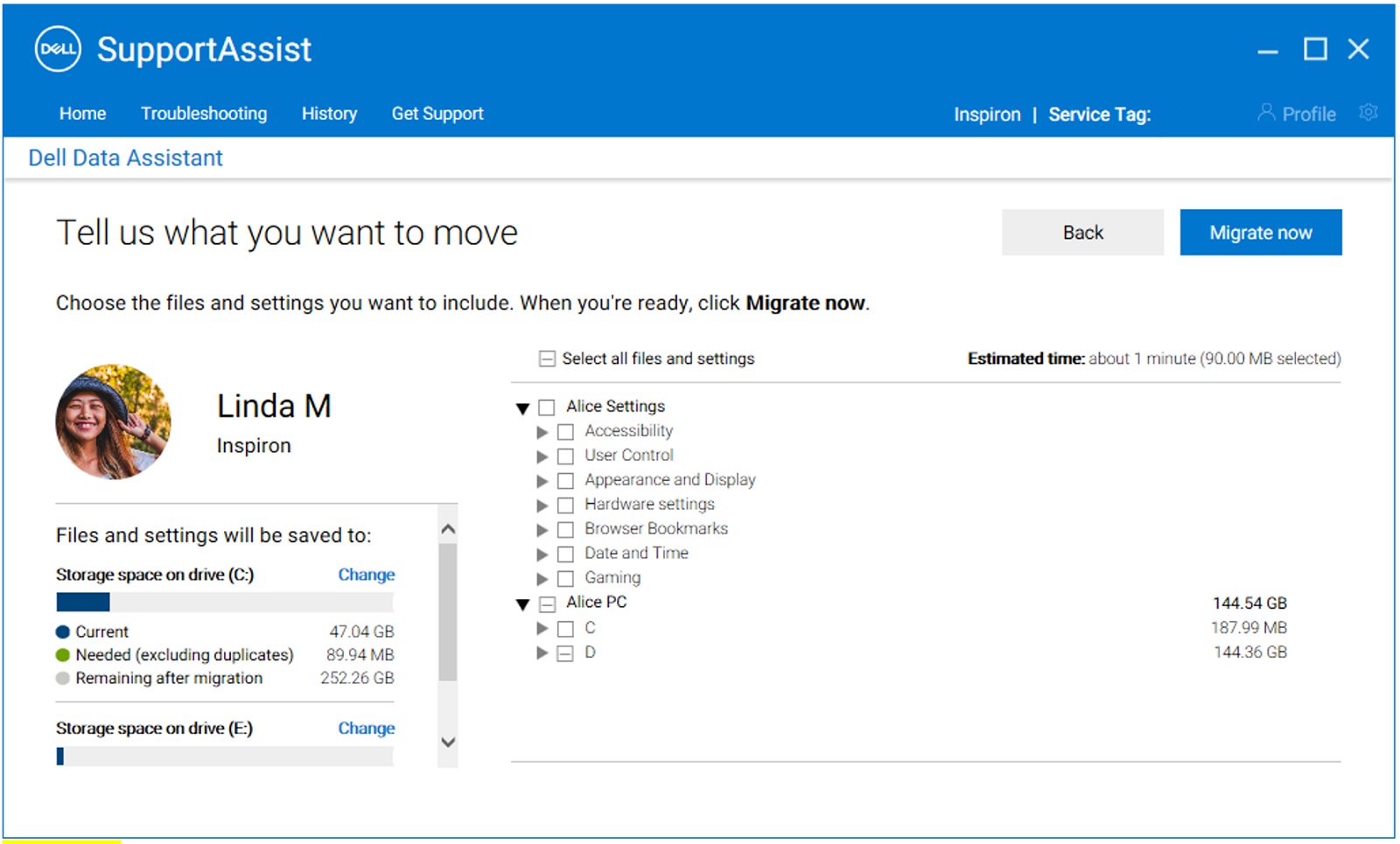
- 单击“Let me choose what to move”以选择要移动的文件和设置,而不是将所有内容从旧计算机移动到新计算机。
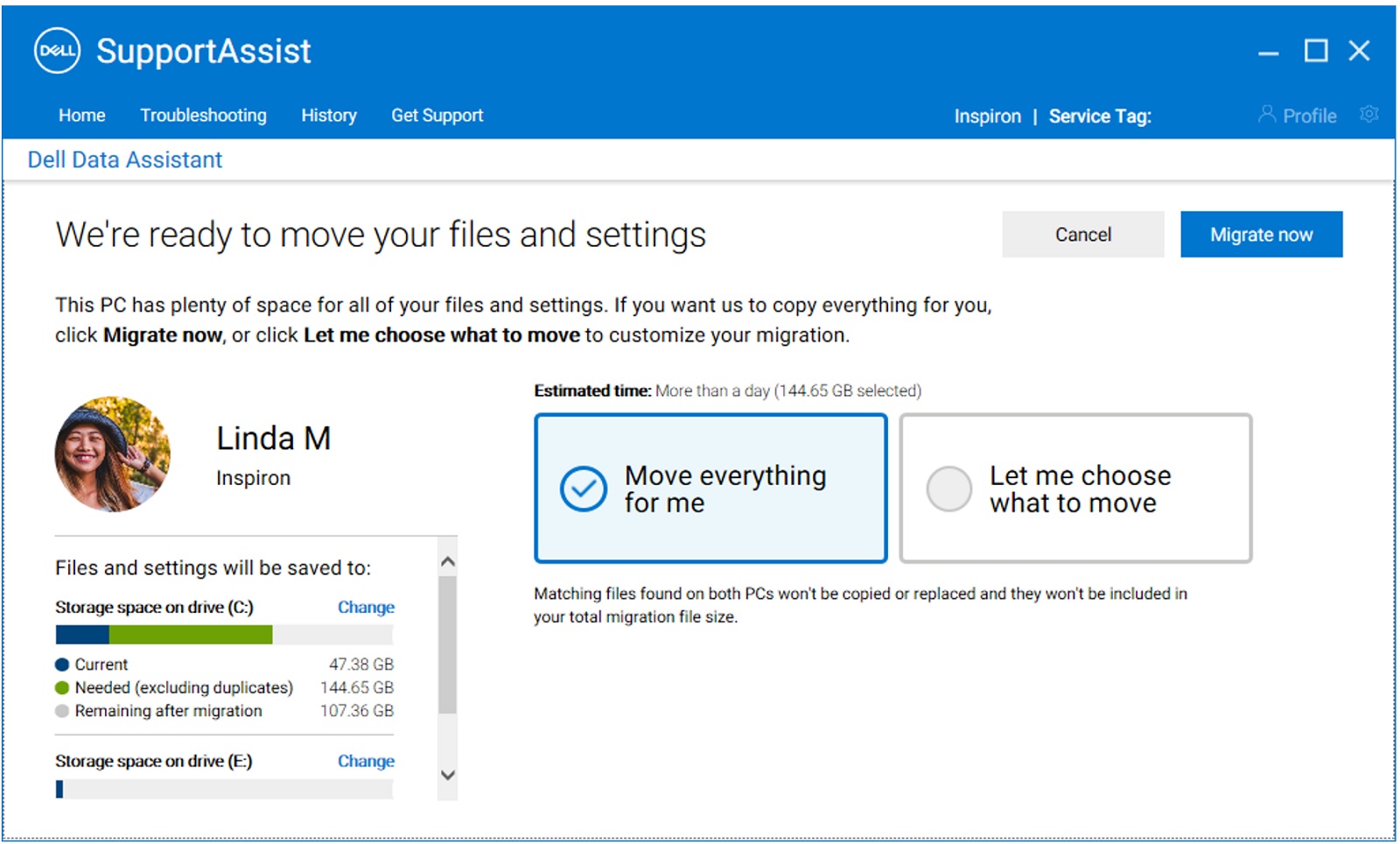
- 旧计算机完成扫描要迁移的文件和设置后,将显示 ready to migrate screen 消息。显示此消息后,数据传输可以开始。
- 在新计算机上,您可以自定义选择要从旧计算机迁移到新计算机的设置和文件。选择要迁移的文件后,单击 立即迁移 以开始数据传输。
如果您的旧计算机和/或新计算机上有多个驱动器,则可以通过单击文件和设置保存到下面的 更改 来更改旧计算机和新计算机之间的驱动器映射。
- 您单击 Migrate now 后,新计算机会显示迁移进度,而旧 PC 会显示消息“we are migrating your data now”。完成迁移所需的时间取决于网络速度和所选数据量。
![新计算机(新计算机上显示“Migration in Progress”[迁移正在进行中])](https://supportkb.dell.com/img/ka0Do000000Tnl1IAC/ka0Do000000Tnl1IAC_zh_CN_20.jpeg)
![旧计算机(旧计算机上显示“Migration in Progress”[迁移正在进行中])](https://supportkb.dell.com/img/ka0Do000000Tnl1IAC/ka0Do000000Tnl1IAC_zh_CN_21.jpeg)
- 迁移完成后,新计算机会显示从旧计算机迁移到新计算机的文件和设置的迁移摘要。单击 Finish 以完成迁移。单击“Summary”屏幕上的“view details”选项可查看整个迁移的详细信息。
提醒:如果未迁移任何选定的文件或设置,请执行迁移完成但出现警告时的故障处理中的步骤,重试迁移进度。
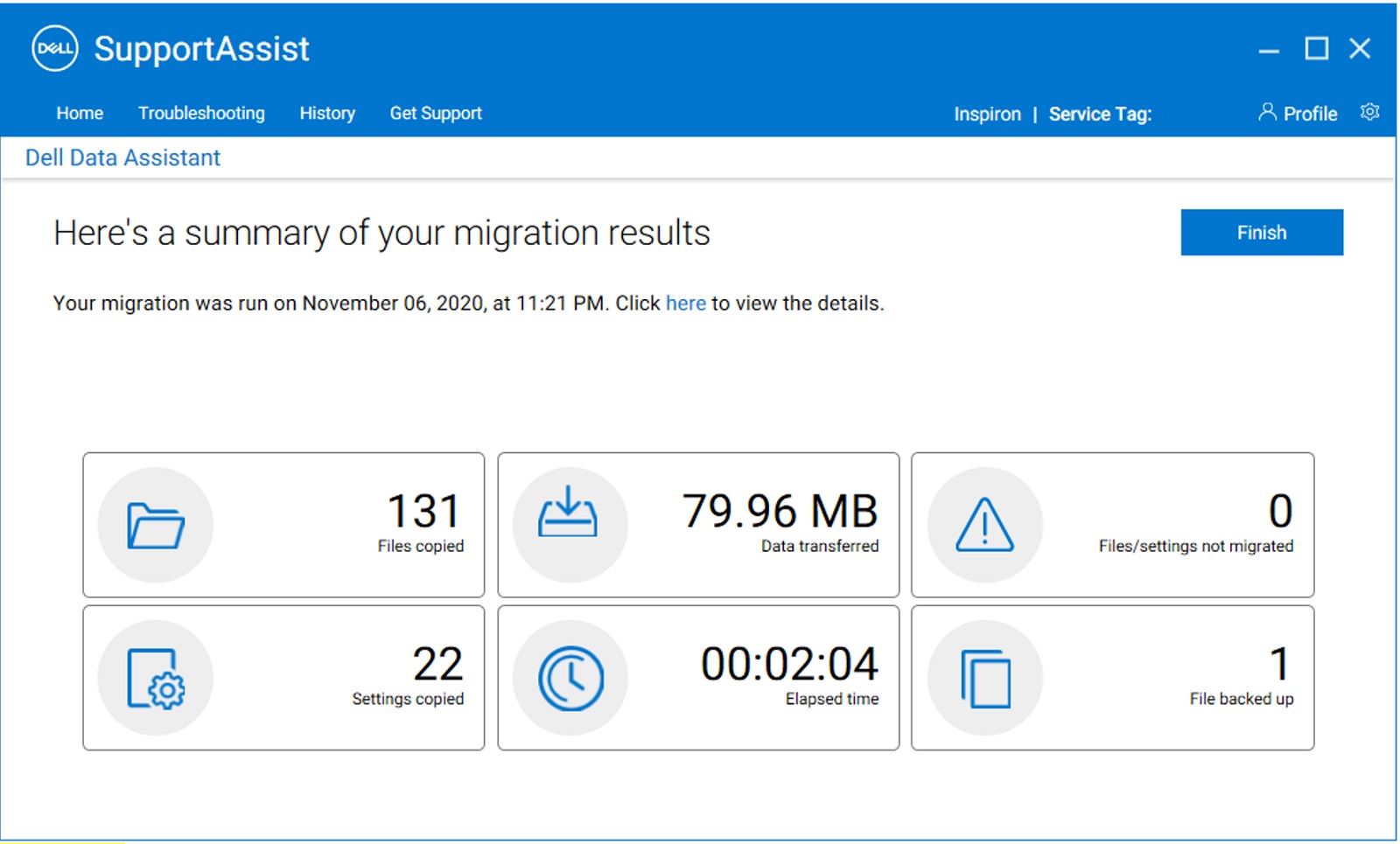 提醒:有关迁移摘要的更多信息
 - 此时,从旧到新计算机的迁移已完成。您还可以在完成迁移后擦除旧计算机中的数据。在接下来的步骤中,我们将讨论擦除过程。
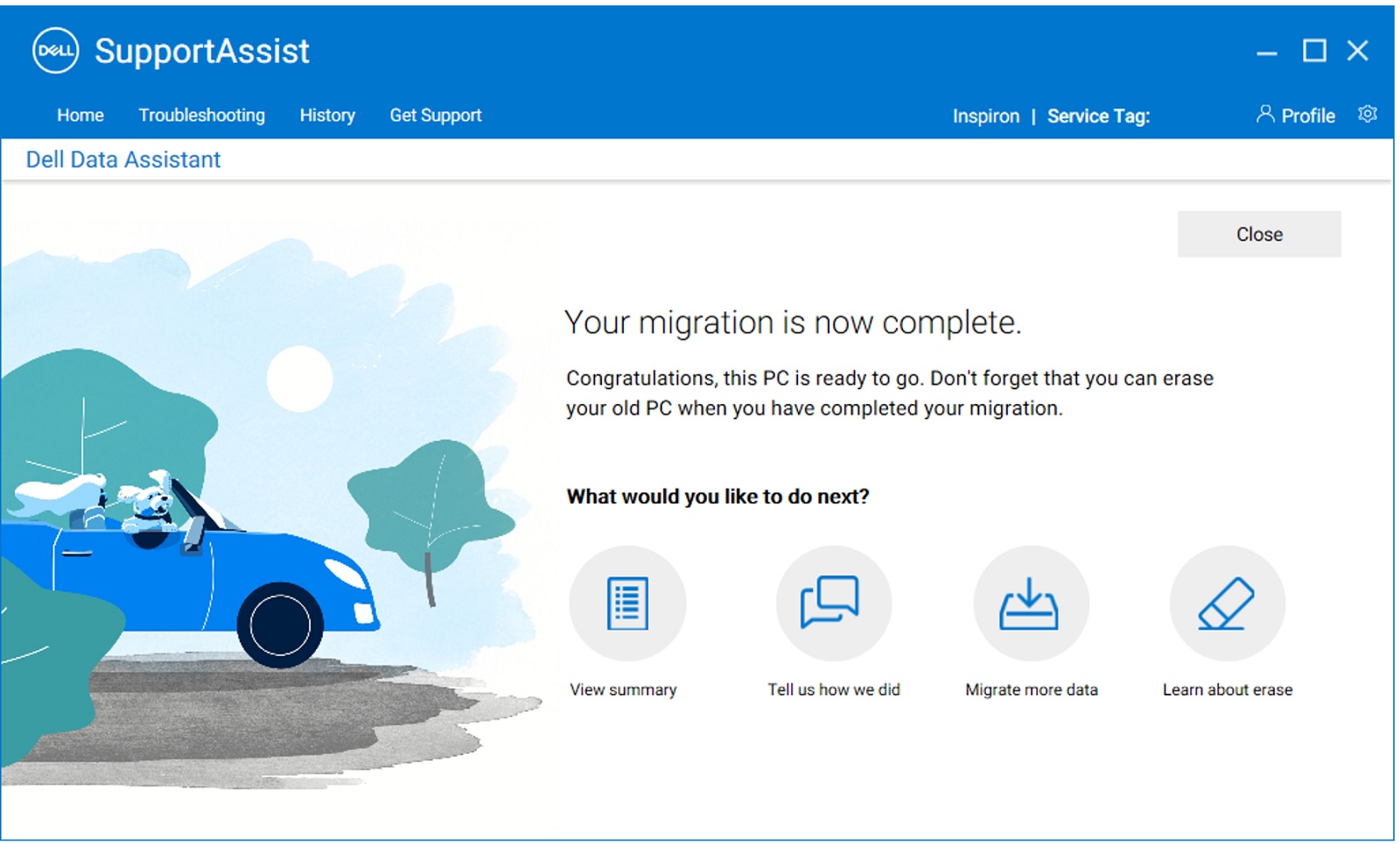
有关从多台计算机迁移数据的说明,请参阅 如何将数据从多台计算机迁移到戴尔计算机视频。 - Erase This computer 功能可帮助在迁移完成后删除旧计算机中的用户数据,同时保留 Windows 安装。在旧计算机上,一旦屏幕显示“migration completed”(迁移已完成)消息,请单击 Erase This PC 以开始从旧计算机中删除数据。
提醒:只有在新戴尔计算机和旧计算机至少连接过一次后,才能在旧计算机上使用擦除功能。
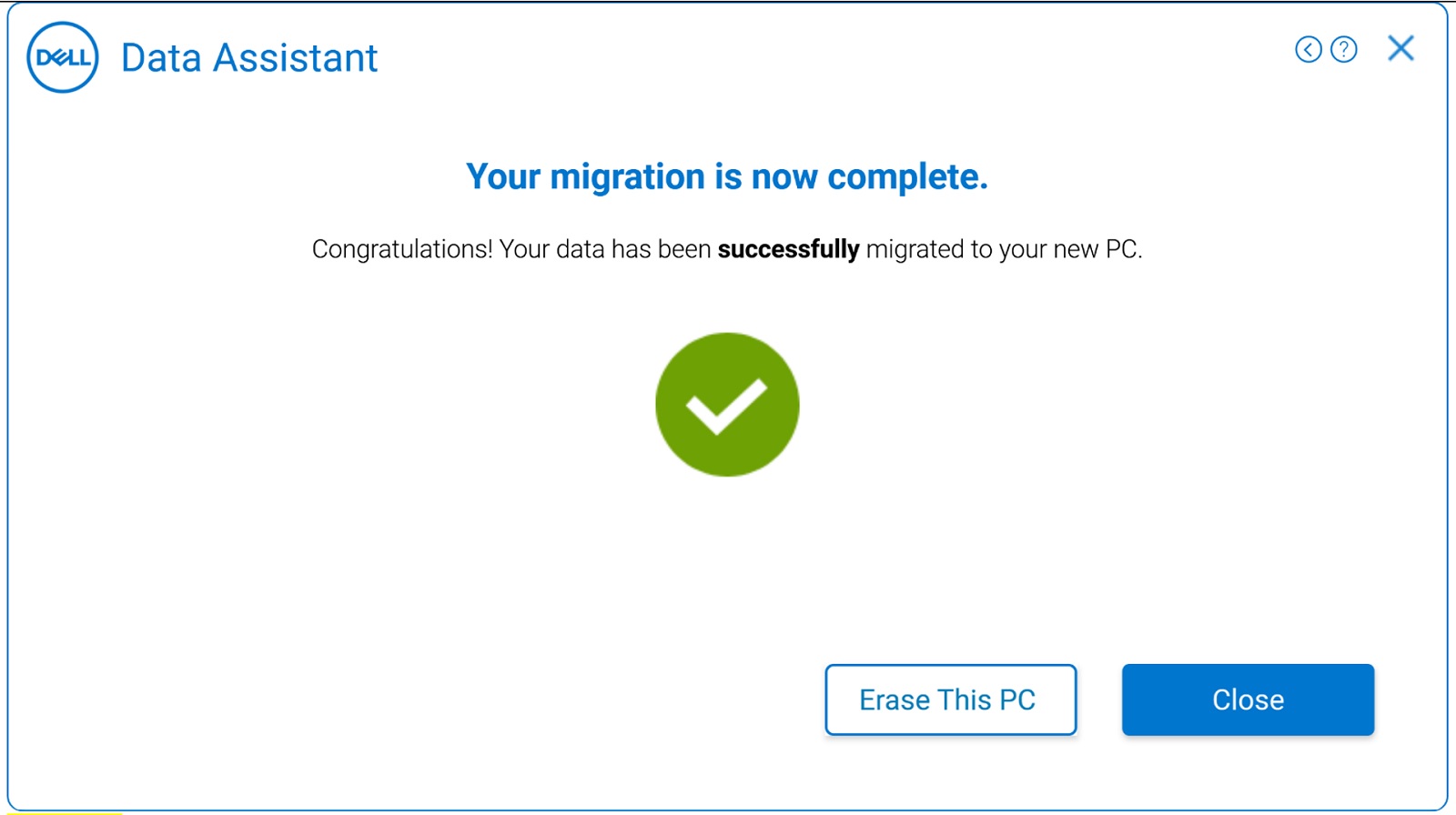
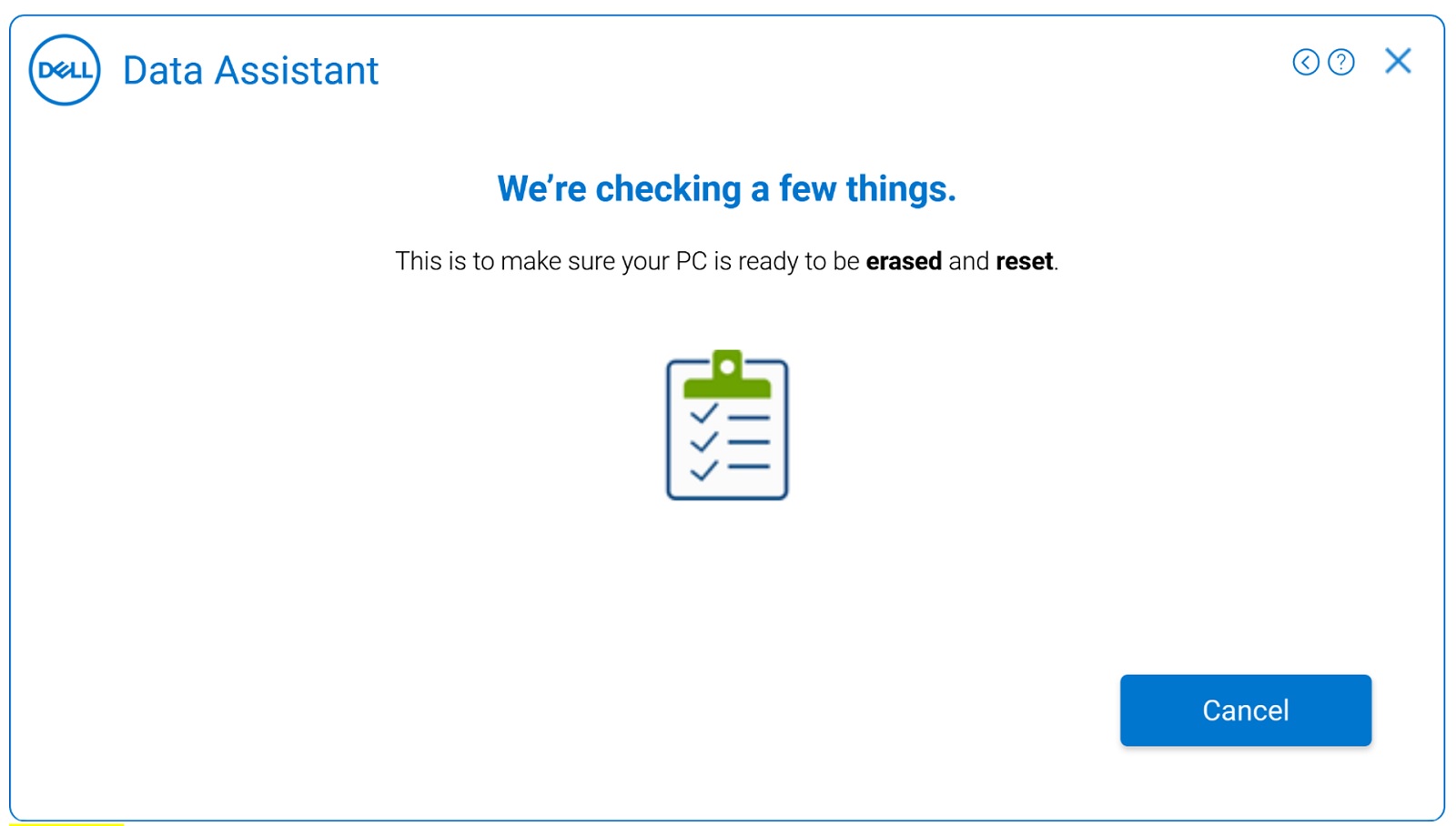
- 下一步将检查计算机擦除开始的前提条件。有关为擦除执行的预检查的更多信息,请参阅擦除的预检查。此外,它还将检查旧计算机上是否安装了最新版本的 Dell SupportAssist OS Recovery。如果所有内容都通过了检查,那么将会转至下一步。
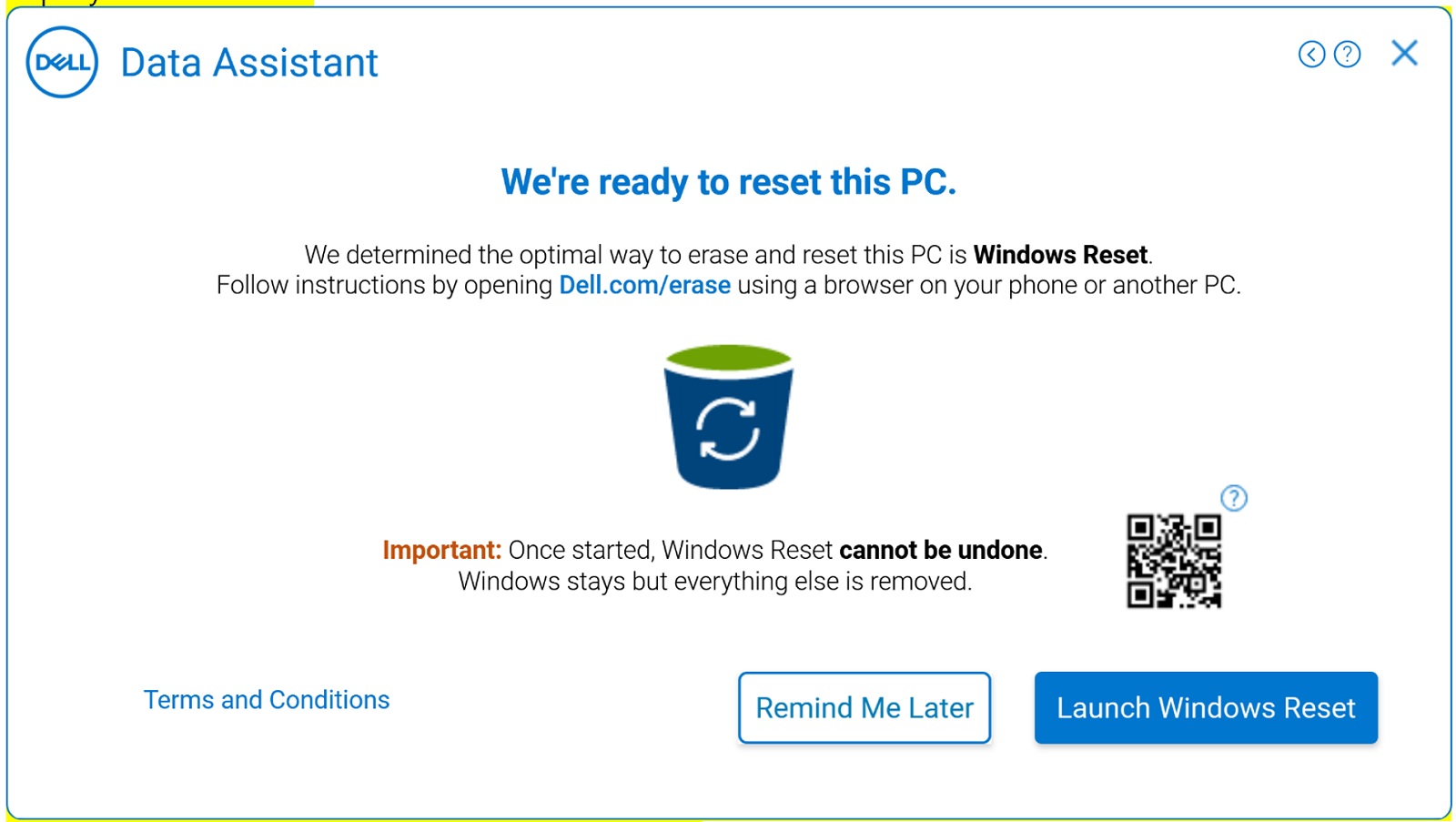
- 如果旧计算机未安装最新版本的 Dell SupportAssist OS Recovery,则会显示使用 Windows 重置的选项。相关视频:如何使用 Windows 重置来擦除和重置旧计算机
当应用程序在下一个屏幕上显示“We are ready to reset this personal computer”(我们已准备好重置这台计算机)时,请单击“Launch Windows Reset”,如下所示。按照屏幕上的说明在旧计算机上完成擦除操作。这遵循 Windows 计算机重置过程。
提醒:要删除所有个人文件,请选择“Remove everything”。此外,您还可以为 Dell Migrate 设置提醒,以提醒您在方便时从旧计算机中擦除文件和设置。提醒:选择“Launch Windows Reset”会启动 Windows 计算机重置,并且它将提供以下两个选项。根据我们选择的选项,Windows 重置将启动。这需要一些时间才能完成,具体取决于计算机上的文件数。- Keep my files - 删除应用程序和设置,但保留您的个人文件。
- Remove everything - 也删除应用程序、设置和个人文件。
请参阅相应的链接,了解 Windows 10 和 Windows 8.1 或 Windows 8 的 Windows 重置过程的详细信息。
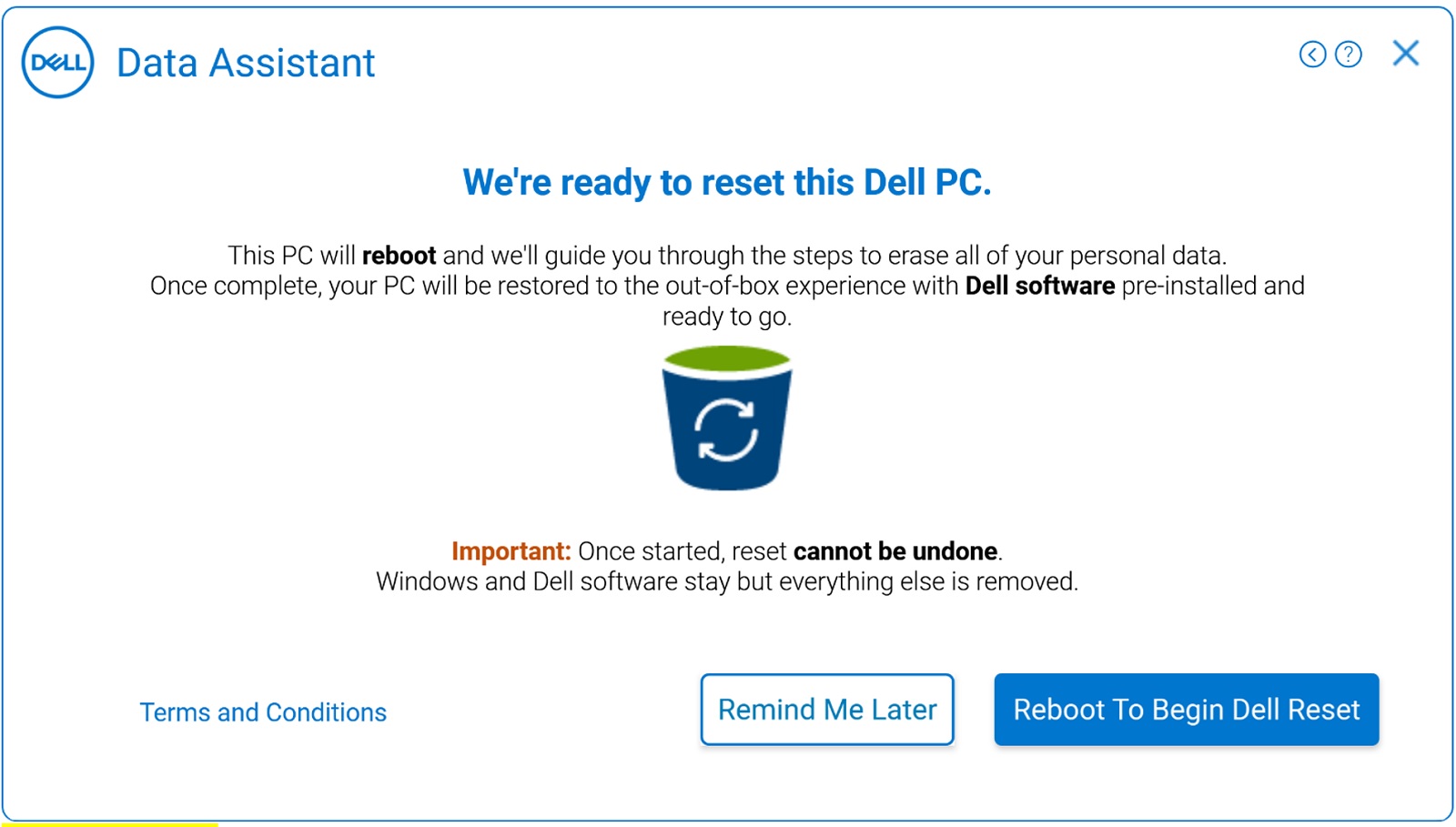
- 如果您的旧计算机安装了最新版本的 Dell SupportAssist OS Recovery,请单击 Reboot to begin Dell Migrate,并按照屏幕上显示的说明进行操作。有关逐步说明,请参阅 使用 SupportAssist OS Recovery 还原计算机。
相关视频:如何使用戴尔重置来擦除和重置旧计算机
Additional Information
Affected Products
SupportAssist, SupportAssist for Home PCsProducts
SupportAssist, SupportAssist for Home PCsArticle Properties
Article Number: 000125902
Article Type: How To
Last Modified: 19 Apr 2026
Version: 27
Find answers to your questions from other Dell users
Support Services
Check if your device is covered by Support Services.