Dell Security Management Server Virtual kan niet worden bijgewerkt met een fout bij het specificeren van een niet-geverifieerd Postgresql-pakket
Summary: In dit artikel wordt beschreven hoe u de foutmelding kunt oplossen waarin staat dat het postgresql-ib-9.5-pakket niet kan worden geverifieerd tijdens een upgrade van de Dell Security Management Server Virtual. ...
This article applies to
This article does not apply to
This article is not tied to any specific product.
Not all product versions are identified in this article.
Symptoms
Betreffende producten:
- Dell Security Management Server Virtual
Betreffende versies:
- v10.1.0 en hoger
Cause
Bij het uitvoeren van een upgrade naar de Dell Security Management Server Virtual kan een waarschuwing of een fout worden weergegeven die aangeeft dat de postgresql-contrib-9.5, postgresql-client-9.5 En postgresql-9.5 pakketten niet correct kunnen worden geverifieerd.
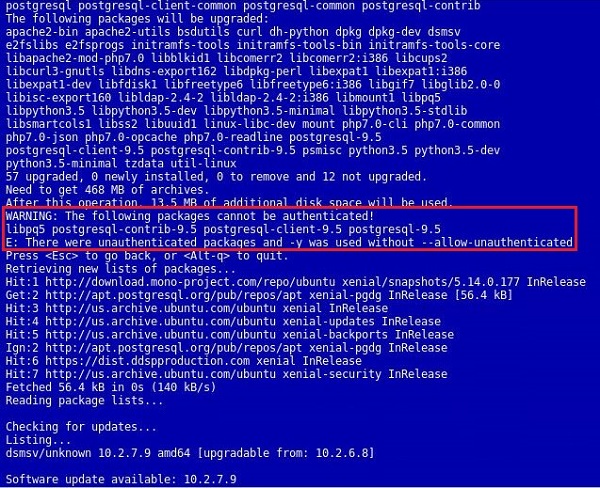
Afbeelding 1: (Alleen In het Engels) Deze waarschuwing en fout worden weergegeven in de bijgewerkte gebruikersinterface
Resolution
Deze fout treedt op omdat de sleutel die wordt gebruikt om de pakketten voor postgresql te ondertekenen is bijgewerkt en niet in de standaard repository voor Ubuntu staat. De sleutel die wordt gebruikt voor authenticatie moet handmatig worden bijgewerkt op de Dell Security Management Server Virtual om de fout op te lossen. Voer de volgende stappen uit om de sleutel bij te werken.
- Meld u aan bij de console met de
delluseraccount (standaardwachtwoord:delluser).

Afbeelding 2: (Alleen In het Engels) Meld u aan bij de console
- Ga naar de optie Shell starten.
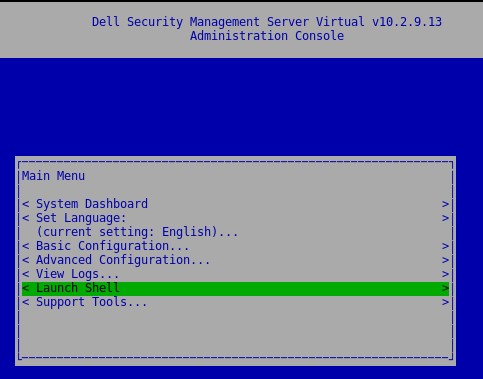
Afbeelding 3: (Alleen In het Engels) Selecteer Launch Shell (Shell starten)
- Schakel de gebruiker over naar
dellsupportmet de opdrachtsu dellsupport(Standaardwachtwoord:dellsupport).
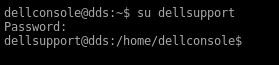
Afbeelding 4: (Alleen In het Engels) Gebruiker overschakelen
- Voer de opdracht uit
sudo apt-get update && sudo apt-key updatete installeren.

Afbeelding 5: (Alleen In het Engels) Voer de opdracht uit sudo apt-get update && sudo apt-key updat
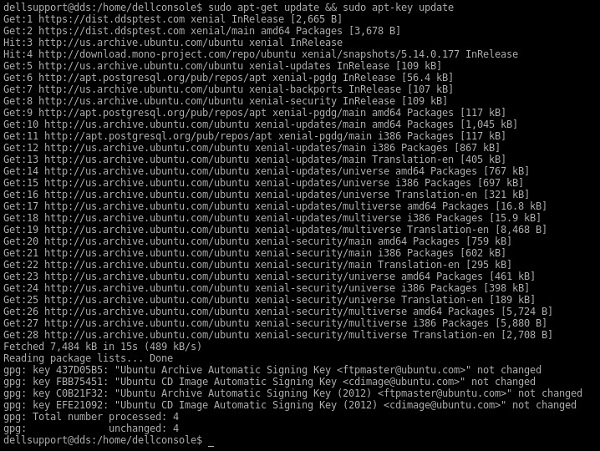
Afbeelding 6: (Alleen In het Engels) Voorbeeld van uitvoer van opdracht op het scherm
Opmerking: Als u deze opdracht uitvoert, hebt u internettoegang nodig op de Dell Security Management Server Virtual. Dit proces kan enkele seconden in beslag nemen.
- Voer deze opdracht uit:
sudo apt-get install curl ca-certificates gnupgen accepteer de prompt met de vraag of het in orde is voor ons extra schijfruimte.
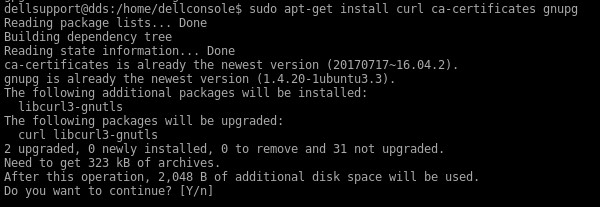
Afbeelding 7: (Alleen In het Engels) Uitvoeren sudo apt-get install curl ca-certificates gnupg
Opmerking: Als u deze opdracht uitvoert, hebt u internettoegang nodig op de Dell Security Management Server Virtual. Dit proces kan enkele seconden in beslag nemen.
- Voer deze opdracht uit:
curl https://www.postgresql.org/media/keys/ACCC4CF8.asc | sudo apt-key add -.

Afbeelding 8: (Alleen In het Engels) Uitvoeren curl https://www.postgresql.org/media/keys/ACCC4CF8.asc | sudo apt-key add -
Opmerking: Als u deze opdracht uitvoert, hebt u internettoegang nodig op de Dell Security Management Server Virtual. Dit proces kan enkele seconden in beslag nemen.
Als deze opdrachten mislukken, zie bijlage A hieronder.
Als deze opdrachten mislukken, zie bijlage A hieronder.
- Sluit de
dellsupportgebruikerscontext door te typenexitte installeren. - Ga terug naar de console door te typen
exitOpnieuw. - Voer de update opnieuw uit door naar Basic Configuration te gaan en vervolgens naar Update Dell Security Management Server Virtual....
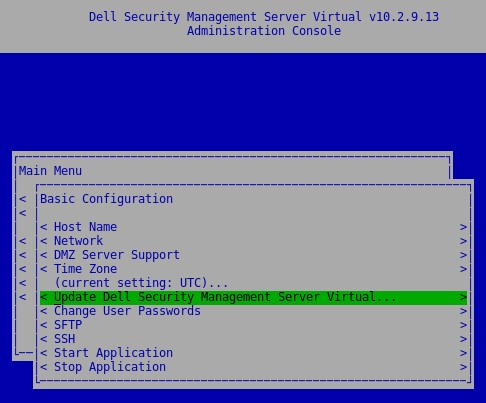
Afbeelding 9: (Alleen In het Engels) Voer de update opnieuw uit
Bijlage A
Als het bijwerken van de sleutel voor PostgreSQL mislukt, kan een methode worden aangeroepen om de sleutels rechtstreeks van de Ubuntu keyservershoewel deze methode de validatie van de sleutel omzeilt.
Binnen de shell en aangemeld als dellsupport voer de onderstaande opdracht uit. Deze opdracht is hoofdlettergevoelig.
sudo apt-key adv --keyserver keyserver.ubuntu.com --recv-keys 7FCC7D46ACCC4CF8

Afbeelding 10: (Alleen In het Engels) Uitvoeren sudo apt-key adv --keyserver keyserver.ubuntu.com --recv-keys 7FCC7D46ACCC4CF8
Dit zou ertoe moeten leiden dat de sleutel wordt bijgewerkt in de lokale keystore en dat updates met Betrekking tot PostgreSQL kunnen worden voortgezet. Het onderstaande voorbeeld is een voorbeeld van de PostgreSQL-sleutel die al wordt geïmporteerd. Bij een geslaagde import worden meerdere sleutels geïmporteerd.

Afbeelding 11: (Alleen In het Engels) Voorbeeld van de PostgreSQL-sleutel die al wordt geïmporteerd
Als u contact wilt opnemen met support, raadpleegt u de internationale telefoonnummers voor support van Dell Data Security.
Ga naar TechDirect om online een aanvraag voor technische support te genereren.
Voor meer informatie over inzichten en hulpbronnen kunt u zich aanmelden bij het Dell Security Community Forum.
Affected Products
Dell EncryptionArticle Properties
Article Number: 000130901
Article Type: Solution
Last Modified: 16 Jan 2024
Version: 9
Find answers to your questions from other Dell users
Support Services
Check if your device is covered by Support Services.