Віртуальний сервер керування безпекою Dell не оновлюється через помилку, що вказує неавтентифікований пакет Postgresql
Summary: У цій статті описано, як усунути повідомлення про помилку про те, що пакет postgresql-contrib-9.5 не вдалося автентифікувати під час оновлення Dell Security Management Server Virtual.
This article applies to
This article does not apply to
This article is not tied to any specific product.
Not all product versions are identified in this article.
Symptoms
Продукти, на які впливають:
- Віртуальний сервер управління безпекою Dell
Впливає на такі версії:
- v10.1.0 і пізніші версії
Cause
Під час виконання оновлення до Dell Security Management Server Virtual може з'явитися попередження або помилка, яка вказує на те, що postgresql-contrib-9.5, postgresql-client-9.5 і postgresql-9.5 Пакунки не можуть бути належним чином автентифіковані.
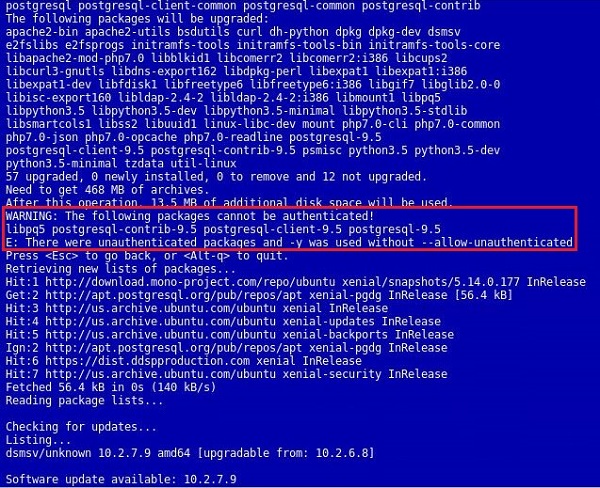
Малюнок 1: (Лише англійською мовою) Це попередження та помилка відображаються в оновленому інтерфейсі користувача
Resolution
Ця помилка відбувається через те, що ключ, який використовується для підпису пакунків для postgresql, був оновлений і його немає в репозиторії за замовчуванням для Ubuntu. Щоб усунути помилку, ключ, який використовується для автентифікації, необхідно вручну оновити на Dell Security Management Server Virtual. Щоб оновити ключ, виконайте наступні дії.
- Увійдіть в консоль за допомогою кнопки
delluserобліковий запис (пароль за замовчуванням:delluser).

Малюнок 2: (Лише англійською мовою) Увійдіть в консоль
- Перейдіть до опції Запустити оболонку.
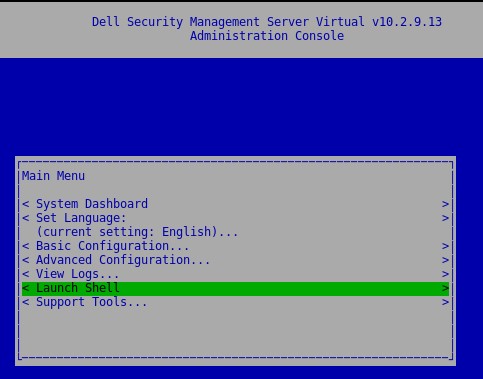
Малюнок 3: (Лише англійською мовою) Виберіть Запустити оболонку
- Перемкнути користувача на
dellsupportза допомогою командиsu dellsupport(Пароль за замовчуванням:dellsupport).
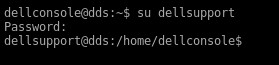
Малюнок 4: (Лише англійською мовою) Змінити користувача
- Виконайте команду
sudo apt-get update && sudo apt-key update.

Малюнок 5: (Лише англійською мовою) Виконайте команду sudo apt-get update && sudo apt-key updat
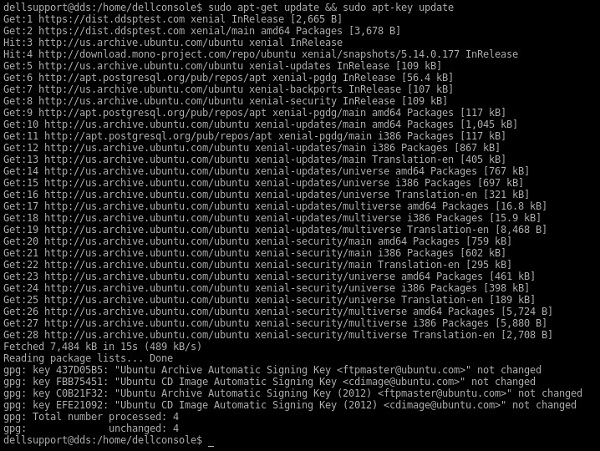
Малюнок 6: (Лише англійською мовою) Приклад виведення з команди на екрані
Примітка: Для виконання цієї команди потрібен доступ до Інтернету на сервері Dell Security Management Server Virtual. Цей процес може тривати кілька секунд.
- Виконайте команду:
sudo apt-get install curl ca-certificates gnupgі прийміть запит із запитанням, чи все гаразд для нас додаткового місця на диску.
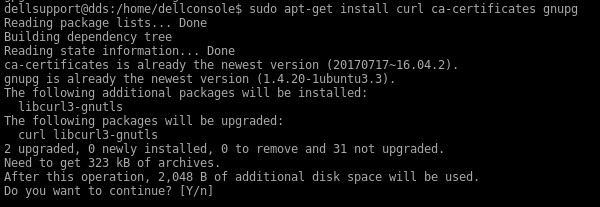
Малюнок 7: (Лише англійською мовою) Бігти sudo apt-get install curl ca-certificates gnupg
Примітка: Для виконання цієї команди потрібен доступ до Інтернету на сервері Dell Security Management Server Virtual. Цей процес може тривати кілька секунд.
- Виконайте команду:
curl https://www.postgresql.org/media/keys/ACCC4CF8.asc | sudo apt-key add -.

Малюнок 8: (Лише англійською мовою) Бігти curl https://www.postgresql.org/media/keys/ACCC4CF8.asc | sudo apt-key add -
Примітка: Для виконання цієї команди потрібен доступ до Інтернету на сервері Dell Security Management Server Virtual. Цей процес може тривати кілька секунд.
Якщо ці команди не працюють, дивіться Додаток А нижче.
Якщо ці команди не працюють, дивіться Додаток А нижче.
- Вийдіть з об'єкта
dellsupportконтекст користувача, ввівшиexit. - Поверніться до консолі, ввівши команду
exitзнов. - Перезапустіть оновлення, перейшовши до Базова конфігурація, а потім до Оновити Dell Security Management Server Virtual....
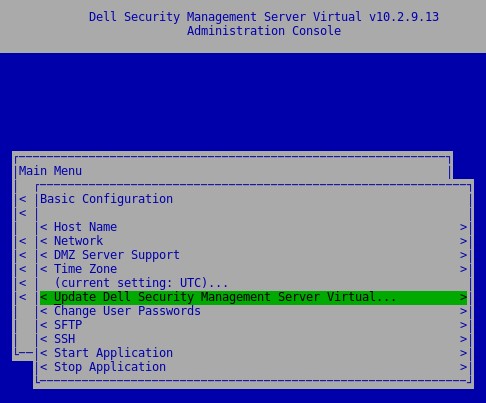
Малюнок 9: (Лише англійською мовою) Повторно запустіть оновлення
Додаток А
Якщо оновлення ключа для PostgreSQL не вдається, можна викликати метод для завантаження ключів безпосередньо з файлу Ubuntu keyservers, хоча цей метод обходить перевірку ключа.
У командній оболонці та увійшов до системи як dellsupport Виконайте наведену нижче команду. Ця команда не чутлива до регістру.
sudo apt-key adv --keyserver keyserver.ubuntu.com --recv-keys 7FCC7D46ACCC4CF8

Малюнок 10: (Лише англійською мовою) Бігти sudo apt-key adv --keyserver keyserver.ubuntu.com --recv-keys 7FCC7D46ACCC4CF8
Це має призвести до оновлення ключа у локальному сховищі ключів і дозволити оновлення за участю PostgreSQL. У наведеному нижче прикладі наведено приклад того, що ключ PostgreSQL вже імпортовано. У разі успішного імпорту буде імпортовано декілька ключів.

Малюнок 11: (Лише англійською мовою) Приклад вже імпортованого ключа PostgreSQL
Щоб зв'язатися зі службою підтримки, зверніться за номерами телефонів міжнародної служби підтримки Dell Data Security.
Перейдіть до TechDirect , щоб згенерувати запит на технічну підтримку онлайн.
Щоб отримати додаткову інформацію та ресурси, приєднуйтесь до форуму спільноти Dell Security Community.
Affected Products
Dell EncryptionArticle Properties
Article Number: 000130901
Article Type: Solution
Last Modified: 16 Jan 2024
Version: 9
Find answers to your questions from other Dell users
Support Services
Check if your device is covered by Support Services.