Det går inte att uppgradera Dell Security Management Server Virtual och ett fel visas när ett ej autentiserat Postgresql-paket anges
Summary: I den här artikeln beskrivs hur du löser felmeddelandet som anger att postgresql-contrib-9.5-paketet inte kunde autentiseras under en uppgradering av Dell Security Management Server Virtual. ...
This article applies to
This article does not apply to
This article is not tied to any specific product.
Not all product versions are identified in this article.
Symptoms
Berörda produkter:
- Dell Security Management Server Virtual
Berörda versioner:
- v10.1.0 och senare
Cause
När du utför en uppgradering till Dell Security Management Server Virtual kan det hända att en varning eller ett fel indikerar att postgresql-contrib-9.5, postgresql-client-9.5 Och postgresql-9.5 paketen kunde inte autentiseras korrekt.
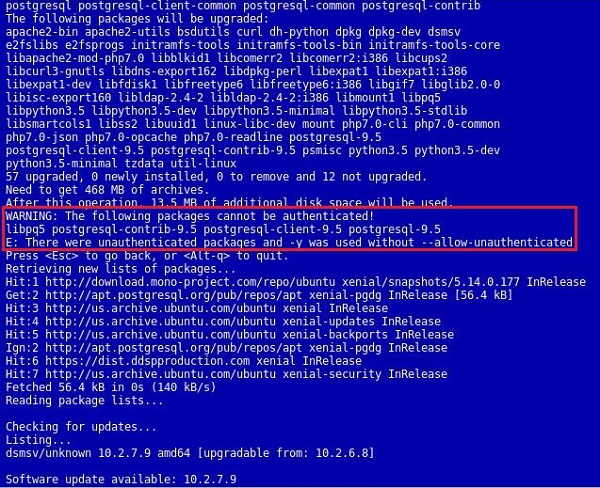
Bild 1: (Endast på engelska) Varningen och felet visas i det uppdaterade användargränssnittet
Resolution
Det här felet uppstår eftersom nyckeln som används för att signera paketen för postgresql har uppdaterats och inte finns i standarddatalagret för Ubuntu. Nyckeln som används för autentisering måste uppdateras manuellt på Dell Security Management Server Virtual för att åtgärda felet. Så här uppdaterar du nyckeln.
- Logga in på konsolen med
delluserkonto (standardlösenord:delluser).

Bild 2: (Endast på engelska) Logga in på konsolen
- Gå till alternativet Launch Shell.
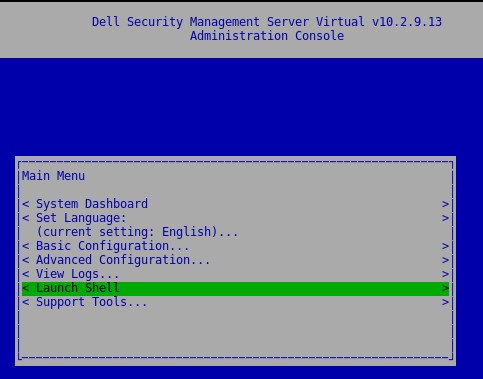
Bild 3: (Endast på engelska) Välj Launch Shell (starta gränssnitt)
- Växla användare till
dellsupportmed kommandotsu dellsupport(Standardlösenord:dellsupport).

Bild 4: (Endast på engelska) Växla användare
- Kör kommandot
sudo apt-get update && sudo apt-key update.

Bild 5: (Endast på engelska) Kör kommandot sudo apt-get update && sudo apt-key updat
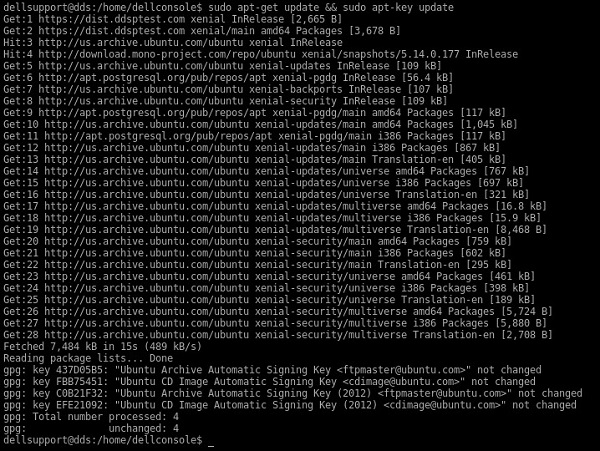
Bild 6: (Endast på engelska) Exempel på utdata från kommandot på skärmen
Obs! För att köra det här kommandot krävs internetåtkomst på Dell Security Management Server Virtual. Den här processen kan ta flera sekunder att köra.
- Kör kommandot:
sudo apt-get install curl ca-certificates gnupgoch godkänner prompten och frågar om det är OK för oss ytterligare diskutrymme.

Bild 7: (Endast på engelska) Köra sudo apt-get install curl ca-certificates gnupg
Obs! För att köra det här kommandot krävs internetåtkomst på Dell Security Management Server Virtual. Den här processen kan ta flera sekunder att köra.
- Kör kommandot:
curl https://www.postgresql.org/media/keys/ACCC4CF8.asc | sudo apt-key add -.

Bild 8: (Endast på engelska) Köra curl https://www.postgresql.org/media/keys/ACCC4CF8.asc | sudo apt-key add -
Obs! För att köra det här kommandot krävs internetåtkomst på Dell Security Management Server Virtual. Den här processen kan ta flera sekunder att köra.
Om kommandona misslyckas läser du Bilaga A nedan.
Om kommandona misslyckas läser du Bilaga A nedan.
- Avsluta
dellsupportanvändarkontext genom att skrivaexit. - Gå tillbaka till konsolen genom att skriva
exitIgen. - Kör om uppdateringen genom att gå till Basic Configuration och sedan uppdatera Dell Security Management Server Virtual ....
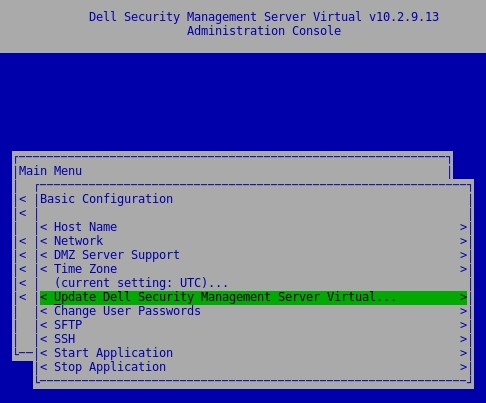
Bild 9: (Endast på engelska) Kör uppdateringen igen
Bilaga A
Om uppdateringen av nyckeln för PostgreSQL misslyckas kan du starta en metod för att hämta nycklarna direkt från Ubuntu keyserversMen den här metoden kringgår valideringen av nyckeln.
Inom gränssnittet och loggat in som dellsupport kör kommandot nedan. Det här kommandot är skiftlägeskänsligt.
sudo apt-key adv --keyserver keyserver.ubuntu.com --recv-keys 7FCC7D46ACCC4CF8

Bild 10: (Endast på engelska) Köra sudo apt-key adv --keyserver keyserver.ubuntu.com --recv-keys 7FCC7D46ACCC4CF8
Detta bör leda till att nyckeln uppdateras i det lokala nyckellagret och göra det möjligt för uppdateringar som innefattar PostgreSQL att fortsätta. Exemplet nedan är ett exempel på den PostgreSQL-nyckel som redan importeras. Vid lyckad import importeras flera nycklar.

Bild 11: (Endast på engelska) Exempel på den PostgreSQL-nyckel som redan importeras
Om du vill kontakta support, se Dell Data Security telefonnummer till internationell support.
Gå till TechDirect för att skapa en begäran om teknisk support online.
Om du vill ha mer information och resurser kan du gå med i Dell Security Community-forumet.
Affected Products
Dell EncryptionArticle Properties
Article Number: 000130901
Article Type: Solution
Last Modified: 16 Jan 2024
Version: 9
Find answers to your questions from other Dell users
Support Services
Check if your device is covered by Support Services.