Varmistetun yhteyden välityspalvelin ja SRS: Palauta vioittunut osio, kun käynnistät hätätilaan
Summary: Kun Secure Remote Services tai Secure Connect Gateway käynnistyy hätätilaan, osio on vioittunut. Tässä artikkelissa on ratkaisu tähän tilanteeseen.
This article applies to
This article does not apply to
This article is not tied to any specific product.
Not all product versions are identified in this article.
Instructions
SRS (Secure Remote Services) -palveluissa todennäköisimmin vioittuva osio on /var/log
SCG (Secure Connect Gateway) -yhdyskäytävässä osio, jossa todennäköisimmin esiintyy vioittumista, on /var/lib/docker
Alla olevat ohjeet ovat molemmat voimassa. Tarkista kussakin tapauksessa asiaankuuluva osio.
Avaa virtuaalikonekonsoli (VMware tai Hyper-V).
Anna kehotteessa pääkäyttäjän salasana.
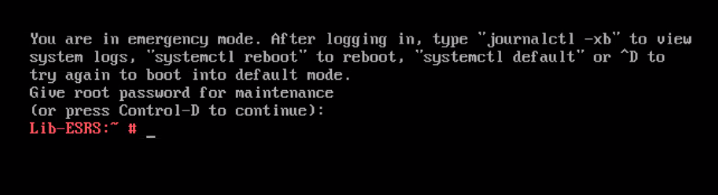
Avaa päiväkirja VMware Consolen ohjeiden mukaan.
Käytä hakemiseen kauttaviivakomentoa. Katso alla oleva esimerkki
Tämä komento korostaa lokeissa error-sanan esiintymät. Alla olevassa esimerkissä näet, että /var/log sisältää virheitä ensimmäisen rivin yläreunassa. Huomaa, että sana virhe on korostettu.
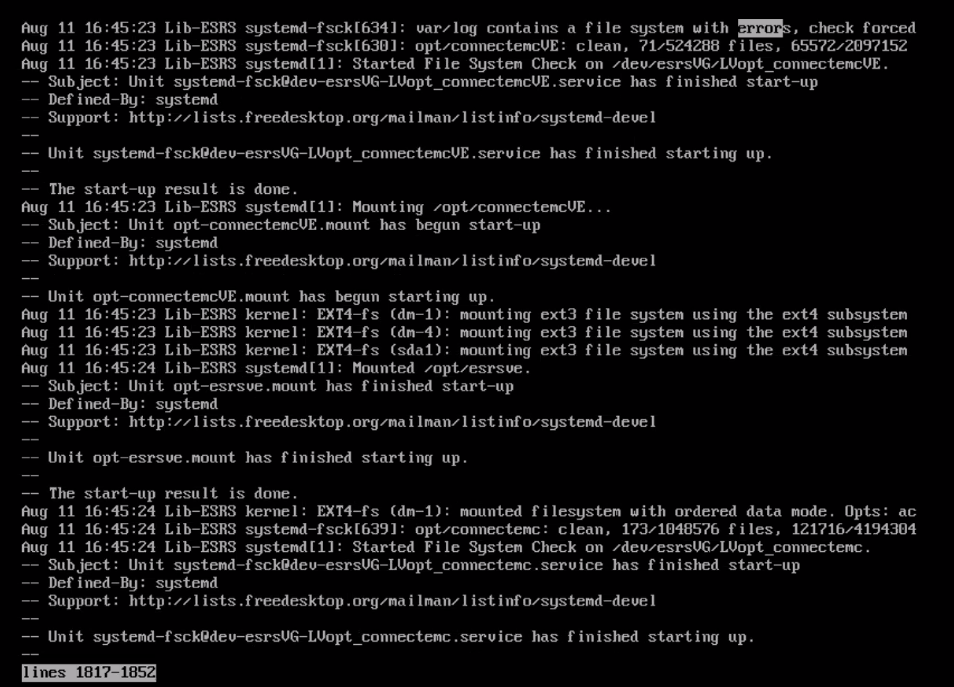
Katso huolellisesti ja näet virheilmoituksen kanssa samalla rivillä tai suunnilleen samalla rivillä puuttuvan osion polun nimen.
SRS:ssä ja SCG:ssä kaksi yleisintä puuttuvaa osiota ovat /var/log ja /var/lib/docker.
Kun olet tunnistanut vioittuneen osion, tarkista, voitko palauttaa sen kahdella yleisimmällä tapauksella alla:
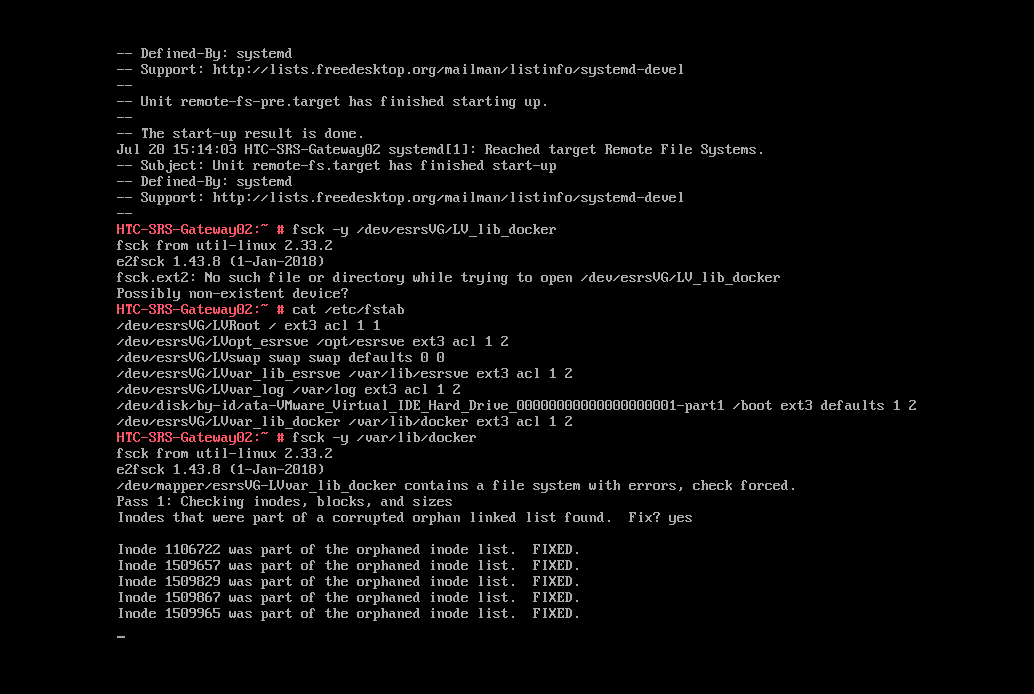
Huomautus: -y-asetus käskee komentoa vastaamaan automaattisesti kehotteeseen korjata tiedostojärjestelmän tarkistusohjelman havaitsema vioittuminen.
Kun vioittuminen on korjattu, ota osio käyttöön:
Varmista, että osio näkyy järjestelmässä:
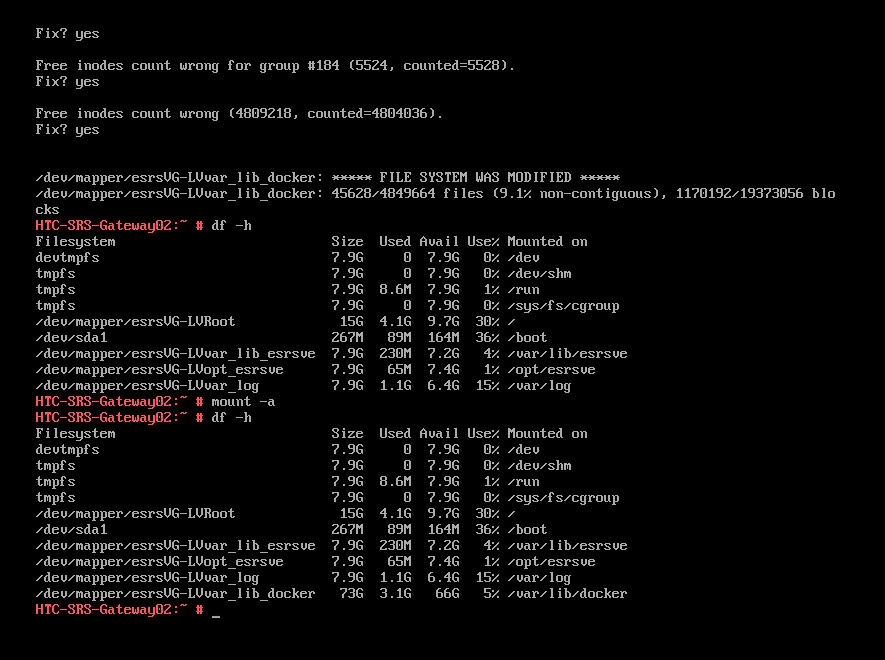
Jos osio on palautettu, käynnistä se uudelleen.
Kaikki osiot on asennettava ja kaikkien palvelujen on oltava käynnissä.
Yritä nyt kirjautua yhdyskäytävän verkkokäyttöliittymään:
Vioittunut osio on korjattu, ja järjestelmää varmuuskopioidaan ja käynnistetään uudelleen.
SCG (Secure Connect Gateway) -yhdyskäytävässä osio, jossa todennäköisimmin esiintyy vioittumista, on /var/lib/docker
Alla olevat ohjeet ovat molemmat voimassa. Tarkista kussakin tapauksessa asiaankuuluva osio.
Avaa virtuaalikonekonsoli (VMware tai Hyper-V).
Anna kehotteessa pääkäyttäjän salasana.
Avaa päiväkirja VMware Consolen ohjeiden mukaan.
journalctl -xb
Käytä hakemiseen kauttaviivakomentoa. Katso alla oleva esimerkki
/error
Tämä komento korostaa lokeissa error-sanan esiintymät. Alla olevassa esimerkissä näet, että /var/log sisältää virheitä ensimmäisen rivin yläreunassa. Huomaa, että sana virhe on korostettu.
Katso huolellisesti ja näet virheilmoituksen kanssa samalla rivillä tai suunnilleen samalla rivillä puuttuvan osion polun nimen.
SRS:ssä ja SCG:ssä kaksi yleisintä puuttuvaa osiota ovat /var/log ja /var/lib/docker.
Kun olet tunnistanut vioittuneen osion, tarkista, voitko palauttaa sen kahdella yleisimmällä tapauksella alla:
fsck -y /var/logtai
fsck -y /var/lib/docker
Huomautus: -y-asetus käskee komentoa vastaamaan automaattisesti kehotteeseen korjata tiedostojärjestelmän tarkistusohjelman havaitsema vioittuminen.
Kun vioittuminen on korjattu, ota osio käyttöön:
mount -a
Varmista, että osio näkyy järjestelmässä:
df -h
Jos osio on palautettu, käynnistä se uudelleen.
reboot
Kaikki osiot on asennettava ja kaikkien palvelujen on oltava käynnissä.
Yritä nyt kirjautua yhdyskäytävän verkkokäyttöliittymään:
SCG: https://<gateway IP>:5700tai
SRS; https://<gateway IP>:9443
Vioittunut osio on korjattu, ja järjestelmää varmuuskopioidaan ja käynnistetään uudelleen.
Affected Products
Secure Remote Services Virtual Edition, Secure Connect Gateway - Virtual EditionArticle Properties
Article Number: 000202483
Article Type: How To
Last Modified: 11 May 2025
Version: 3
Find answers to your questions from other Dell users
Support Services
Check if your device is covered by Support Services.