PowerProtect: Sådan konfigurerer og kører du en central sikkerhedskopiering af filsystemet
Summary: Denne artikel indeholder trinvise instruktioner til, hvordan du konfigurerer en centraliseret filsystempolitik for PowerProtect Data Manager (PPDM)-filsystemsikkerhedskopier.
This article applies to
This article does not apply to
This article is not tied to any specific product.
Not all product versions are identified in this article.
Instructions
Procedure:
- Opret forbindelse til PowerProtect Data Manager-brugergrænsefladen (UI), og gå til afsnittet Beskyttelse > Beskyttelsespolitikker . Klik på knappen Tilføj :

Figur 1: Tilføj beskyttelsespolitikker
- Definer politiknavnet. Du kan også tilføje en beskrivelse af politikken og vælge File System Type (Filsystemtype ) for sikkerhedskopieringen:

Figur 2: Definer politiknavnet med en valgfri beskrivelse og filsystemtype.
- Vælg indstillingen Centralized Backup (Centraliseret sikkerhedskopiering ):

Figur 3: Vælg Centraliseret sikkerhedskopiering
- Vælg Central beskyttelse:

Figur 4: Vælg Central beskyttelse
- Vælg de aktiver , der skal medtages i beskyttelsespolitikken:
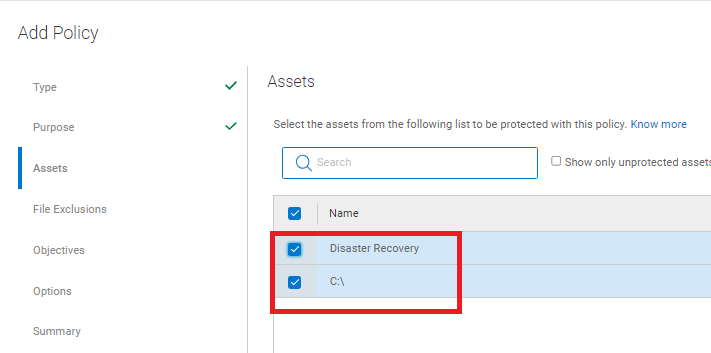
Figur 5: Aktiver, der skal medtages i beskyttelsespolitikken
- Hvis det er nødvendigt, skal du aktivere Filudeladelse og tilføje en udeladelse af filer baseret på filstørrelse, filtype, ændret klokkeslæt eller mappesti. Hvis der ikke kræves udelukkelser, skal denne indstilling deaktiveres.

Figur 6: Aktivér Udeladelse af fil, hvis det er påkrævet.
FORSIGTIG: Hvis der tilføjes en udeladelse, er sikkerhedskopieringstypen en filbaseret sikkerhedskopiering (FBB) i stedet for en BBB (Block Based Backup).
- I afsnittet Mål skal du definere storagedestination, sikkerhedskopieringsniveau, opbevaring, frekvens og sikkerhedskopieringsvindue:
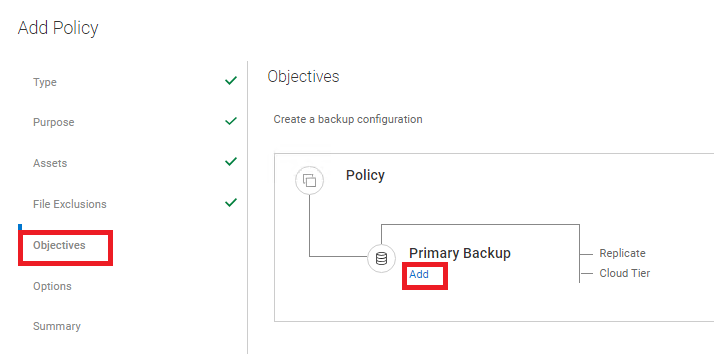
Figur 7: Definer storagedestination, sikkerhedskopieringsniveau, opbevaring, frekvens og sikkerhedskopieringsvindue i afsnittet Mål.
- Tilføj primære sikkerhedskopieringsoplysninger :
- Lagernavn: Definer det DD-mål, der skal bruges.
- Storageenhed: Vælg "New" (Ny) for at oprette en ny lagerenhed på Data Domain til denne sikkerhedskopi. Du kan udvide og vælge en eksisterende storageenhed.
- Netværksgrænseflade: Definere, om en specifik netværksgrænseflade skal bruges på multi-LAN-miljøer.
- Opret en: Vælg sikkerhedskopiens niveau, enten fuldt eller fuldstændigt.
- Sikkerhedskopier hver: Definer hyppigheden af sikkerhedskopieringen, enten dag, uge, måned, time eller år.
- Behold til: Angiv en opbevaringspolitik for sikkerhedskopien.
- Start og slut: Definerer et sikkerhedskopieringsvindue. når den starter, og når den tvungen opsigelse afsluttes, uanset status for sikkerhedskopien, sker dette, hvis den stadig kører eller ej.
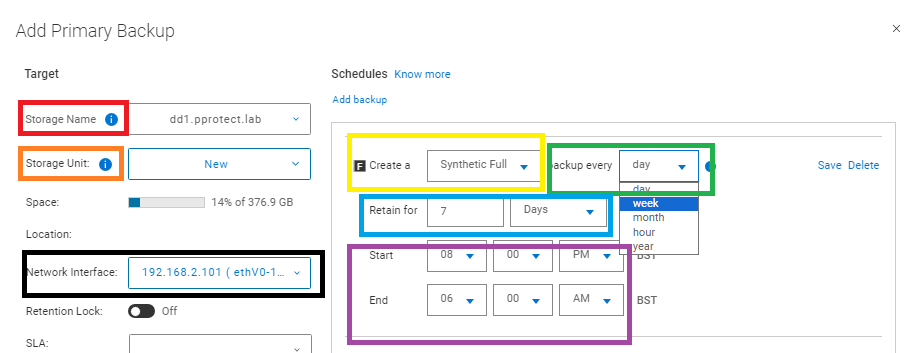
Figur 8: Tilføj primær sikkerhedskopi
- Definer yderligere indstillinger for politikken:
- Muligheder for genoprettelse efter nedbrud:
Sikkerhedskopier kun systemtilstandsfiler: Sikkerhedskopierer kun systemtilstandsfilerne. Dette afkrydsningsfelt er som standard ikke markeret, og BMR-data (Bare-Metal Recovery) sikkerhedskopieres.
Ignorer manglende systemtilstandsfiler: Manglende Windows-systemtilstandsfiler rapporteres som fejl, og sikkerhedskopieringen mislykkes og rapporterer, at filerne mangler. Denne indstilling er som standard valgt.
Udeluk ikke kritiske dynamiske diske: Hvis en diskenhed for en dynamisk diskpakke er kritisk, anses alle diskenheder i den dynamiske diskpakke for at være kritiske. Denne indstilling er som standard ikke valgt, og ikke-kritiske dynamiske diske er en del af sikkerhedskopieringsdataene. For at undgå oprettelse af store systemtilstandsfiler skal du vælge denne indstilling for at udelukke ikke-kritiske dynamiske diske fra sikkerhedskopieringsdataene.
Ignorer tredjepartstjenester, når du identificerer kritiske diskenheder: Når en Windows-tjeneste eller et program installeres på en ellers ikke-kritiske disk, anses denne disk for at være kritisk. Som standard er denne indstilling ikke valgt, og sikkerhedskopieringen omfatter de diske, hvor en Windows-tjeneste eller et Windows-program er installeret. For at undgå oprettelse af store systemtilstandsfiler skal du vælge denne indstilling.
BEMÆRK: Hvis politikken er konfigureret med denne indstilling, kan du kun udføre en systemtilstandsgendannelse (SSR), og de sikkerhedskopierede data indeholder kun SSR-oplysninger. BMR med WinPE er ikke mulig.
Ignorer manglende systemtilstandsfiler: Manglende Windows-systemtilstandsfiler rapporteres som fejl, og sikkerhedskopieringen mislykkes og rapporterer, at filerne mangler. Denne indstilling er som standard valgt.
Udeluk ikke kritiske dynamiske diske: Hvis en diskenhed for en dynamisk diskpakke er kritisk, anses alle diskenheder i den dynamiske diskpakke for at være kritiske. Denne indstilling er som standard ikke valgt, og ikke-kritiske dynamiske diske er en del af sikkerhedskopieringsdataene. For at undgå oprettelse af store systemtilstandsfiler skal du vælge denne indstilling for at udelukke ikke-kritiske dynamiske diske fra sikkerhedskopieringsdataene.
Ignorer tredjepartstjenester, når du identificerer kritiske diskenheder: Når en Windows-tjeneste eller et program installeres på en ellers ikke-kritiske disk, anses denne disk for at være kritisk. Som standard er denne indstilling ikke valgt, og sikkerhedskopieringen omfatter de diske, hvor en Windows-tjeneste eller et Windows-program er installeret. For at undgå oprettelse af store systemtilstandsfiler skal du vælge denne indstilling.
- Fejlfinding
Aktiver fejlfindingslogfiler til fejlfindingsformål: Enabled debug (Aktiveret fejlfinding)
- Gennemgå politikindstillingerne under fanen Oversigt , og afslut konfigurationen:
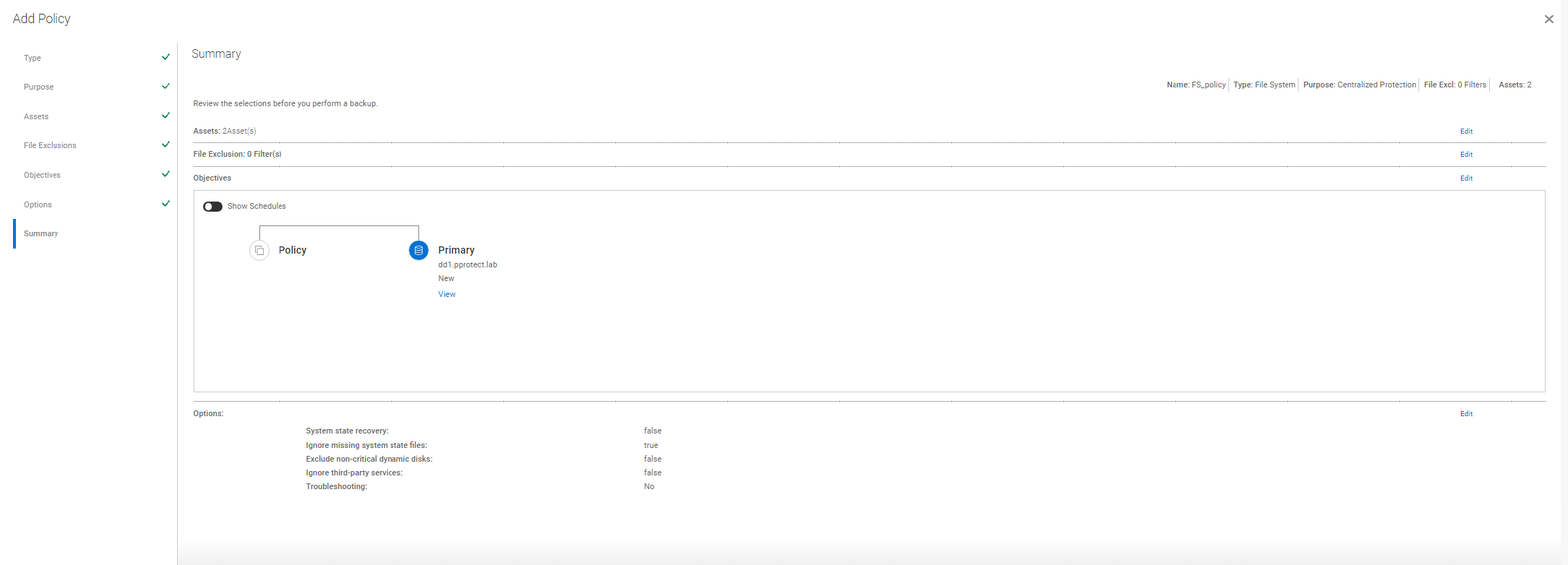
Figur 9: Fanen Oversigt. gennemgå politikindstillinger og fuldføre konfigurationen.
Manuel kørsel af beskyttelsespolitik
- Fra PowerProtect Data Manager UI skal du gå til afsnittet Beskyttelse > Beskyttelsespolitikker . Vælg den OPSÆTNING , der skal køres, og vælg knappen Beskyt nu :

Figur 10: Vælg OPSÆTNING og knappen Beskyt nu.
- I afsnittet Aktiv skal du vælge de aktiver, der skal beskyttes:
- Alle aktiver: Medtag alle valgte aktiver i denne politik.
- Kunde: Vælg specifikke aktiver, der skal beskyttes under den manuelle kørsel af OPSÆTNING.
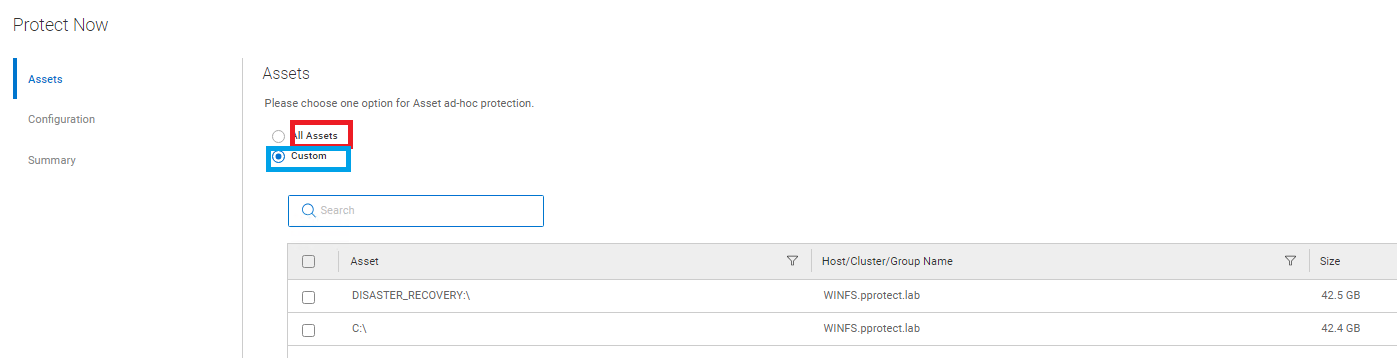
Figur 11: Vælg Aktiver til beskyttelse.
- I afsnittet Konfiguration skal du vælge det niveau af sikkerhedskopierings- og opbevaringspolitik, der skal anvendes:

Figur 12: Sikkerhedskopierings- og opbevaringspolitikniveau
- Gennemse og fuldfør fanen Oversigt .

Figur 13: Gennemse og fuldfør fanen Oversigt.
- I afsnittet Med brugergrænsefladejob til PowerProtect Data Manager skal du overvåge de manuelle job:

Figur 14: Overvåg de manuelle opgaver.
Affected Products
PowerProtect SoftwareArticle Properties
Article Number: 000218382
Article Type: How To
Last Modified: 30 Oct 2023
Version: 3
Find answers to your questions from other Dell users
Support Services
Check if your device is covered by Support Services.