PowerProtect: Come configurare ed eseguire un backup centralizzato del file system
Summary: Questo articolo fornisce istruzioni dettagliate su come configurare una policy di file system centralizzata per i backup del file system di PowerProtect Data Manager (PPDM).
This article applies to
This article does not apply to
This article is not tied to any specific product.
Not all product versions are identified in this article.
Instructions
Procedura:
- Connettersi all'interfaccia utente (UI) di PowerProtect Data Manager e passare alla sezione Protection > Protection Policies . Cliccare sul pulsante Aggiungi :
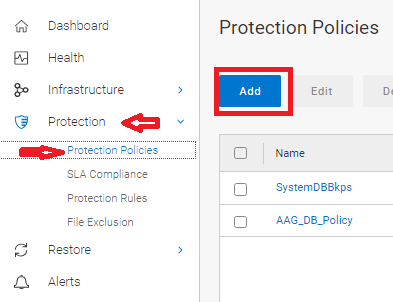
Figura 1. Aggiungere policy di protezione
- Definire il nome della policy. Facoltativamente, aggiungere una descrizione per il criterio e selezionare Tipo di file system per il backup:
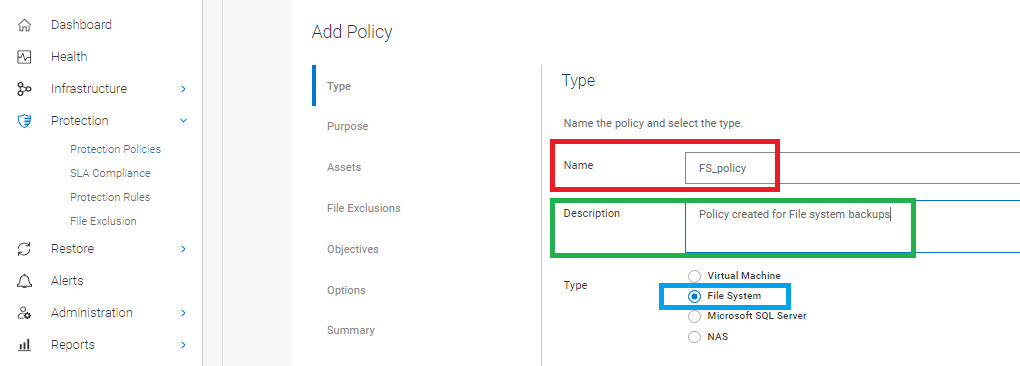
Figura 2. Definire il nome della policy con una descrizione e un tipo di file system opzionali.
- Selezionare l'opzione Centralized Backup :
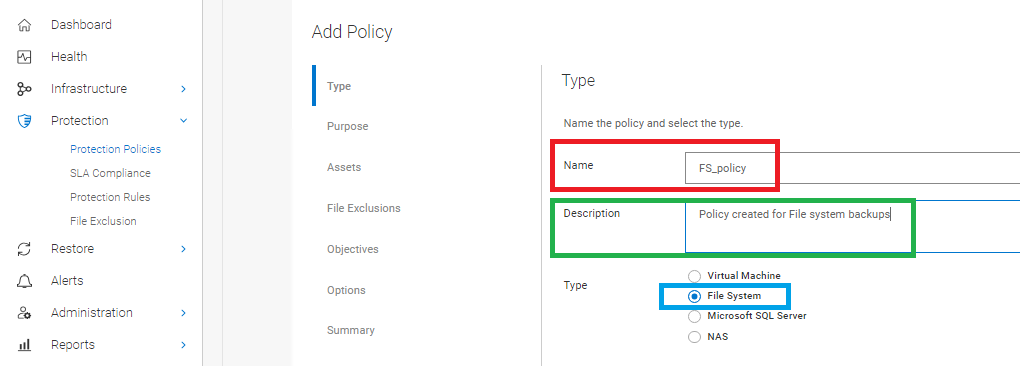
Figura 3. Selezionare Backup centralizzato
- Selezionare Protezione centralizzata:

Figura 4. Selezionare Protezione centralizzata
- Selezionare gli asset da includere nella policy di protezione:
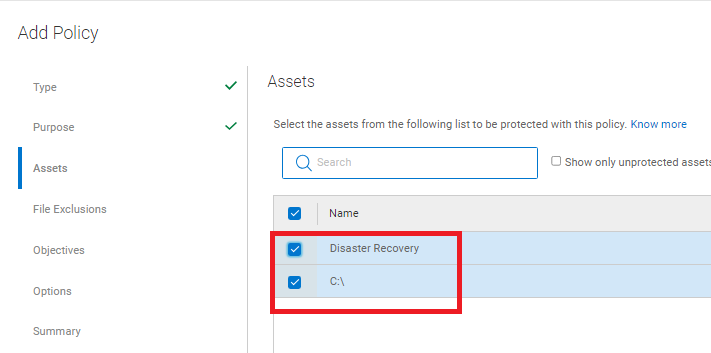
Figura 5. Asset da includere nella policy di protezione
- Se necessario, abilitare l'esclusione di file e aggiungere un'esclusione di file in base alla dimensione, al tipo di file, all'ora modificata o al percorso della cartella. Se non sono richieste esclusioni, disabilitare questa opzione.
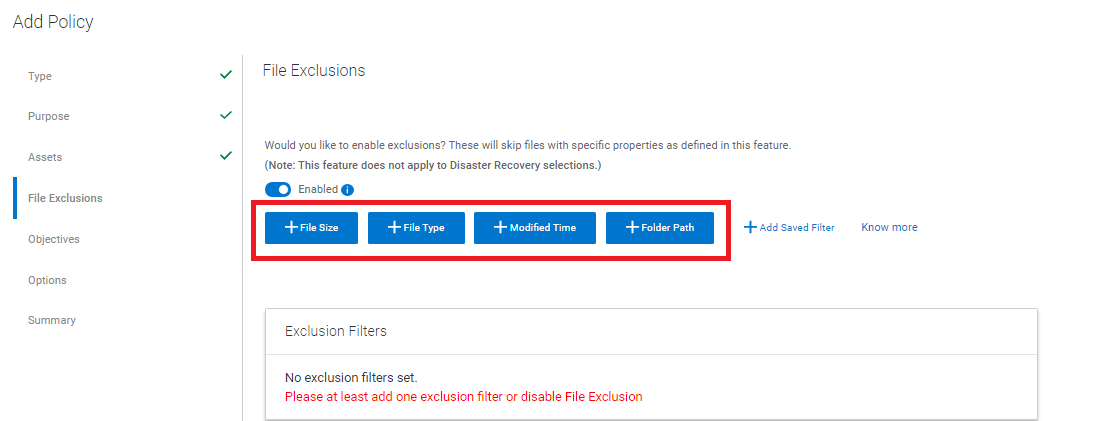
Figura 6. Abilitare l'esclusione di file se richiesto.
ATTENZIONE: Se viene aggiunta un'esclusione, il tipo di backup è un backup basato su file (FBB), anziché un backup basato su block (BBB).
- Nella sezione Obiettivi , definire storage target, livello di backup, retention, frequenza e finestra di backup:

Figura 7. Definire la destinazione di storage, il livello di backup, la retention, la frequenza e la finestra di backup nella sezione Obiettivi.
- Aggiungere le informazioni di backup primario :
- Nome storage: Definire il DD di destinazione da utilizzare.
- Unità di storage: Selezionare "Nuovo" per creare una nuova storage unit su Data Domain per questo backup. È possibile espandere e selezionare un'unità di storage esistente.
- Interfaccia di rete: Definire se un'interfaccia di rete specifica deve essere utilizzata in ambienti multi-LAN.
- Creare: Selezionare il livello del backup, completo o sintetico completo.
- Eseguire il backup di ogni: Definire la frequenza del backup, giorno, settimana, mese, ora o anno.
- Conservazione per: Specificare una retention policy per il backup.
- Inizio e fine: Definisce una finestra di backup; quando viene avviato e quando viene forzatamente terminato Forzare la terminazione indipendentemente dallo stato del backup, se è ancora in esecuzione o meno.
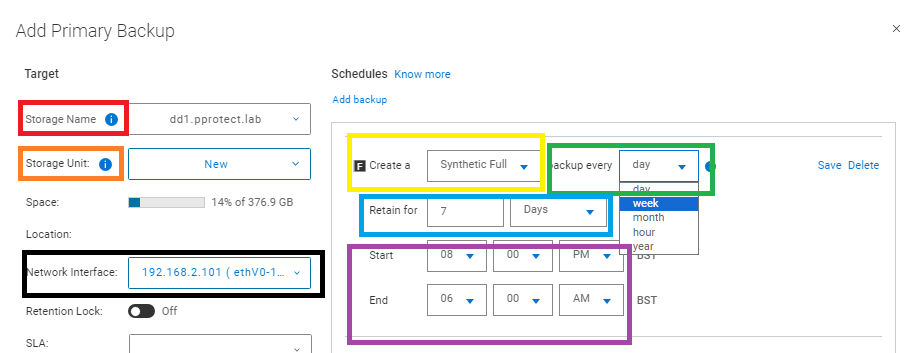
Figura 8. Aggiungi backup primario
- Definire opzioni aggiuntive per la policy:
- Opzioni di disaster recovery:
Eseguire il backup solo dei file dello stato del sistema: Esegue un backup solo dei file dello stato del sistema. Per impostazione predefinita, questa casella di controllo non è selezionata e viene eseguito il backup dei dati di ripristino bare-metal (BMR).
Ignorare i file mancanti dello stato del sistema: I file mancanti dello stato del sistema di Windows vengono segnalati come errori e il backup non riesce segnalando i file mancanti. Questa opzione è selezionata per impostazione predefinita.
Escludere dischi dinamici non critici: Se un volume qualsiasi di un disk pack dinamico è critico, tutti i volumi nel disk pack dinamico sono considerati critici. Per impostazione predefinita, questa opzione non è selezionata e i dischi dinamici non critici fanno parte dei dati di backup. Per evitare la creazione di file di stato del sistema di grandi dimensioni, selezionare questa opzione per escludere dischi dinamici non critici dai dati di backup.
Ignorare i servizi di terze parti quando si identificano i volumi critici: Quando un servizio o un'applicazione Windows è installato su un disco altrimenti non critico, tale disco è considerato critico. Per impostazione predefinita, questa opzione non è selezionata e il backup include i dischi su cui è installato un servizio o un'applicazione Windows. Per evitare la creazione di file di stato del sistema di grandi dimensioni, selezionare questa opzione.
NOTA: Se il criterio è configurato con questa opzione, è possibile eseguire solo un ripristino dello stato del sistema (SSR) e i dati sottoposti a backup contengono solo informazioni SSR. Il test BMR con WinPE non è possibile.
Ignorare i file mancanti dello stato del sistema: I file mancanti dello stato del sistema di Windows vengono segnalati come errori e il backup non riesce segnalando i file mancanti. Questa opzione è selezionata per impostazione predefinita.
Escludere dischi dinamici non critici: Se un volume qualsiasi di un disk pack dinamico è critico, tutti i volumi nel disk pack dinamico sono considerati critici. Per impostazione predefinita, questa opzione non è selezionata e i dischi dinamici non critici fanno parte dei dati di backup. Per evitare la creazione di file di stato del sistema di grandi dimensioni, selezionare questa opzione per escludere dischi dinamici non critici dai dati di backup.
Ignorare i servizi di terze parti quando si identificano i volumi critici: Quando un servizio o un'applicazione Windows è installato su un disco altrimenti non critico, tale disco è considerato critico. Per impostazione predefinita, questa opzione non è selezionata e il backup include i dischi su cui è installato un servizio o un'applicazione Windows. Per evitare la creazione di file di stato del sistema di grandi dimensioni, selezionare questa opzione.
- Risoluzione dei problemi
Abilitare i registri di debug per la risoluzione dei problemi: Debug abilitato
- Esaminare le impostazioni dei criteri nella scheda Riepilogo e completare la configurazione:

Figura 9. Scheda Summary; rivedere Le impostazioni delle policy e completare la configurazione.
Esecuzione manuale della policy di protezione
- Dall'interfaccia utente di PowerProtect Data Manager, passare alla sezione Protection > Protection Policies . Selezionare il PLC da eseguire e selezionare il pulsante Protect Now :
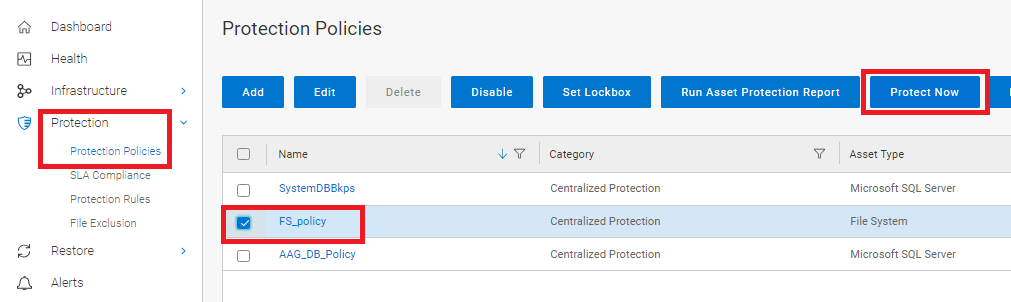
Figura 10. Selezionare PLC e il pulsante Protect Now.
- Nella sezione Asset , selezionare gli asset da proteggere:
- Tutti gli asset: Includere tutti gli asset selezionati all'interno di questa policy.
- Cliente: Selezionare gli asset specifici da proteggere durante l'esecuzione manuale del PLC.
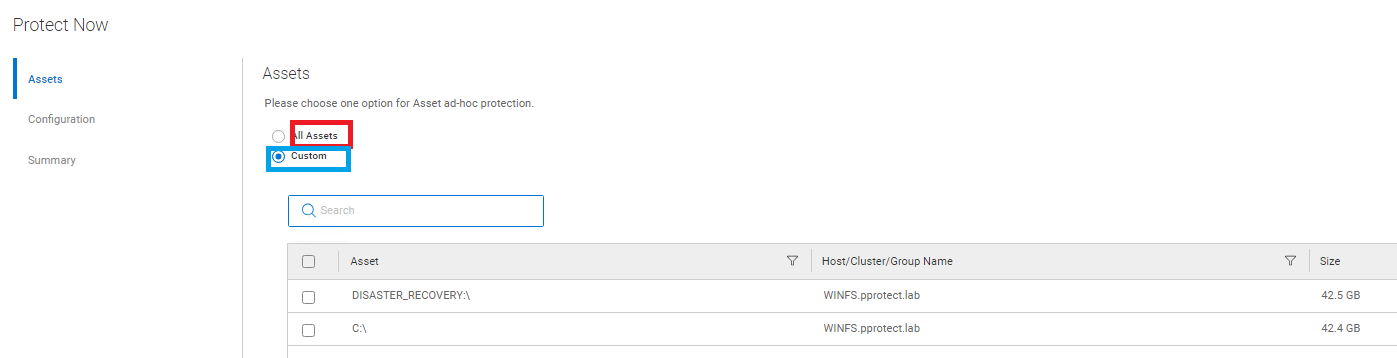
Figura 11. Selezionare gli asset per la protezione.
- Nella sezione Configurazione , selezionare il livello di backup e retention policy da applicare:

Figura 12. Livello di backup e retention policy
- Rivedere e completare la scheda Riepilogo .

Figura 13. Rivedere e completare la scheda Riepilogo.
- Nella sezione Job dell'interfaccia utente di PowerProtect Data Manager, monitorare i job manuali:

Figura 14: Monitorare i processi manuali.
Affected Products
PowerProtect SoftwareArticle Properties
Article Number: 000218382
Article Type: How To
Last Modified: 30 Oct 2023
Version: 3
Find answers to your questions from other Dell users
Support Services
Check if your device is covered by Support Services.