PowerProtect: Tiedostojärjestelmän keskitetyn varmuuskopioinnin määrittäminen ja suorittaminen
Summary: Artikkeli sisältää yksityiskohtaiset ohjeet keskitetyn tiedostojärjestelmäkäytännön määrittämiseen PowerProtect Data Manager (PPDM) -tiedostojärjestelmän varmuuskopiointia varten.
This article applies to
This article does not apply to
This article is not tied to any specific product.
Not all product versions are identified in this article.
Instructions
Menetelmä:
- Muodosta yhteys PowerProtect Data Manager -käyttöliittymään ja siirry Protection > Protection Policies -osaan. Napsauta Lisää-painiketta :

Kuva 1: Suojauskäytäntöjen lisääminen
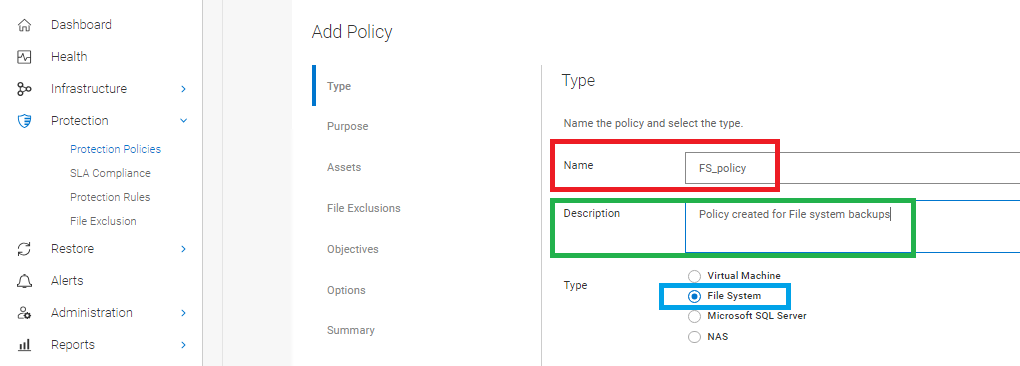
- Määritä käytännön nimi. Halutessasi voit lisätä käytännön kuvauksen ja valita varmuuskopioon Tiedostojärjestelmän tyypin :
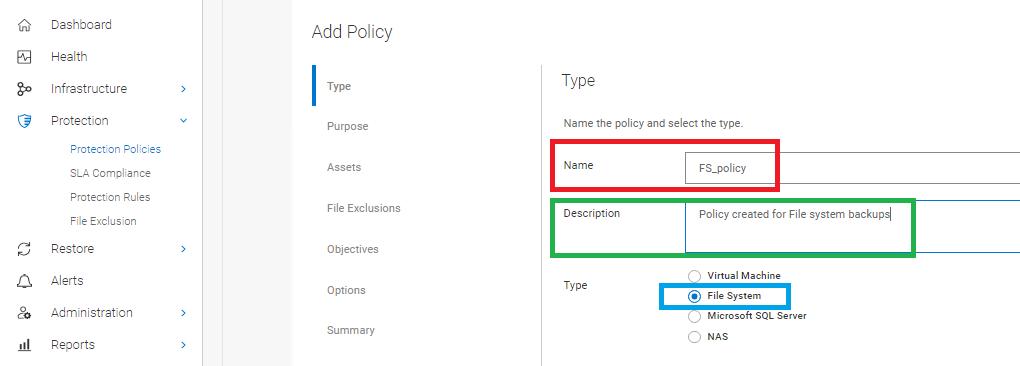
Kuva 2: Määritä käytännön nimi valinnaisella kuvauksella ja tiedostojärjestelmän tyypillä.
- Valitse Centralized Backup :
Kuva 3: Valitse Centralized Backup
- Valitse Centralized Protection:

Kuva 4: Valitse Centralized Protection (Keskitetty suojaus)
- Valitse suojauskäytäntöönsisällytettävät resurssit:

Kuva 5: Suojauskäytäntöön sisällytettävät resurssit
- Ota tarvittaessa käyttöön tiedostopoikkeuksen käyttöönotto ja lisää tiedostopoikkeuksen tiedostokoon, tiedostotyypin, muokatun ajan tai kansiopolun perusteella. Jos poikkeuksia ei tarvita, poista tämä vaihtoehto käytöstä.
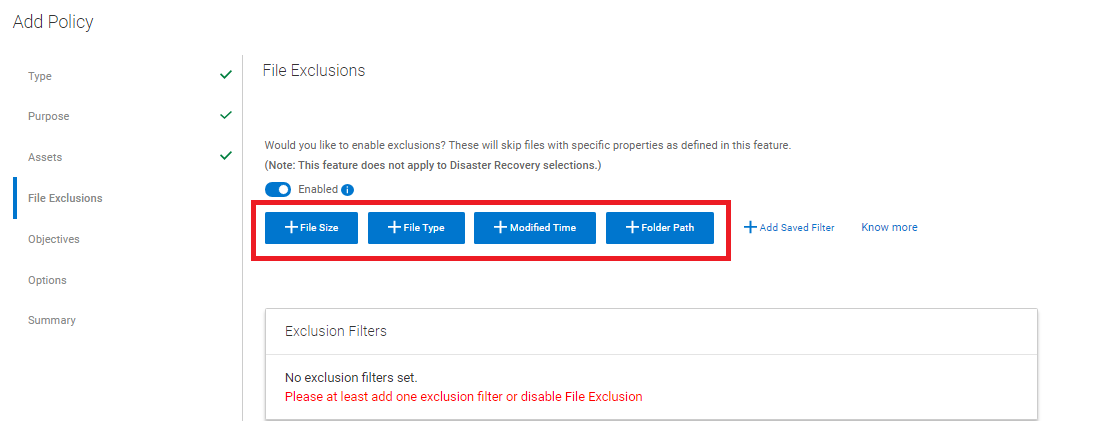
Kuva 6: Ota tiedostopoikkeaminen käyttöön tarvittaessa.
HUOMIO: Jos poikkeus lisätään, varmuuskopiointityyppi on tiedostoperustainen varmuuskopiointi (FBB) BBB(Block Based Backup) -varmuuskopion sijaan.
- Määritä tavoiteosiossa tallennustavoite, varmuuskopiointitaso, säilytys, taajuus ja varmuuskopiointi-ikkuna:
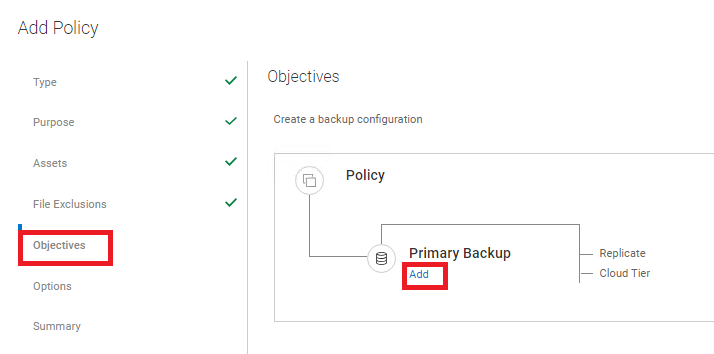
Kuva 7: Tallennuskohteen, varmuuskopioinnin tason, säilyttämisen, taajuuden ja varmuuskopiointi-ikkunan määrittäminen tavoitteiden osiossa
- Lisää ensisijaisen varmuuskopion tiedot:
- Tallennustilan nimi: Määritä käytettävä DD-kohdetieto.
- Tallennusyksikkö: Luo datatoimialueelle uusi tallennusyksikkö tätä varmuuskopiointia varten valitsemalla New (Uusi). Voit laajentaa ja valita olemassa olevan tallennusyksikön.
- Verkkoliitäntä: Sen määrittäminen, pitääkö mitä tahansa tiettyä verkkoliitäntää käyttää usean lähiverkon ympäristöissä.
- Luo Valitse varmuuskopion taso, joko täynnä tai synteettinen.
- Varmuuskopioi kaikki: Määritä varmuuskopioinnin tiheys päivän, viikon, kuukauden, tunnin tai vuoden mukaan.
- Säilytä seuraavat: Määritä varmuuskopion säilytyskäytäntö.
- Aloitus ja loppu: Määrittää varmuuskopiointiikkunan Kun se käynnistyy ja kun pakotettu lopetus lopetetaan, se tapahtuu varmuuskopion tilasta riippumatta, jos se on edelleen käynnissä.

Kuva 8: Lisää ensisijainen varmuuskopiointi
- Käytännön lisäasetusten määrittäminen:
- Katastrofista palautumisen vaihtoehdot:
Varmuuskopioi vain järjestelmän tilatiedostot: Järjestelmän tilatiedostojen varmuuskopiointi. Tätä valintaruutua ei ole valittu oletusarvoisesti ja BMR (bare-metal recovery) -tiedot varmuuskopioidaan.
Ohita puuttuvat järjestelmän tilatiedostot: Puuttuvat Windows-järjestelmän tilatiedostot ilmoitetaan virheiksi, ja varmuuskopiointi epäonnistuu ja ilmoittaa tiedostot puuttuvaksi. Tämä vaihtoehto on oletusarvoisesti valittu.
Lisää poikkeuksia ei-sarjallisille dynaamisille levyille: Jos jokin dynaamisen levypaketin asema on kriittinen, kaikkia dynaamisen levypaketin asemia pidetään keskeisen tärkeinä. Tätä vaihtoehtoa ei ole valittu oletusarvoisesti, ja dynaaminen levy on osa varmuuskopioinnin tietoja. Voit välttää suurten järjestelmän tilatiedostojen luomisen valitsemalla tämän vaihtoehdon, jos haluat sulkea pois varmuuskopion tiedoista ei-kriptiset dynaamiset levyt.
Ohita kolmannen osapuolen palvelut kriittisten asemien tunnistamisen yhteydessä: Kun Windows-palvelu tai -sovellus on asennettu muutoin ei-kriittiselle levylle, kyseinen levy on kriittinen. Tätä vaihtoehtoa ei ole valittu oletusarvoisesti, ja varmuuskopiointi sisältää levyt, joille Windowsin palvelu tai sovellus on asennettu. Voit välttää suurten järjestelmän tilatiedostojen luomisen valitsemalla tämän vaihtoehdon.
HUOMAUTUS: Jos käytäntöön on määritetty tämä vaihtoehto, voit suorittaa vain järjestelmän tilan palautuksen (SSR), ja varmuuskopioidut tiedot sisältävät vain SSR-tietoja. BMR ja WinPE eivät ole mahdollisia.
Ohita puuttuvat järjestelmän tilatiedostot: Puuttuvat Windows-järjestelmän tilatiedostot ilmoitetaan virheiksi, ja varmuuskopiointi epäonnistuu ja ilmoittaa tiedostot puuttuvaksi. Tämä vaihtoehto on oletusarvoisesti valittu.
Lisää poikkeuksia ei-sarjallisille dynaamisille levyille: Jos jokin dynaamisen levypaketin asema on kriittinen, kaikkia dynaamisen levypaketin asemia pidetään keskeisen tärkeinä. Tätä vaihtoehtoa ei ole valittu oletusarvoisesti, ja dynaaminen levy on osa varmuuskopioinnin tietoja. Voit välttää suurten järjestelmän tilatiedostojen luomisen valitsemalla tämän vaihtoehdon, jos haluat sulkea pois varmuuskopion tiedoista ei-kriptiset dynaamiset levyt.
Ohita kolmannen osapuolen palvelut kriittisten asemien tunnistamisen yhteydessä: Kun Windows-palvelu tai -sovellus on asennettu muutoin ei-kriittiselle levylle, kyseinen levy on kriittinen. Tätä vaihtoehtoa ei ole valittu oletusarvoisesti, ja varmuuskopiointi sisältää levyt, joille Windowsin palvelu tai sovellus on asennettu. Voit välttää suurten järjestelmän tilatiedostojen luomisen valitsemalla tämän vaihtoehdon.
- Vianmääritys
Virheenkorjauslokien ottaminen käyttöön vianmääritystä varten: Enabled debug (Käytössä virheenkorjaus)
- Tarkista KäytäntöasetuksetSummary-välilehdessä ja viimeistele määritys:
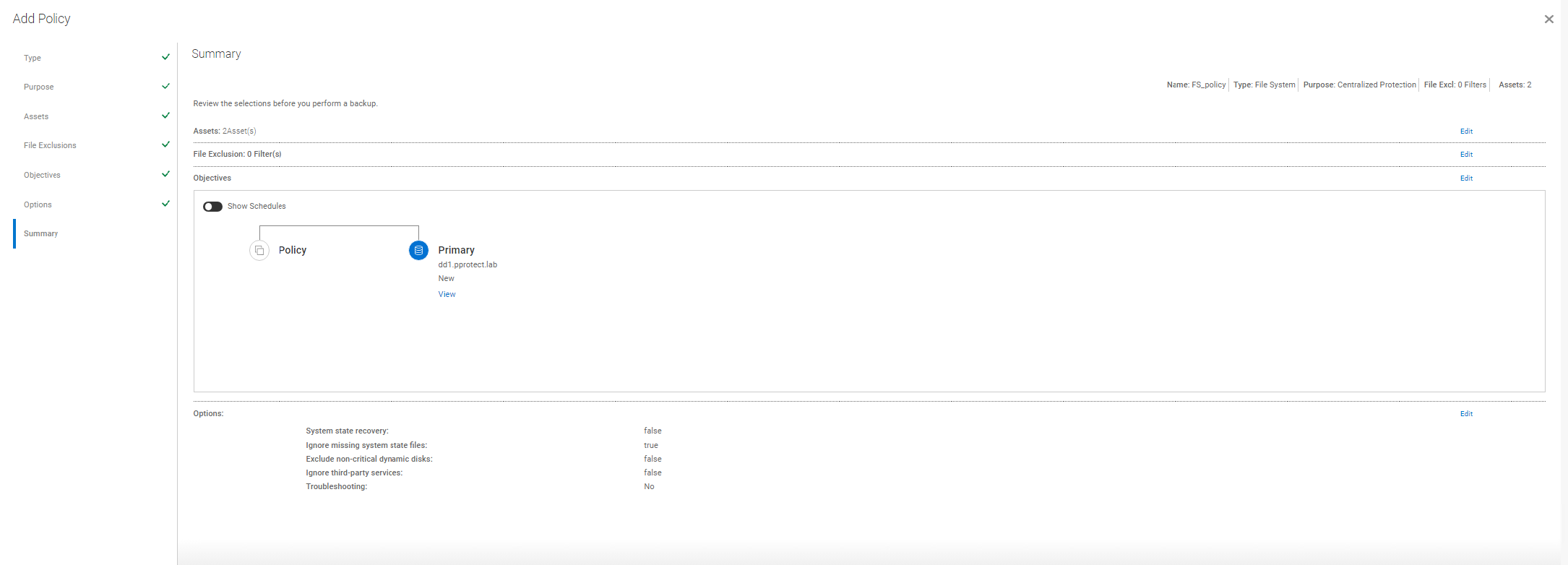
Kuva 9: Summary-välilehti; tarkista käytäntöasetukset ja viimeistele määritys.
Suojauskäytännön manuaalinen suorittaminen
- Valitse PowerProtect Data Manager -käyttöliittymässä Protection > Protection Policies -osa. Valitse suoritettava PAINIKE ja valitse Protect Now (Suojaa nyt ) -painike:
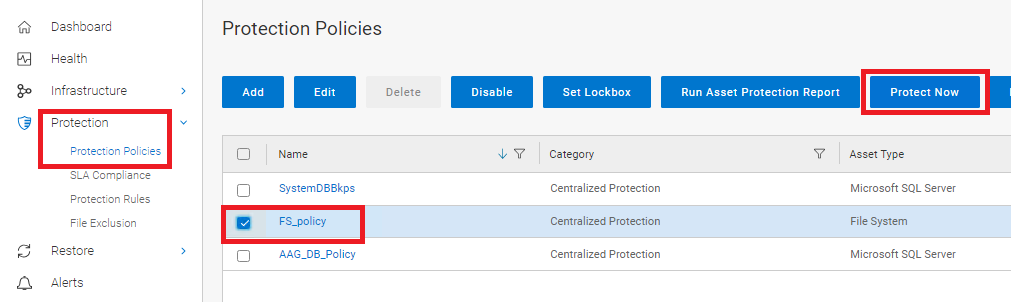
Kuva 10: Valitse TAITA JA Suojaus nyt -painike.
- Valitse Suojatavat resurssit Resurssi-osiosta :
- Kaikki resurssit: Sisällytä kaikki valitut resurssit tähän käytäntöön.
- Asiakas: Valitse tietyt resurssit, jotka suojataan OLESin manuaalisen suorittamisen aikana.

Kuva 11: Valitse suojausresurssit.
- Valitse Configuration (Kokoonpano) - osassa käytettävän varmuuskopiointi- ja säilytyskäytännön taso:

Kuva 12: Varmuuskopiointi- ja säilytyskäytännön taso
- Tarkista Yhteenveto-välilehti ja täytä se.
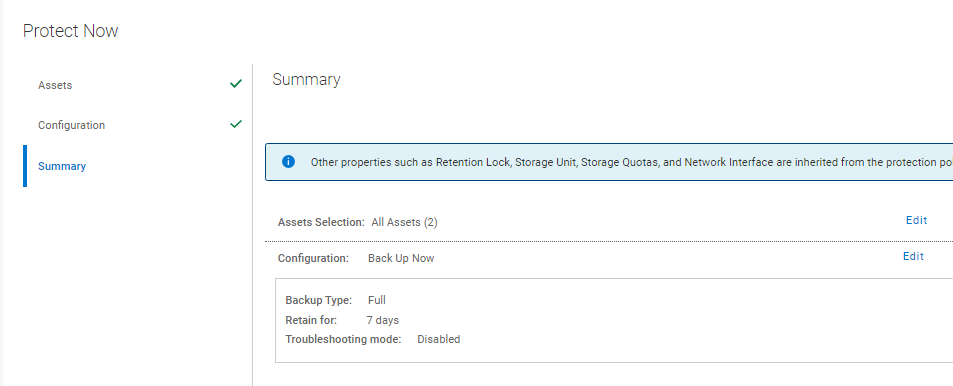
Kuva 13: Tarkista Yhteenveto-välilehti ja täytä se.
- Seuraa PowerProtect Data Manager -käyttöliittymän Työt-osiossa Manual Jobs (Manuaaliset työt) -kohtaa:

Kuva 14: Tarkkaile manuaalisia töitä.
Affected Products
PowerProtect SoftwareArticle Properties
Article Number: 000218382
Article Type: How To
Last Modified: 30 Oct 2023
Version: 3
Find answers to your questions from other Dell users
Support Services
Check if your device is covered by Support Services.