PowerProtect: Konfigurieren und Ausführen eines zentralisierten Dateisystembackups
Summary: Dieser Artikel enthält schrittweise Anweisungen zum Konfigurieren einer zentralisierten Dateisystemrichtlinie für PowerProtect Data Manager(PPDM)-Dateisystembackups.
This article applies to
This article does not apply to
This article is not tied to any specific product.
Not all product versions are identified in this article.
Instructions
Verfahren:
- Stellen Sie eine Verbindung zur PowerProtect Data Manager-Benutzeroberfläche (UI) her und navigieren Sie zum Abschnitt Protection > Protection Policies . Klicken Sie auf die Schaltfläche Hinzufügen :

Abbildung 1: Hinzufügen von Schutz-Policies
- Definieren Sie den Policy-Namen. Fügen Sie optional eine Beschreibung für die Policy hinzu und wählen Sie Dateisystemtyp für das Backup aus:
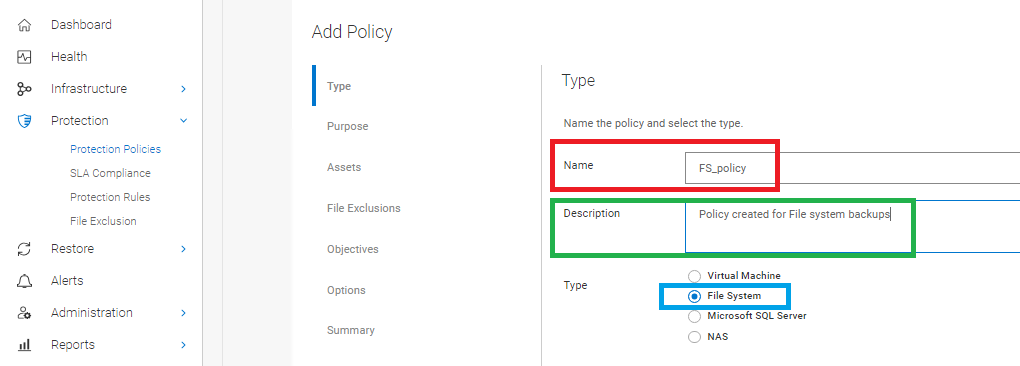
Abbildung 2: Definieren Sie den Policy-Namen mit einer optionalen Beschreibung und einem Dateisystemtyp.
- Wählen Sie die Option Centralized Backup aus:
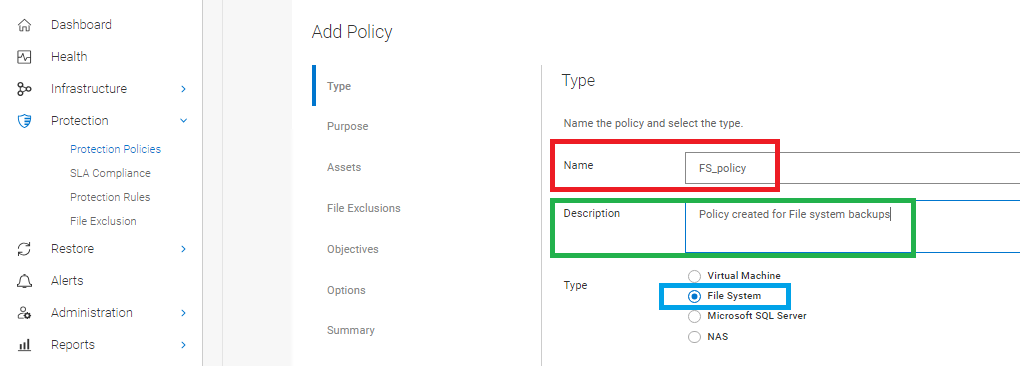
Abbildung 3: Wählen Sie Centralized Backup aus.
- Wählen Sie Centralized Protection aus:

Abbildung 4: Wählen Sie Centralized Protection aus.
- Wählen Sie die Ressourcen aus, die in die Schutz-Policy aufgenommen werden sollen:
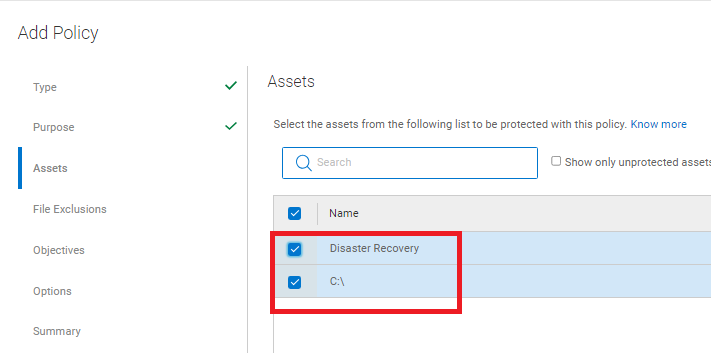
Abbildung 5: Ressourcen, die in die Schutz-Policy aufgenommen werden sollen
- Falls erforderlich, aktivieren Sie Dateiausschluss und fügen Sie einen Dateiausschluss basierend auf Dateigröße, Dateityp, geänderter Zeit oder Ordnerpfad hinzu. Wenn keine Ausschlüsse erforderlich sind, deaktivieren Sie diese Option.

Abbildung 6: Aktivieren Sie den Dateiausschluss, falls erforderlich.
VORSICHT: Wenn ein Ausschluss hinzugefügt wird, ist der Backuptyp ein dateibasiertes Backup (FBB) anstelle eines blockbasierten Backups (Block Based Backup, BBB).
- Definieren Sie im Abschnitt Objectives (Ziele ) Storage Target (Speicherziel), Backup Level (Backuplevel), Retention (Aufbewahrung), Frequency (Häufigkeit) und Backup Window (Backupzeitfenster):

Abbildung 7: Definieren Sie Speicherziel, Backuplevel, Aufbewahrung, Häufigkeit und Backupzeitfenster im Abschnitt Ziele.
- Fügen Sie informationen zum primären Backup hinzu :
- Speichername: Definieren Sie die zu verwendende Ziel-DD.
- Speichereinheit: Wählen Sie "Neu" aus, um eine neue Speichereinheit auf der Data Domain für dieses Backup zu erstellen. Sie können eine vorhandene Speichereinheit erweitern und auswählen.
- Netzwerkschnittstelle: Definieren Sie, ob eine bestimmte Netzwerkschnittstelle in Multi-LAN-Umgebungen verwendet werden muss.
- Erstellen Sie einen: Wählen Sie die Ebene des Backups aus, entweder vollständig oder synthetische voll.
- Sichern Sie alle: Definieren Sie die Häufigkeit des Backups, entweder Tag, Woche, Monat, Stunde oder Jahr.
- Aufbewahren für: Geben Sie eine Aufbewahrungs-Policy für das Backup an.
- Start und Ende: Definiert ein Backupzeitfenster. wenn es gestartet wird und wenn eine erzwungene Beendigung erzwungen wird, tritt eine erzwungene Beendigung unabhängig vom Status des Backups auf, wenn es noch ausgeführt wird oder nicht.
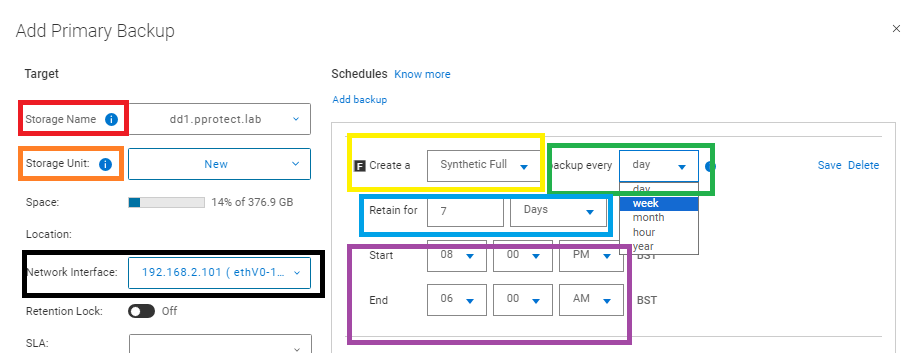
Abbildung 8: Primäres Backup hinzufügen
- Definieren Sie zusätzliche Optionen für die Policy:
- Disaster-Recovery-Optionen:
Sichern Sie nur Systemstatusdateien: Führt nur ein Backup von Systemstatusdateien durch. Standardmäßig ist dieses Kontrollkästchen nicht aktiviert und Bare-Metal-Recovery-Daten (BMR) werden gesichert.
Fehlende Systemstatusdateien ignorieren: Fehlende Windows-Systemstatusdateien werden als Fehler gemeldet und das Backup schlägt fehl, was die Dateien als fehlend meldet. Diese Option ist standardmäßig ausgewählt.
Nicht kritische dynamische Festplatten ausschließen: Wenn ein Volume eines dynamischen Festplattenpakets kritisch ist, werden alle Volumes im dynamischen Laufwerkspaket als kritisch betrachtet. Standardmäßig ist diese Option nicht ausgewählt und nicht kritische dynamische Festplatten sind Teil der Backupdaten. Um die Erstellung großer Systemstatusdateien zu vermeiden, wählen Sie diese Option aus, um nicht kritische dynamische Festplatten aus den Backupdaten auszuschließen.
Ignorieren Sie Services von Drittanbietern bei der Identifizierung kritischer Volumes: Wenn ein Windows-Dienst oder eine Windows-Anwendung auf einer ansonsten nicht kritischen Festplatte installiert ist, wird diese Festplatte als kritisch betrachtet. Standardmäßig ist diese Option nicht ausgewählt und das Backup umfasst die Festplatten, auf denen ein Windows-Dienst oder eine Windows-Anwendung installiert ist. Um die Erstellung großer Systemstatusdateien zu vermeiden, wählen Sie diese Option aus.
HINWEIS: Wenn die Policy mit dieser Option konfiguriert ist, können Sie nur eine Systemstatus-Recovery (SSR) durchführen und die gesicherten Daten enthalten nur SSR-Informationen. EINE BMR mit WinPE ist nicht möglich.
Fehlende Systemstatusdateien ignorieren: Fehlende Windows-Systemstatusdateien werden als Fehler gemeldet und das Backup schlägt fehl, was die Dateien als fehlend meldet. Diese Option ist standardmäßig ausgewählt.
Nicht kritische dynamische Festplatten ausschließen: Wenn ein Volume eines dynamischen Festplattenpakets kritisch ist, werden alle Volumes im dynamischen Laufwerkspaket als kritisch betrachtet. Standardmäßig ist diese Option nicht ausgewählt und nicht kritische dynamische Festplatten sind Teil der Backupdaten. Um die Erstellung großer Systemstatusdateien zu vermeiden, wählen Sie diese Option aus, um nicht kritische dynamische Festplatten aus den Backupdaten auszuschließen.
Ignorieren Sie Services von Drittanbietern bei der Identifizierung kritischer Volumes: Wenn ein Windows-Dienst oder eine Windows-Anwendung auf einer ansonsten nicht kritischen Festplatte installiert ist, wird diese Festplatte als kritisch betrachtet. Standardmäßig ist diese Option nicht ausgewählt und das Backup umfasst die Festplatten, auf denen ein Windows-Dienst oder eine Windows-Anwendung installiert ist. Um die Erstellung großer Systemstatusdateien zu vermeiden, wählen Sie diese Option aus.
- Troubleshooting
Aktivieren Sie Debug-Protokolle für Troubleshooting-Zwecke: Debug aktiviert
- Überprüfen Sie die Richtlinieneinstellungen auf der Registerkarte Zusammenfassung und schließen Sie die Konfiguration ab:

Abbildung 9: Registerkarte "Zusammenfassung"; überprüfen Sie die Richtlinieneinstellungen und schließen Sie die Konfiguration ab.
Manuelles Ausführen der Schutz-Policy
- Navigieren Sie in der PowerProtect Data Manager-Benutzeroberfläche zum Abschnitt Protection > Protection Policies . Wählen Sie die zu verwendende PLC aus und wählen Sie die Schaltfläche Protect Now aus:
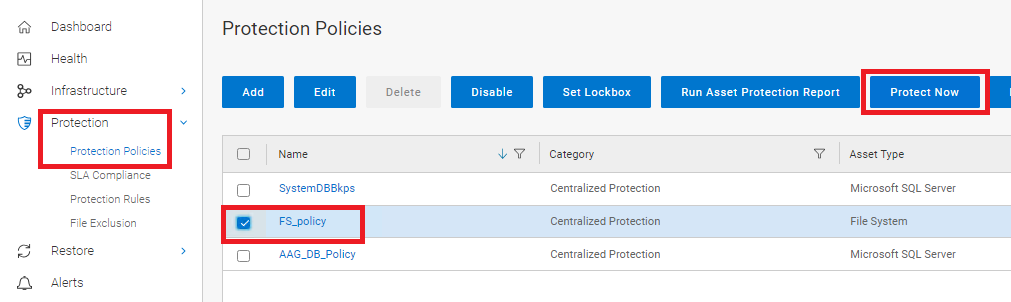
Abbildung 10: Wählen Sie die Plc und die Schaltfläche Protect Now aus.
- Wählen Sie im Abschnitt Asset die ressourcen aus, die geschützt werden sollen:
- Alle Ressourcen: Schließen Sie alle ausgewählten Ressourcen in diese Policy ein.
- Kunde: Wählen Sie bestimmte Ressourcen aus, die während der manuellen Ausführung des PLC geschützt werden sollen.
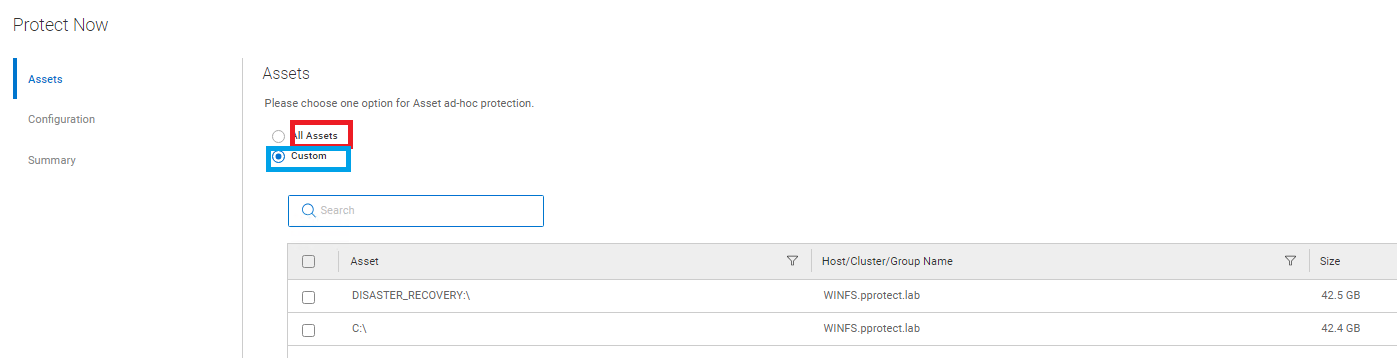
Abbildung 11: Wählen Sie die Ressourcen für den Schutz aus.
- Wählen Sie im Abschnitt Konfiguration die Ebene der anzuwendenden Backup- und Aufbewahrungs-Policy aus:

Abbildung 12: Level der Backup- und Aufbewahrungs-Policy
- Überprüfen Sie die Registerkarte "Zusammenfassung " und füllen Sie sie aus.
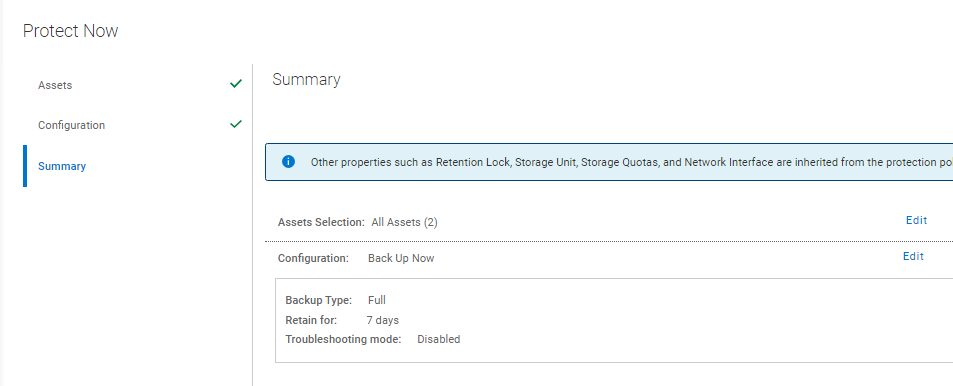
Abbildung 13: Überprüfen Sie die Registerkarte "Zusammenfassung" und füllen Sie sie aus.
- Überwachen Sie im Abschnitt PowerProtect Data Manager-UI-Jobs die manuellen Jobs:

Abbildung 14: Überwachen Sie die manuellen Jobs.
Affected Products
PowerProtect SoftwareArticle Properties
Article Number: 000218382
Article Type: How To
Last Modified: 30 Oct 2023
Version: 3
Find answers to your questions from other Dell users
Support Services
Check if your device is covered by Support Services.