PowerProtect: Slik konfigurerer og kjører du en sentralisert sikkerhetskopi av filsystemet
Summary: Denne artikkelen inneholder trinnvise instruksjoner for hvordan du konfigurerer en sentralisert filsystempolicy for sikkerhetskopiering av filsystemet PowerProtect Data Manager (PPDM).
This article applies to
This article does not apply to
This article is not tied to any specific product.
Not all product versions are identified in this article.
Instructions
Fremgangsmåte:
- Koble til brukergrensesnittet (UI) for PowerProtect Data Manager, og gå til delen Protection > Protection Policies (Beskyttelsespolicyer ). Klikk på knappen Add (Legg til ):

Figur 1: Legge til beskyttelsespolicyer
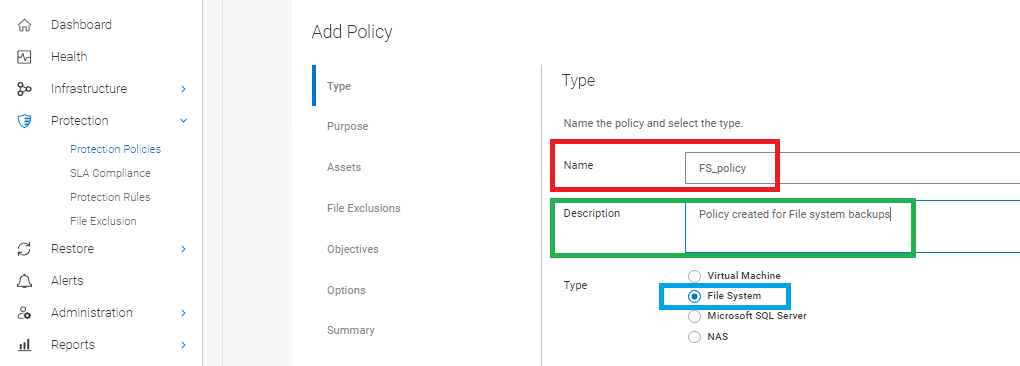
- Definere policynavnet. Alternativt kan du legge til en beskrivelse av policyen og velge Filsystemtype for sikkerhetskopiering:
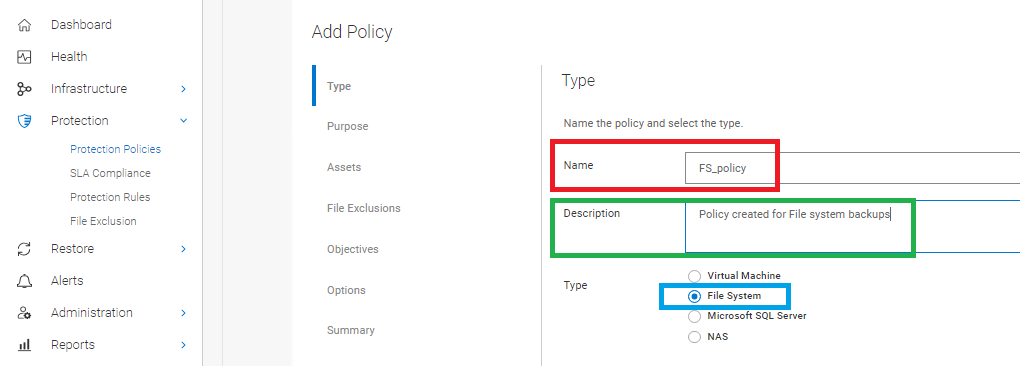
Figur 2: Definere policynavnet med en valgfri beskrivelse og filsystemtype.
- Velg alternativ for sentralisert sikkerhetskopiering :
Figur 3: Velg Sentralisert sikkerhetskopiering
- Velg Sentralisert beskyttelse:

Figur 4: Velg sentralisert beskyttelse
- Velg eiendelene som skal inkluderes i beskyttelsespolicyen:
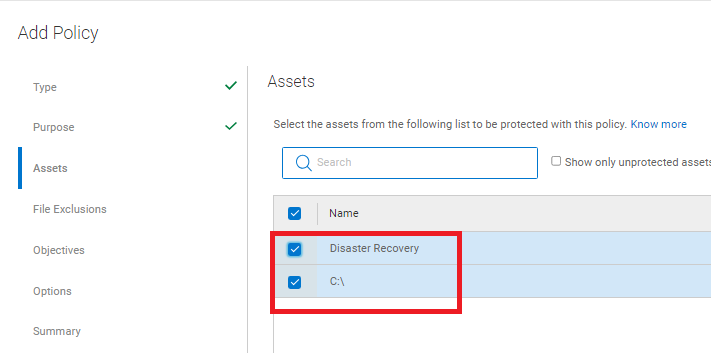
Figur 5: Ressurser som skal inkluderes i beskyttelsespolicyen
- Hvis det er nødvendig, aktiverer du filutelukkelse og legger til en filutelukkelse basert på filstørrelse, filtype, endret klokkeslett eller mappebane. Hvis det ikke er nødvendig med utelatelser, deaktiverer du dette alternativet.
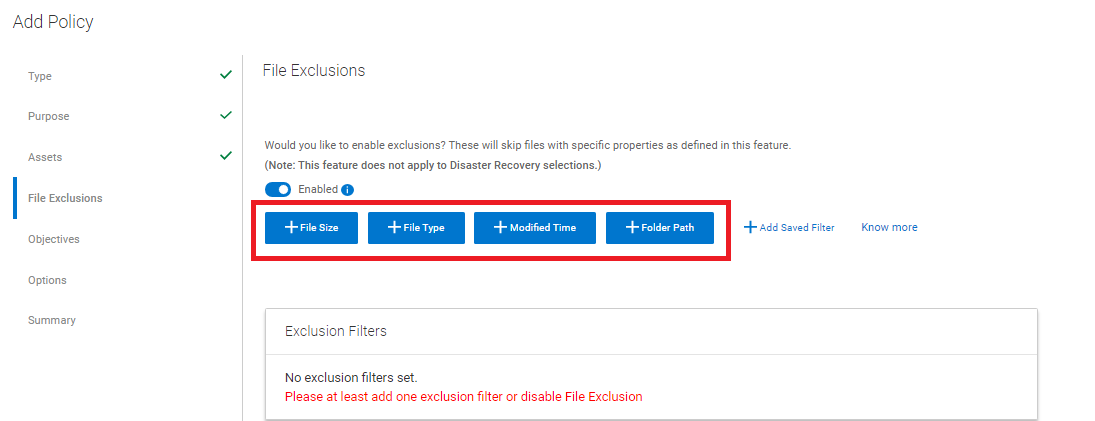
Figur 6: Aktiver filutelukkelse hvis det er nødvendig.
FORSIKTIG: Hvis det legges til en utelatelse, er sikkerhetskopitypen en filbasert sikkerhetskopi (FBB), i stedet for en blokkbasert sikkerhetskopiering (BBB).
- I delen Mål definerer du lagringsmål, sikkerhetskopieringsnivå, oppbevaring, frekvens og sikkerhetskopieringsvindu:
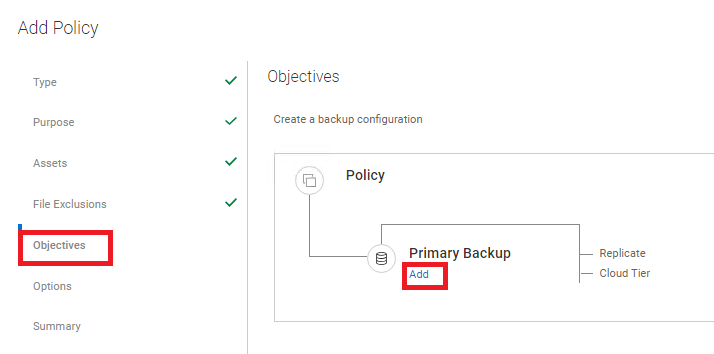
Figur 7: Definere lagringsmål, sikkerhetskopieringsnivå, oppbevaring, frekvens og sikkerhetskopieringsvindu i måldelen.
- Legg til informasjon om primær sikkerhetskopiering :
- Lagringsnavn: Definer mål-DD-en som skal brukes.
- Lagringsenhet: Velg «Ny» for å opprette en ny lagringsenhet på Data Domain for denne sikkerhetskopien. Du kan utvide og velge en eksisterende lagringsenhet.
- Nettverksgrensesnitt: Definer om et bestemt nettverksgrensesnitt må brukes i flere LAN-miljøer.
- Opprett et: Velg sikkerhetskopieringsnivået, enten fullt eller syntetisk fullt.
- Sikkerhetskopier hver: Definere frekvensen av sikkerhetskopieringen, enten dag, uke, måned, time eller år.
- Behold for: Angi en oppbevaringspolicy for sikkerhetskopien.
- Start og avslutt: Definerer et vindu for sikkerhetskopiering. når den starter, og når den avsluttes kraftig, oppstår kraftig avslutning uansett status for sikkerhetskopieringen, hvis den fortsatt kjører eller ikke.

Figur 8: Legg til primær sikkerhetskopi
- Definere flere alternativer for policyen:
- Alternativer for gjenoppretting etter katastrofe:
Sikkerhetskopier bare systemtilstandsfiler: Utfører bare sikkerhetskopiering av systemtilstandsfiler. Denne avmerkingsboksen er ikke valgt som standard, og BMR-data (Bare Metal Recovery) er sikkerhetskopiert.
Ignorer manglende systemtilstandsfiler: Manglende systemtilstandsfiler for Windows rapporteres som feil, og sikkerhetskopieringen mislykkes og rapporterer filene som manglende. Dette alternativet er valgt som standard.
Utelat ikke-kritisk dynamiske disker: Hvis et volum av en dynamisk diskpakke er kritisk, anses alle volumer i den dynamiske diskpakken som kritiske. Dette alternativet er ikke valgt som standard, og ikke-kritisk dynamiske disker er en del av sikkerhetskopidataene. Hvis du vil unngå oppretting av store systemtilstandsfiler, velger du dette alternativet for å ekskludere ikke-kritisk dynamiske disker fra sikkerhetskopidataene.
Ignorer tredjepartstjenester når du identifiserer kritiske volumer: Når en Windows-tjeneste eller -applikasjon er installert på en annen ikke-kritisk disk, anses denne disken som kritisk. Dette alternativet er ikke valgt som standard, og sikkerhetskopien inkluderer diskene som en Windows-tjeneste eller -applikasjon er installert på. Velg dette alternativet for å unngå oppretting av store systemtilstandsfiler.
MERK: Hvis policyen er konfigurert med dette alternativet, kan du bare utføre en systemstatus-gjenoppretting (SSR), og de sikkerhetskopierte dataene inneholder bare SSR-informasjon. BMR med WinPE er ikke mulig.
Ignorer manglende systemtilstandsfiler: Manglende systemtilstandsfiler for Windows rapporteres som feil, og sikkerhetskopieringen mislykkes og rapporterer filene som manglende. Dette alternativet er valgt som standard.
Utelat ikke-kritisk dynamiske disker: Hvis et volum av en dynamisk diskpakke er kritisk, anses alle volumer i den dynamiske diskpakken som kritiske. Dette alternativet er ikke valgt som standard, og ikke-kritisk dynamiske disker er en del av sikkerhetskopidataene. Hvis du vil unngå oppretting av store systemtilstandsfiler, velger du dette alternativet for å ekskludere ikke-kritisk dynamiske disker fra sikkerhetskopidataene.
Ignorer tredjepartstjenester når du identifiserer kritiske volumer: Når en Windows-tjeneste eller -applikasjon er installert på en annen ikke-kritisk disk, anses denne disken som kritisk. Dette alternativet er ikke valgt som standard, og sikkerhetskopien inkluderer diskene som en Windows-tjeneste eller -applikasjon er installert på. Velg dette alternativet for å unngå oppretting av store systemtilstandsfiler.
- Feilsøking
Aktiver feilsøkingslogger for feilsøkingsformål: Aktivert feilsøking
- Gjennomgå policyinnstillingene under kategorien Summary (Sammendrag ), og fullfør konfigurasjonen:

Figur 9: Sammendrag-kategorien; gjennomgå policyinnstillingene og fullføre konfigurasjonen.
Kjøre beskyttelsespolicy manuelt
- Fra PowerProtect Data Manager-brukergrensesnittet går du til delen Protection > Protection Policies (Beskyttelsespolicyer ). Velg DEN adløpsstyrte instruksjonene, og velg protect now-knappen (Beskytt nå ):

Figur 10: Velg KNAPPEN FOR Å beskytt nå og BESKYtt nå.
- Under delen Asset (Ressurs ) velger du eiendelene som skal beskyttes:
- Alle eiendeler: Inkluder alle valgte ressurser i denne policyen.
- Kunde: Velg spesifikke eiendeler som skal beskyttes under manuell kjøring av RRÉDSEN.

Figur 11: Velg ressurser for beskyttelse.
- I delen Configuration (Konfigurasjon ) velger du nivået av policy for sikkerhetskopiering og oppbevaring som skal brukes:

Figur 12: Policy for sikkerhetskopiering og oppbevaring
- Se gjennom og fullfør fanen Summary (Sammendrag).
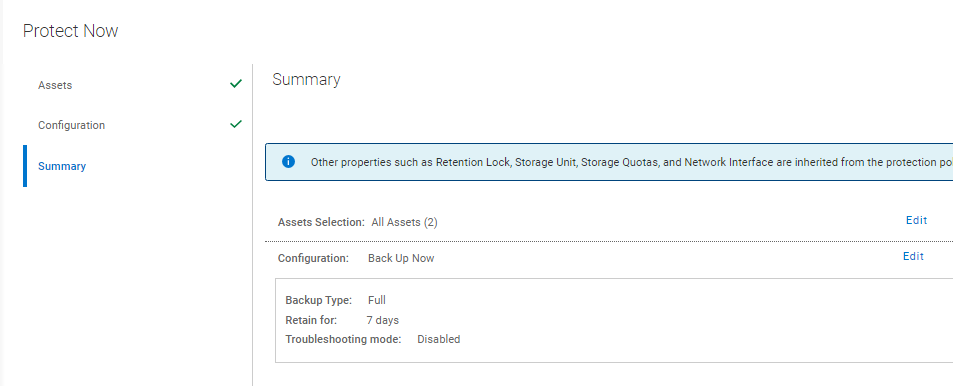
Figur 13: Se gjennom og fullfør fanen Summary (Sammendrag).
- I delen PowerProtect Data Manager UI Jobs (Jobber i PowerProtect Data Manager)-grensesnittet overvåker du de manuelle jobbene:

Figur 14: Overvåk de manuelle jobbene.
Affected Products
PowerProtect SoftwareArticle Properties
Article Number: 000218382
Article Type: How To
Last Modified: 30 Oct 2023
Version: 3
Find answers to your questions from other Dell users
Support Services
Check if your device is covered by Support Services.