PowerProtect: Jak konfigurovat a spustit centralizované zálohování systému souborů
Summary: Tento článek obsahuje podrobné pokyny ke konfiguraci centralizovaných zásad systému souborů pro zálohování souborového systému nástroje PowerProtect Data Manager (PPDM).
This article applies to
This article does not apply to
This article is not tied to any specific product.
Not all product versions are identified in this article.
Instructions
Postup:
- Připojte se k uživatelskému rozhraní (UI) nástroje PowerProtect Data Manager a přejděte do části Protection > Protection Policies . Klikněte na tlačítko Přidat :
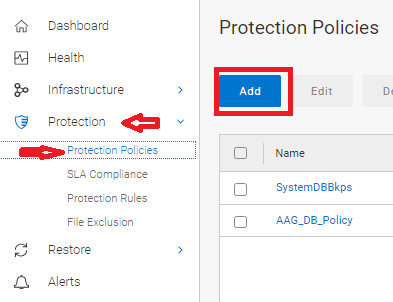
Obrázek 1: Přidání zásad ochrany
- Definujte název zásady. Volitelně přidejte popis zásady a pro zálohu vyberte typ systému souborů :

Obrázek 2: Definujte název zásady pomocí volitelného popisu a typu systému souborů.
- Vyberte možnost Centralized Backup (Centralizované zálohování ):

Obrázek 3: Select Centralized Backup
- Vyberte centralizovanou ochranu:

Obrázek 4: Select Centralized Protection
- Vyberte prostředky, které mají být zahrnuty do zásad ochrany:

Obrázek 5: Prostředky, které mají být zahrnuty do zásad ochrany
- V případě potřeby povolte možnost File Exclusion a přidejte vyloučení souboru na základě velikosti souboru, typu souboru, upraveného času nebo cesty ke složce. Pokud nejsou vyžadovány žádné výjimky, tuto možnost zakažte.
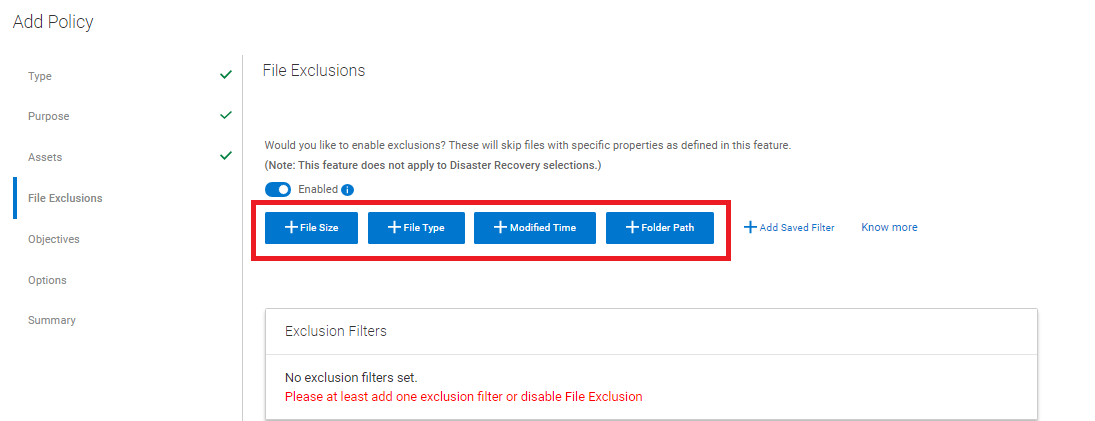
Obrázek 6: V případě potřeby povolte možnost File Exclusion.
VAROVÁNÍ: Pokud je přidána výjimka, typ zálohy je záloha na bázi souboru (FBB) namísto block based backup (BBB).
- V části Objectives definujte možnosti Storage Target, Backup Level, Retention, Frequency a Backup Window:
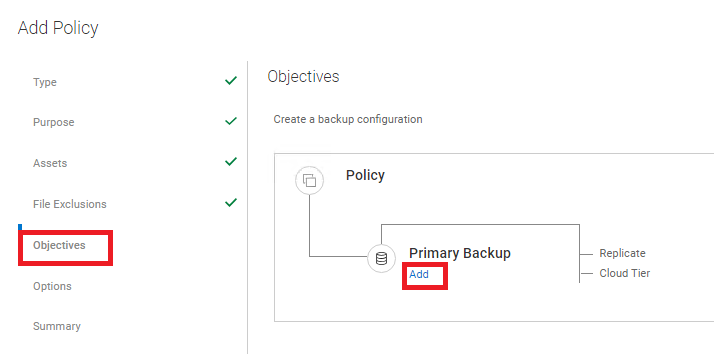
Obrázek 7: V části Objectives můžete definovat cíl úložiště, úroveň zálohování, uchování, frekvenci a okno zálohování.
- Přidání informací o primárním zálohování :
- Název úložiště: Definování cílového dd, který se má používat.
- Úložná jednotka: Výběrem možnosti "New" (Nový) vytvoříte novou jednotku úložiště v systému Data Domain pro tuto zálohu. Stávající jednotku úložiště můžete rozbalit a vybrat.
- Síťové rozhraní: Definování, zda je nutné použít jakékoli konkrétní síťové rozhraní v prostředích s více sítěmi LAN.
- Vytvořte: Vyberte plnou nebo syntetickou plnou úroveň zálohování.
- Zálohujte všechny: Definování frekvence zálohování, den, týden, měsíc, hodina nebo rok.
- Uchová: Specifikuje zásady uchování pro zálohu.
- Začátek a konec: Definuje okno zálohování. Při spuštění a vynuceném ukončení vynuceného ukončení dojde bez ohledu na stav zálohy, pokud je stále spuštěná nebo nikoli.

Obrázek 8: Přidání primární zálohy
- Definování dalších možností pro zásady:
- Možnosti zotavení po havárii:
Zálohujte pouze soubory stavu systému: Provádí zálohování pouze souborů stavu systému. Ve výchozím nastavení není toto políčko zaškrtnuto a data nástroje BMR (Bare-Metal Recovery) jsou zálohována.
Ignorujte chybějící soubory stavu systému: Chybějící soubory stavu systému Windows jsou hlášeny jako chyby a zálohování se nezdaří a hlásí, že soubory chybí. Tato možnost je ve výchozím nastavení vybrána.
Vyloučení nekritických dynamických disků: Pokud je některý svazek dynamického balíčku disků kritický, jsou všechny svazky v sadě dynamických disků považovány za zásadní. Ve výchozím nastavení není tato možnost vybrána a nekritické dynamické disky jsou součástí zálohovacích dat. Chcete-li se vyhnout vytváření velkých souborů stavu systému, vyberte tuto možnost a vylučte ze zálohovaných dat nekritické dynamické disky.
Při identifikaci kritických svazků ignorujte služby třetích stran: Pokud je služba nebo aplikace systému Windows nainstalována na jinak nekritickém disku, je tento disk považován za důležitý. Ve výchozím nastavení není tato možnost vybrána a záloha zahrnuje disky, na nichž je nainstalována služba nebo aplikace systému Windows. Chcete-li se vyhnout vytváření velkých souborů stavu systému, vyberte tuto možnost.
POZNÁMKA: Pokud je zásada nakonfigurována pomocí této možnosti, můžete provést pouze obnovení stavu systému (SSR) a zálohovaná data obsahují pouze informace SSR. BMR s prostředím WinPE není možné.
Ignorujte chybějící soubory stavu systému: Chybějící soubory stavu systému Windows jsou hlášeny jako chyby a zálohování se nezdaří a hlásí, že soubory chybí. Tato možnost je ve výchozím nastavení vybrána.
Vyloučení nekritických dynamických disků: Pokud je některý svazek dynamického balíčku disků kritický, jsou všechny svazky v sadě dynamických disků považovány za zásadní. Ve výchozím nastavení není tato možnost vybrána a nekritické dynamické disky jsou součástí zálohovacích dat. Chcete-li se vyhnout vytváření velkých souborů stavu systému, vyberte tuto možnost a vylučte ze zálohovaných dat nekritické dynamické disky.
Při identifikaci kritických svazků ignorujte služby třetích stran: Pokud je služba nebo aplikace systému Windows nainstalována na jinak nekritickém disku, je tento disk považován za důležitý. Ve výchozím nastavení není tato možnost vybrána a záloha zahrnuje disky, na nichž je nainstalována služba nebo aplikace systému Windows. Chcete-li se vyhnout vytváření velkých souborů stavu systému, vyberte tuto možnost.
- Odstraňování problémů
Povolení protokolů ladění pro účely odstraňování problémů: Povoleno ladění
- Zkontrolujte nastavení zásad na kartě Summary a dokončete konfiguraci:
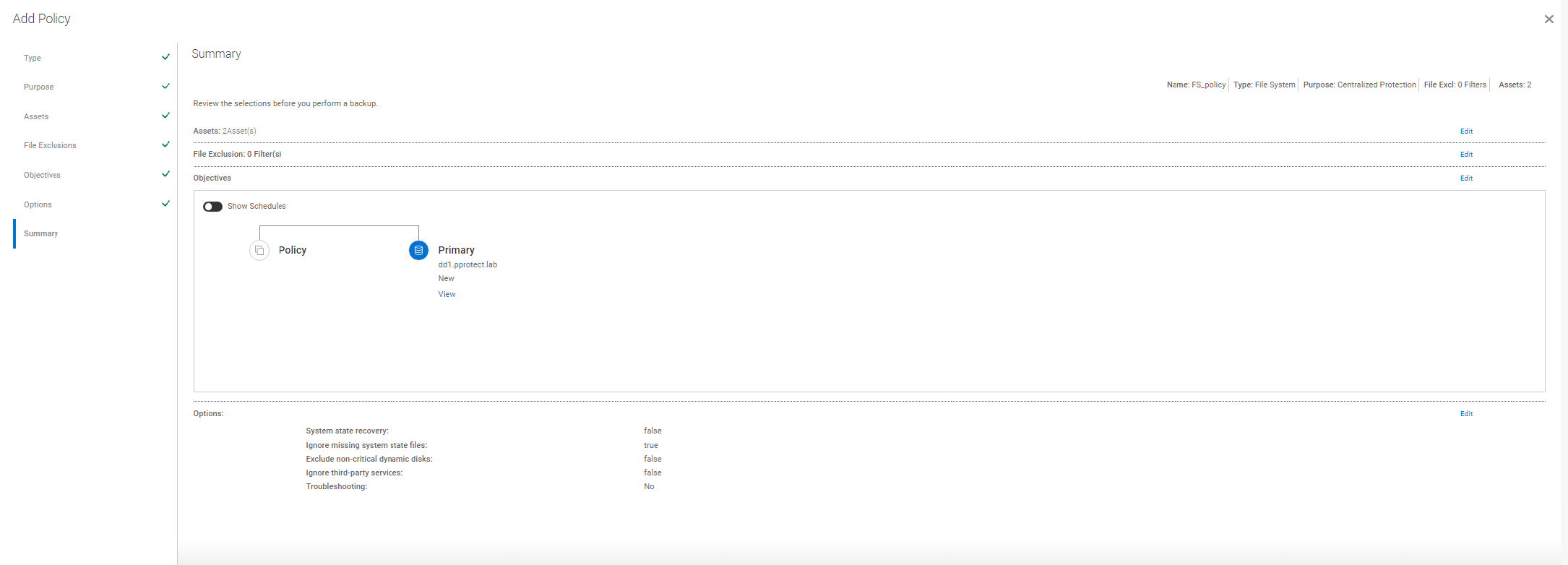
Obrázek 9: Karta Summary; zkontrolujte nastavení zásad a dokončete konfiguraci.
Ruční spuštění zásady ochrany
- V uživatelském rozhraní nástroje PowerProtect Data Manager přejděte do části Protection > Protection Policies . Vyberte položku PLC , kterou chcete spustit, a klikněte na tlačítko Protect Now :
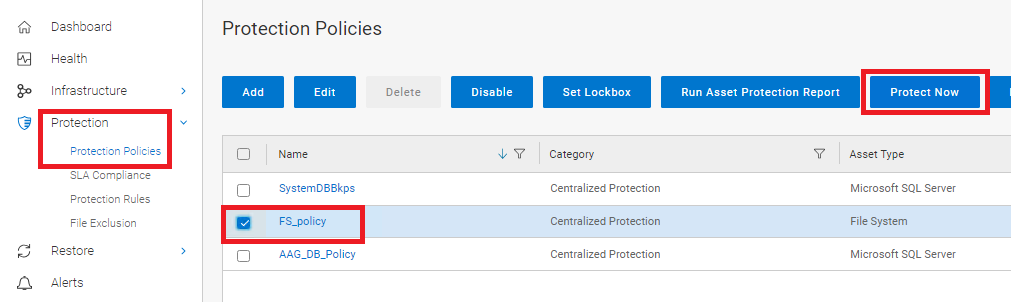
Obrázek 10: Vyberte položku PLC a tlačítko Protect Now.
- V části Asset vyberte prostředky, které chcete chránit:
- Všechny materiály: Zahrňte všechny vybrané položky do těchto zásad.
- Zákazníka: Při ručním spuštění služby PLC vyberte konkrétní zařízení, která mají být chráněna.
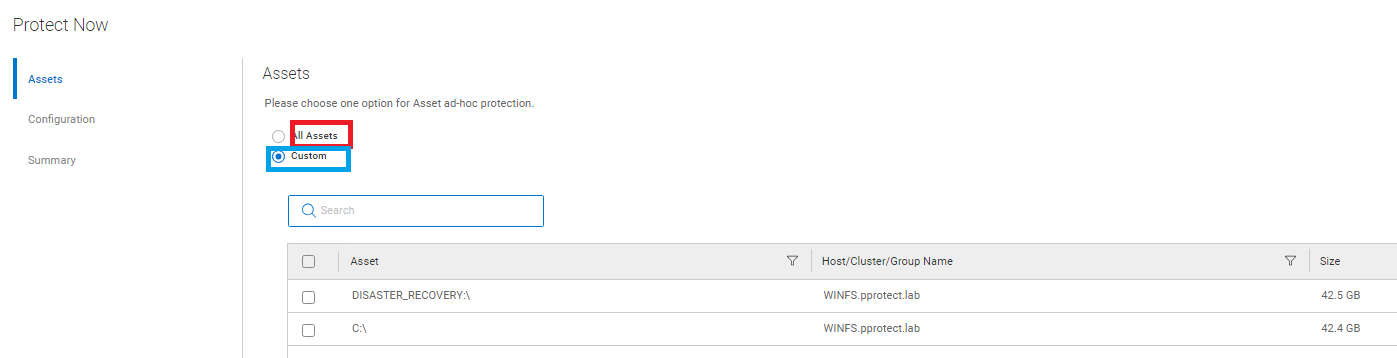
Obrázek 11: Vyberte položku Assets for Protection.
- V části Configuration vyberte úroveň zálohování a zásad uchování, které chcete použít:
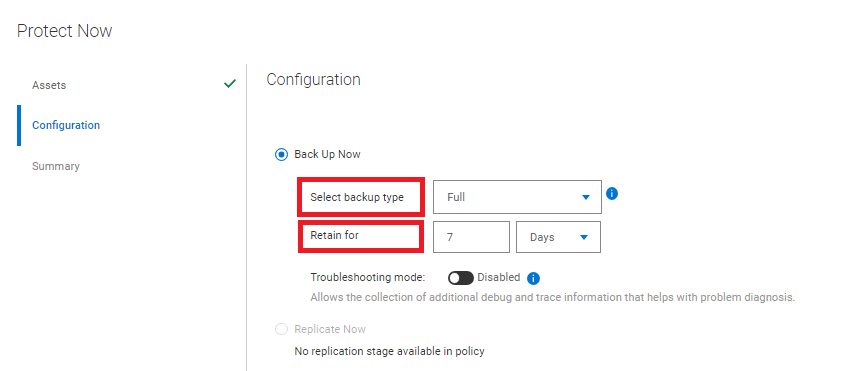
Obrázek 12: Úroveň zásad zálohování a uchování
- Zkontrolujte a vyplňte kartu Summary .
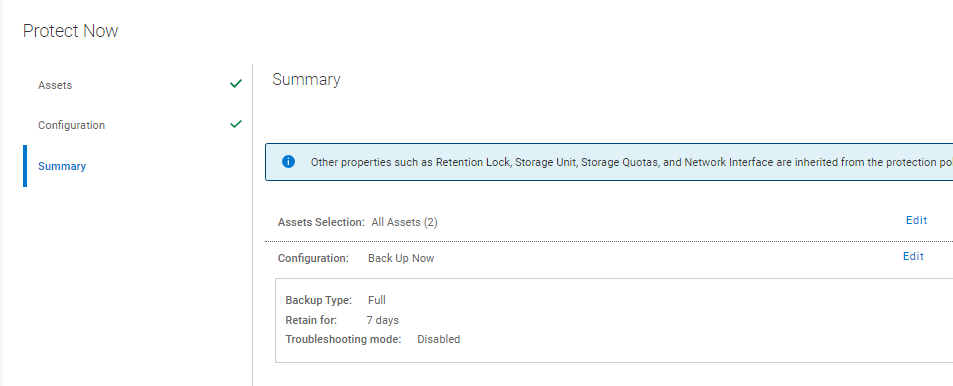
Obrázek 13: Zkontrolujte a vyplňte kartu Summary.
- V části PowerProtect Data Manager UI Jobs sledujte ruční úlohy:

Obrázek 14: Sledujte manuální úlohy.
Affected Products
PowerProtect SoftwareArticle Properties
Article Number: 000218382
Article Type: How To
Last Modified: 30 Oct 2023
Version: 3
Find answers to your questions from other Dell users
Support Services
Check if your device is covered by Support Services.