PowerProtect: Cómo configurar y ejecutar un respaldo centralizado del sistema de archivos
Summary: En este artículo, se proporcionan instrucciones paso a paso sobre cómo configurar una política de sistema de archivos centralizada para respaldos del sistema de archivos de PowerProtect Data Manager (PPDM). ...
This article applies to
This article does not apply to
This article is not tied to any specific product.
Not all product versions are identified in this article.
Instructions
Procedimiento:
- Conéctese a la interfaz del usuario (UI) de PowerProtect Data Manager y vaya a la sección Protection > Protection Policies . Haga clic en el botón Agregar :

Figura 1: Agregar políticas de protección
- Defina el nombre de la política. De manera opcional, agregue una Descripción para la política y seleccione Tipo de sistema de archivos para el respaldo:

Figura 2 Defina el nombre de la política con una descripción opcional y un tipo de sistema de archivos.
- Seleccione la opción Centralized Backup :
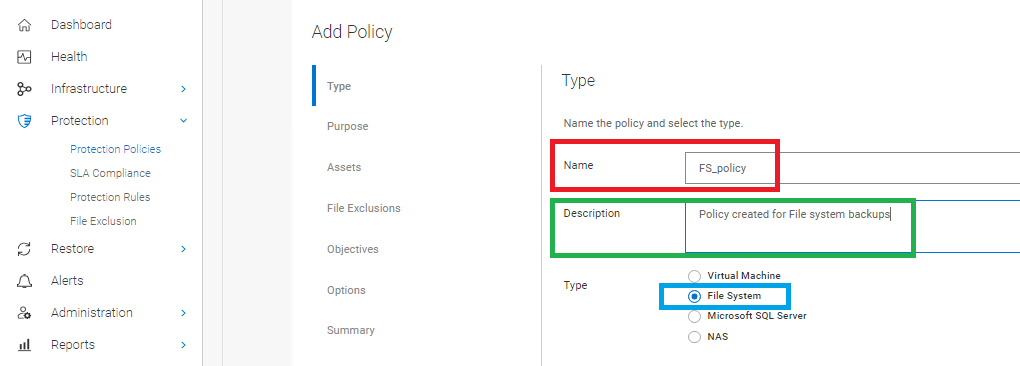
Figura 3: Seleccione Centralized Backup
- Seleccione Centralized Protection:

Figura 4: Seleccione Centralized Protection
- Seleccione los recursos que se incluirán en la política de protección:
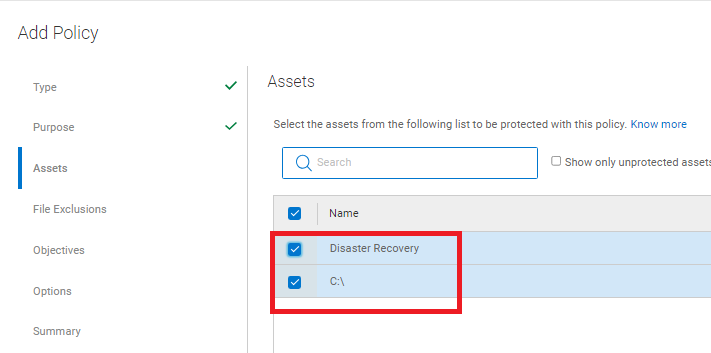
Figura 5: Recursos que se incluirán en la política de protección
- Si es necesario, habilite Exclusión de archivos y agregue una exclusión de archivo en función del tamaño, el tipo de archivo, la hora de modificación o la ruta de acceso a la carpeta. Si no se requieren exclusiones, deshabilite esta opción.

Figura 6: Habilite la exclusión de archivos, si es necesario.
ADVERTENCIA: Si se agrega una exclusión, el tipo de respaldo es un respaldo basado en archivos (FBB), en lugar de un respaldo basado en bloques (BBB).
- En la sección Objetivos , defina el destino de almacenamiento, el nivel de respaldo, la retención, la frecuencia y la ventana de respaldo:

Figura 7: Defina el destino de almacenamiento, el nivel de respaldo, la retención, la frecuencia y la ventana de respaldo en la sección Objetivos.
- Agregar información de respaldo principal :
- Nombre de almacenamiento: Defina el DD de destino que se utilizará.
- Unidad de almacenamiento: Seleccione "Nuevo" para crear una nueva unidad de almacenamiento en Data Domain para este respaldo. Puede expandir y seleccionar una unidad de almacenamiento existente.
- Interfaz de red: Defina si se debe utilizar alguna interfaz de red específica en entornos de múltiples LAN.
- Cree un: Seleccione el nivel del respaldo, ya sea completo o sintético completo.
- Respalde cada: Defina la frecuencia del respaldo, ya sea día, semana, mes, hora o año.
- Conservar durante: Especifique una política de retención para el respaldo.
- Inicio y finalización: Define una ventana de respaldo; cuando se inicia y cuando se finaliza forzosamente, la finalización forzada se produce sin importar el estado del respaldo, si aún está en ejecución o no.
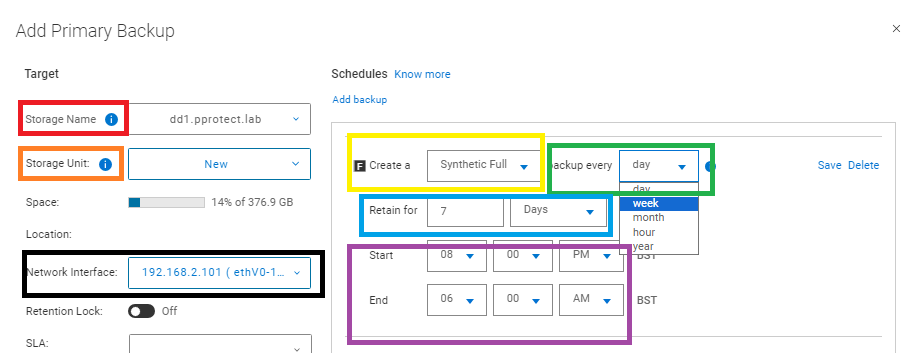
Figura 8: Agregar respaldo principal
- Defina opciones adicionales para la política:
- Opciones de recuperación ante desastres:
Respalde solo archivos de estado del sistema: Realiza un respaldo de solo archivos de estado del sistema. De manera predeterminada, esta casilla de verificación no está seleccionada y se respaldan los datos de recuperación ante desastres de bajo nivel (BMR).
Ignore los archivos de estado del sistema faltantes: Los archivos de estado del sistema Windows faltantes se informan como errores y el respaldo falla, lo que informa que faltan los archivos. Esta opción está seleccionada de manera predeterminada.
Excluya los discos dinámicos no críticos: Si cualquier volumen de un paquete de discos dinámico es crítico, todos los volúmenes del paquete de discos dinámicos se consideran críticos. De manera predeterminada, esta opción no está seleccionada y los discos dinámicos no críticos forman parte de los datos de respaldo. Para evitar la creación de archivos de estado del sistema grandes, seleccione esta opción para excluir discos dinámicos no críticos de los datos de respaldo.
Ignore los servicios de otros fabricantes cuando identifique volúmenes críticos: Cuando se instala un servicio o una aplicación de Windows en un disco no crítico, ese disco se considera crítico. De manera predeterminada, esta opción no está seleccionada y el respaldo incluye los discos en los que está instalado un servicio o una aplicación de Windows. Para evitar la creación de archivos de estado del sistema grandes, seleccione esta opción.
NOTA: Si la política está configurada con esta opción, solo puede realizar una recuperación de estado del sistema (SSR) y los datos respaldados solo contienen información de SSR. No es posible realizar BMR con WinPE.
Ignore los archivos de estado del sistema faltantes: Los archivos de estado del sistema Windows faltantes se informan como errores y el respaldo falla, lo que informa que faltan los archivos. Esta opción está seleccionada de manera predeterminada.
Excluya los discos dinámicos no críticos: Si cualquier volumen de un paquete de discos dinámico es crítico, todos los volúmenes del paquete de discos dinámicos se consideran críticos. De manera predeterminada, esta opción no está seleccionada y los discos dinámicos no críticos forman parte de los datos de respaldo. Para evitar la creación de archivos de estado del sistema grandes, seleccione esta opción para excluir discos dinámicos no críticos de los datos de respaldo.
Ignore los servicios de otros fabricantes cuando identifique volúmenes críticos: Cuando se instala un servicio o una aplicación de Windows en un disco no crítico, ese disco se considera crítico. De manera predeterminada, esta opción no está seleccionada y el respaldo incluye los discos en los que está instalado un servicio o una aplicación de Windows. Para evitar la creación de archivos de estado del sistema grandes, seleccione esta opción.
- Solución de problemas
Habilite los registros de depuración para fines de solución de problemas: Depuración habilitada
- Revise la configuración de la política en la pestaña Resumen y complete la configuración:

Figura 9: Pestaña Resumen; revisar la configuración de la política y completar la configuración.
Ejecución manual de la política de protección
- En la UI de PowerProtect Data Manager, vaya a la sección Protection > Protection Policies . Seleccione el PLC que se ejecutará y seleccione el botón Protect Now :
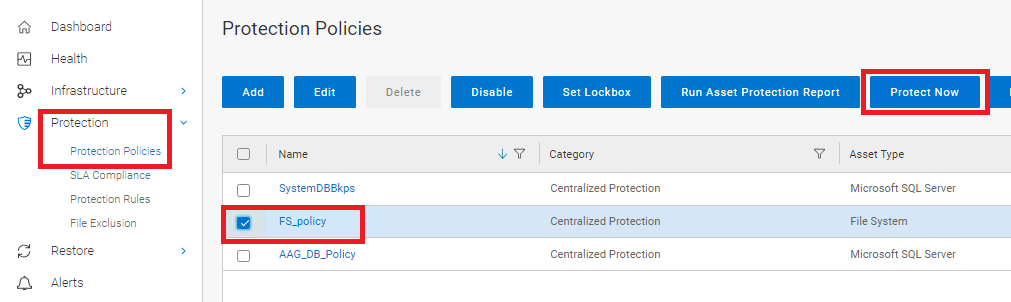
Figura 10: Seleccione el PLC y el botón Protect Now.
- En la sección Asset , seleccione los recursos que desea proteger:
- Todos los activos: Incluya todos los recursos seleccionados dentro de esta política.
- Cliente: Seleccione recursos específicos que se protegerán durante la ejecución manual del PLC.

Figura 11: Seleccione los recursos para la protección.
- En la sección Configuración , seleccione el nivel de política de respaldo y retención que se aplicará:

Figura 12: Nivel de política de respaldo y retención
- Revise y complete la pestaña Resumen .

Figura 13: Revise y complete la pestaña Resumen.
- En la sección Trabajos de la UI de PowerProtect Data Manager, monitoree los trabajos manuales:

Figura 14: Monitoree los trabajos manuales.
Affected Products
PowerProtect SoftwareArticle Properties
Article Number: 000218382
Article Type: How To
Last Modified: 30 Oct 2023
Version: 3
Find answers to your questions from other Dell users
Support Services
Check if your device is covered by Support Services.