PowerProtect: 파일 시스템 중앙 집중식 백업을 구성하고 실행하는 방법
Summary: 이 문서에서는 PowerProtect Data Manager(PPDM) 파일 시스템 백업에 대한 중앙 집중식 파일 시스템 정책을 구성하는 방법에 대한 단계별 지침을 제공합니다.
This article applies to
This article does not apply to
This article is not tied to any specific product.
Not all product versions are identified in this article.
Instructions
절차:
- PowerProtect UI(Data Manager User Interface)에 연결하고 Protection > Protection Policies 섹션으로 이동합니다. Add 버튼을 클릭합니다.
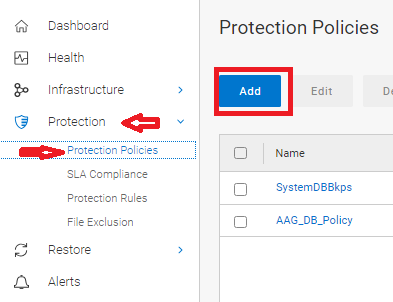
그림 1: 보호 정책 추가
- 정책 이름을 정의합니다. 필요에 따라 정책에 대한 설명을 추가하고 백업에 대한 파일 시스템 유형을 선택합니다.
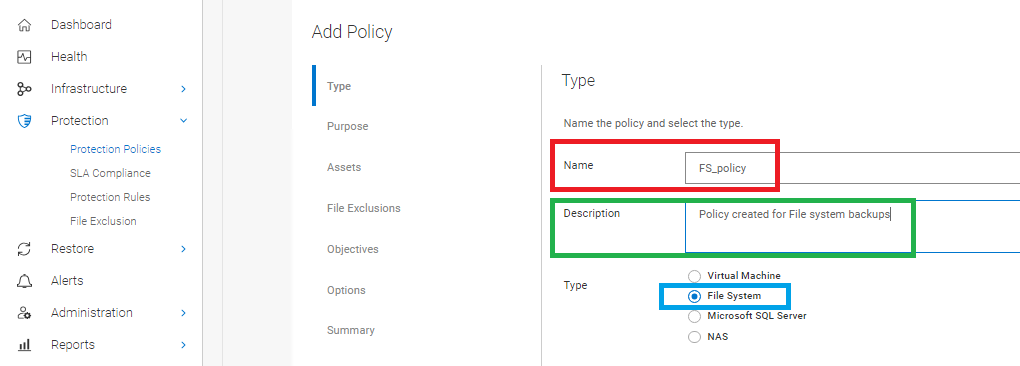
그림 2: 정책 이름을 선택적 설명 및 파일 시스템 유형으로 정의합니다.
- 중앙 집중식 백업 옵션을 선택합니다.

그림 3: 중앙 집중식 백업 선택
- 중앙 집중식 보호 선택:

그림 4: 중앙 집중식 보호 선택
- 보호 정책에 포함할 자산을 선택합니다.
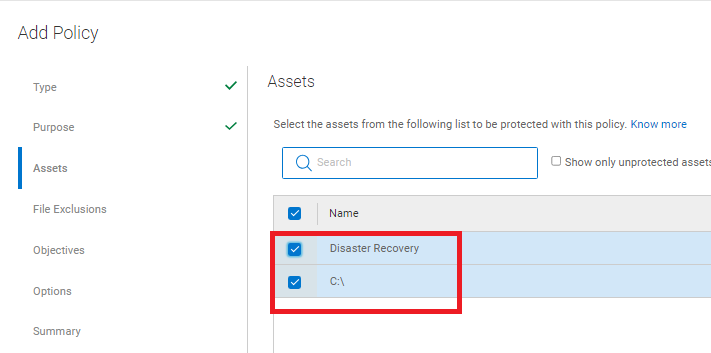
그림 5: 보호 정책에 포함할 자산
- 필요한 경우 파일 제외 를 활성화하고 파일 크기, 파일 유형, 수정 시간 또는 폴더 경로에 따라 파일 제외를 추가합니다. 제외가 필요하지 않은 경우 이 옵션을 비활성화합니다.
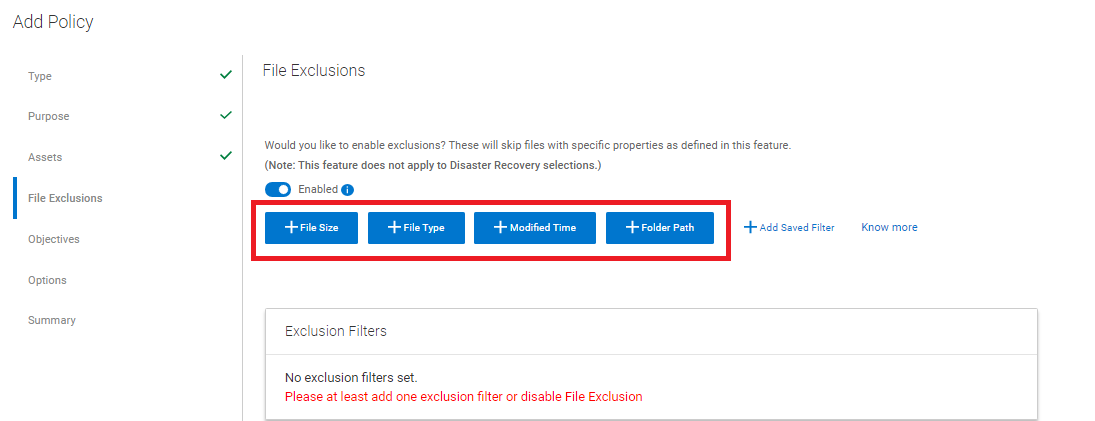
그림 6: 필요한 경우 파일 제외를 활성화합니다.
주의: 제외가 추가된 경우 백업 유형은 BBB(Block Based Backup) 대신 FBB(File-Based Backup)입니다.
- 목표 섹션에서 스토리지 타겟, 백업 레벨, 보존, 빈도 및 백업 창을 정의합니다.
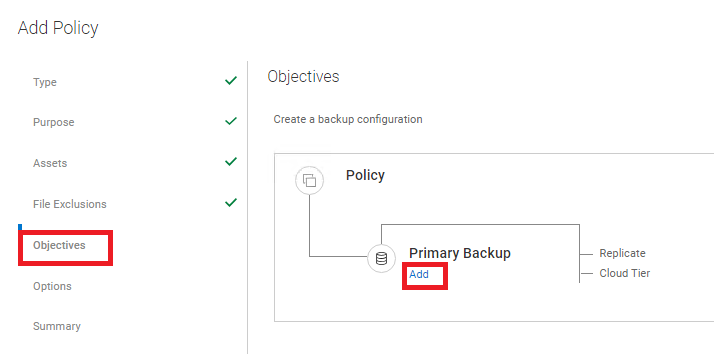
그림 7: Objectives 섹션에서 스토리지 타겟, 백업 레벨, 보존, 빈도 및 백업 창을 정의합니다.
- 운영 백업 정보 추가:
- 스토리지 이름: 사용할 타겟 DD를 정의합니다.
- 스토리지 유닛: 이 백업을 위해 Data Domain에 새 스토리지 유닛을 생성하려면 "New"를 선택합니다. 기존 스토리지 유닛을 확장하고 선택할 수 있습니다.
- 네트워크 인터페이스: 다중 LAN 환경에서 특정 네트워크 인터페이스를 사용해야 하는지 정의합니다.
- 다음을 생성합니다. 전체 백업 또는 신세틱 풀 백업 레벨을 선택합니다.
- 모든 백업: 백업 빈도(일, 주, 월, 시간 또는 연도)를 정의합니다.
- 보존 대상: 백업에 대한 보존 정책을 지정합니다.
- 시작 및 종료: 백업 창을 정의합니다. 백업이 시작되고 강제 종료될 때 백업 상태가 계속 실행 중인지 여부에 관계없이 강제 종료가 발생합니다.
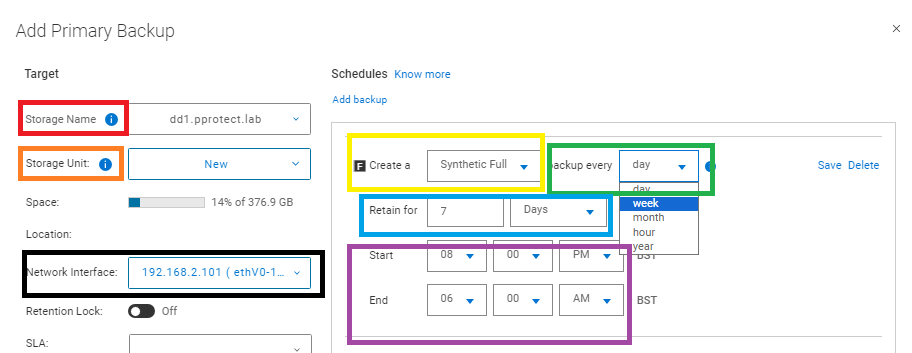
그림 8: 운영 백업 추가
- 정책에 대한 추가 옵션을 정의합니다.
- 재해 복구 옵션:
시스템 상태 파일만 백업: 시스템 상태 파일만 백업합니다. 기본적으로 이 확인란은 선택되어 있지 않으며 BMR(Bare-Metal Recovery) 데이터가 백업됩니다.
누락된 시스템 상태 파일 무시: 누락된 Windows 시스템 상태 파일이 오류로 보고되고 백업이 실패하여 파일이 누락된 것으로 보고됩니다. 이 옵션은 기본적으로 선택되어 있습니다.
위험하지 않은 동적 디스크 제외: 동적 디스크 팩의 볼륨이 중요한 경우 동적 디스크 팩의 모든 볼륨이 중요한 것으로 간주됩니다. 기본적으로 이 옵션은 선택되지 않으며 위험하지 않은 동적 디스크는 백업 데이터의 일부입니다. 대규모 시스템 상태 파일이 생성되지 않도록 하려면 이 옵션을 선택하여 위험하지 않은 동적 디스크를 백업 데이터에서 제외합니다.
중요 볼륨을 식별할 때 타사 서비스를 무시합니다. 중요하지 않은 디스크에 Windows 서비스 또는 애플리케이션이 설치된 경우 해당 디스크가 중요한 것으로 간주됩니다. 기본적으로 이 옵션은 선택되지 않으며 백업에는 Windows 서비스 또는 애플리케이션이 설치된 디스크가 포함됩니다. 대규모 시스템 상태 파일이 생성되지 않도록 하려면 이 옵션을 선택합니다.
참고: 이 옵션을 사용하여 정책을 구성하는 경우 SSR(System State Recovery)만 수행할 수 있으며 백업된 데이터에는 SSR 정보만 포함되어 있습니다. WinPE를 사용한 BMR은 불가능합니다.
누락된 시스템 상태 파일 무시: 누락된 Windows 시스템 상태 파일이 오류로 보고되고 백업이 실패하여 파일이 누락된 것으로 보고됩니다. 이 옵션은 기본적으로 선택되어 있습니다.
위험하지 않은 동적 디스크 제외: 동적 디스크 팩의 볼륨이 중요한 경우 동적 디스크 팩의 모든 볼륨이 중요한 것으로 간주됩니다. 기본적으로 이 옵션은 선택되지 않으며 위험하지 않은 동적 디스크는 백업 데이터의 일부입니다. 대규모 시스템 상태 파일이 생성되지 않도록 하려면 이 옵션을 선택하여 위험하지 않은 동적 디스크를 백업 데이터에서 제외합니다.
중요 볼륨을 식별할 때 타사 서비스를 무시합니다. 중요하지 않은 디스크에 Windows 서비스 또는 애플리케이션이 설치된 경우 해당 디스크가 중요한 것으로 간주됩니다. 기본적으로 이 옵션은 선택되지 않으며 백업에는 Windows 서비스 또는 애플리케이션이 설치된 디스크가 포함됩니다. 대규모 시스템 상태 파일이 생성되지 않도록 하려면 이 옵션을 선택합니다.
- 문제 해결
문제 해결을 위해 디버그 로그를 활성화합니다. 활성화된 디버그
- Summary 탭에서 정책 설정을 검토하고 구성을 완료합니다.
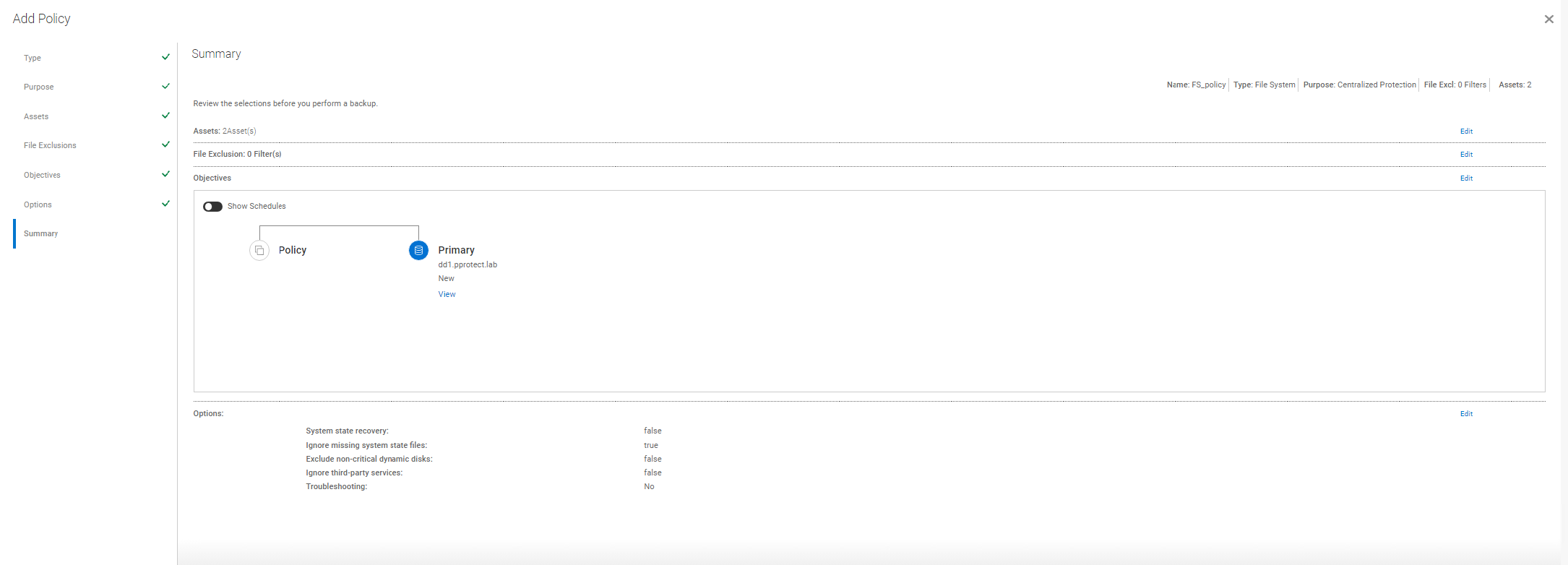
그림 9: Summary 탭; 정책 설정을 검토하고 구성을 완료합니다.
수동으로 보호 정책 실행
- PowerProtect Data Manager UI에서 Protection > Protection Policies 섹션으로 이동합니다. 실행할 PLC 를 선택하고 Protect Now 버튼을 선택합니다.
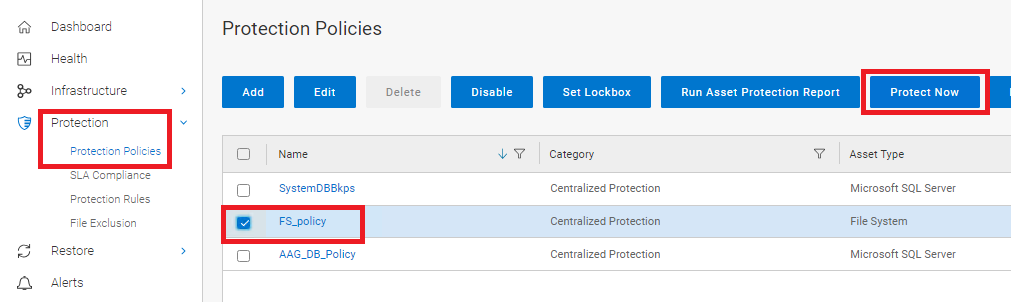
그림 10: PLC 및 Protect Now 버튼을 선택합니다.
- 자산 섹션에서 보호할 자산을 선택합니다.
- 모든 자산: 이 정책에 선택한 모든 자산을 포함합니다.
- 고객: PLC를 수동으로 실행하는 동안 보호할 특정 자산을 선택합니다.

그림 11: 보호를 위한 자산을 선택합니다.
- Configuration 섹션에서 적용할 백업 및 보존 정책 수준을 선택합니다.
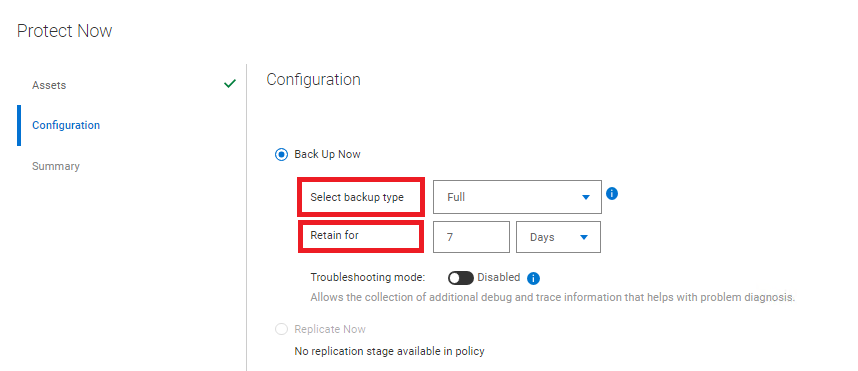
그림 12: 백업 및 보존 정책의 수준
- Summary 탭을 검토하고 완료합니다.
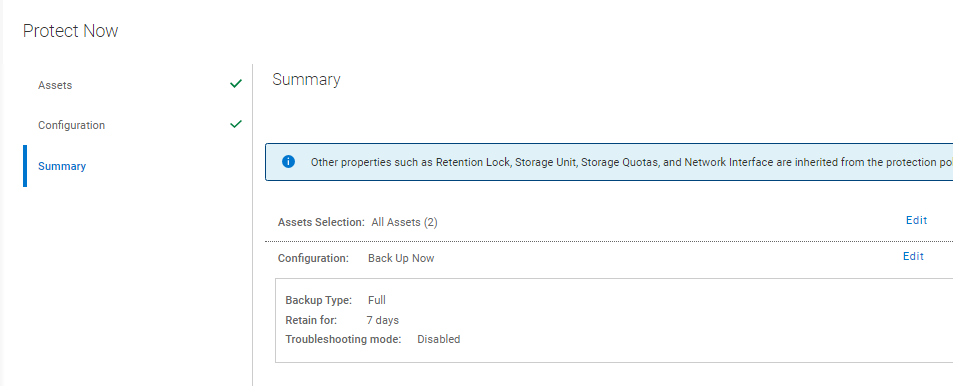
그림 13: Summary 탭을 검토하고 완료합니다.
- PowerProtect Data Manager UI Jobs 섹션에서 수동 작업을 모니터링합니다.

그림 14: 수동 작업을 모니터링합니다.
Affected Products
PowerProtect SoftwareArticle Properties
Article Number: 000218382
Article Type: How To
Last Modified: 30 Oct 2023
Version: 3
Find answers to your questions from other Dell users
Support Services
Check if your device is covered by Support Services.