PowerProtect : Configuration et exécution d’une sauvegarde centralisée du système de fichiers
Summary: Cet article fournit des instructions pas à pas sur la configuration d’une règle de système de fichiers centralisée pour les sauvegardes du système de fichiers PowerProtect Data Manager (PPDM). ...
This article applies to
This article does not apply to
This article is not tied to any specific product.
Not all product versions are identified in this article.
Instructions
Procédure :
- Connectez-vous à l’interface utilisateur de PowerProtect Data Manager et accédez à la section Protection > Protection Policies . Cliquez sur le bouton Ajouter :

Figure 1 : Ajouter des politiques de protection
- Définissez le nom de la stratégie. Si vous le souhaitez, ajoutez une description pour la règle, puis sélectionnez Type de système de fichiers pour la sauvegarde :
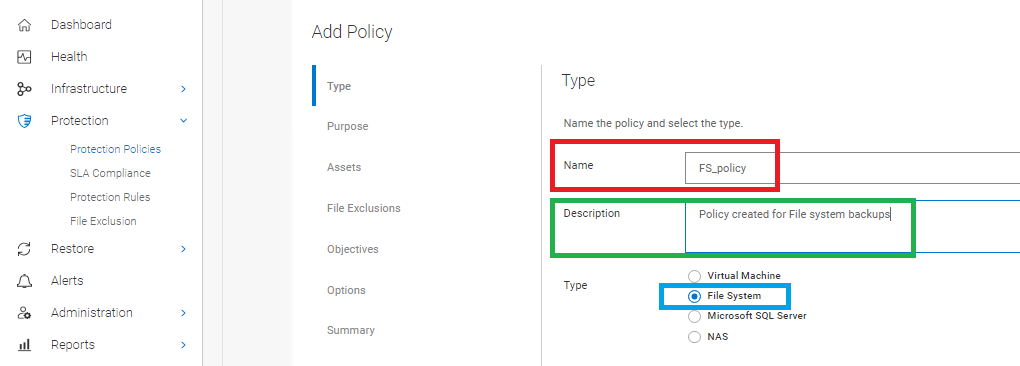
Figure 2 : Définissez le nom de la règle avec une description et un type de système de fichiers facultatifs.
- Sélectionnez l’option Centralized Backup :

Figure 3 : Sélectionnez Centralized Backup
- Sélectionnez Centralized Protection :

Figure 4 : Sélectionnez Centralized Protection
- Sélectionnez les ressources à inclure dans la politique de protection :

Figure 5 : Ressources à inclure dans la politique de protection
- Si nécessaire, activez l’exclusion de fichier et ajoutez une exclusion de fichier en fonction de la taille du fichier, du type de fichier, de l’heure de modification ou du chemin du dossier. Si aucune exclusion n’est requise, désactivez cette option.

Figure 6 : Activez l’exclusion de fichiers si nécessaire.
ATTENTION : Si une exclusion est ajoutée, le type de sauvegarde est une sauvegarde en mode fichier (FBB) au lieu d’une sauvegarde en mode bloc (BBB).
- Dans la section Objectifs , définissez la cible de stockage, le niveau de sauvegarde, la rétention, la fréquence et la fenêtre de sauvegarde :
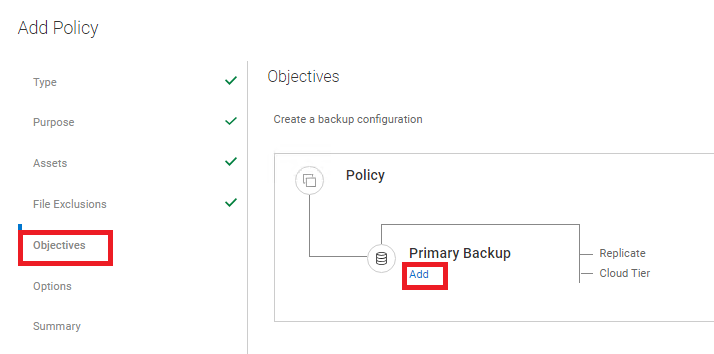
Figure 7 : Définissez la cible de stockage, le niveau de sauvegarde, la rétention, la fréquence et la fenêtre de sauvegarde dans la section Objectifs.
- Ajouter des informations sur la sauvegarde principale :
- Nom du stockage : Définissez le DD cible à utiliser.
- Unité de stockage : Sélectionnez « Nouveau » pour créer une nouvelle unité de stockage sur le système Data Domain pour cette sauvegarde. Vous pouvez développer et sélectionner une unité de stockage existante.
- Interface réseau : Déterminez si une interface réseau spécifique doit être utilisée sur des environnements multi-LAN.
- Créez un : Sélectionnez le niveau de la sauvegarde complète ou synthétique.
- Sauvegardez chaque : Définissez la fréquence de la sauvegarde : jour, semaine, mois, heure ou année.
- Conserver pour : Spécifiez une politique de rétention pour la sauvegarde.
- Début et fin : Définit une fenêtre de sauvegarde ; lorsqu’elle démarre et lorsqu’elle est forcéement interrompue, la résiliation forcée se produit, quel que soit l’état de la sauvegarde, si elle est toujours en cours d’exécution ou non.
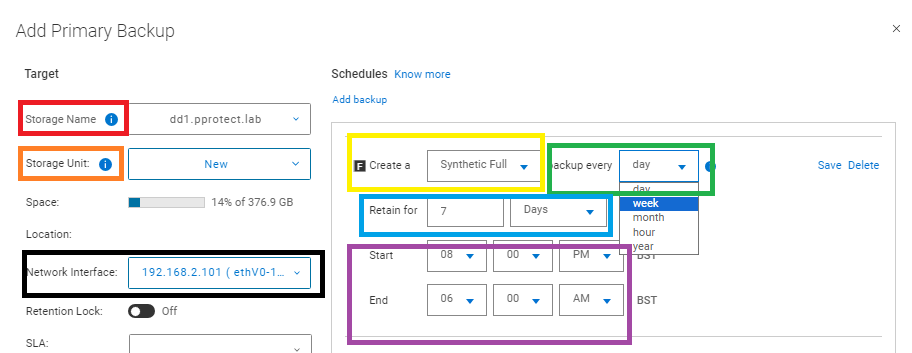
Figure 8 : Ajouter une sauvegarde principale
- Définir des options supplémentaires pour la règle :
- Options de reprise après sinistre :
Sauvegardez uniquement les fichiers d’état du système : Effectue une sauvegarde des fichiers d’état du système uniquement. Par défaut, cette case à cocher n’est pas cochée et les données de restauration sur matériel vierge (BMR) sont sauvegardées.
Ignorez les fichiers d’état système manquants : Les fichiers d’état système Windows manquants sont signalés comme des erreurs et la sauvegarde échoue, les fichiers étant signalés comme manquants. Cette option est sélectionnée par défaut.
Exclure les disques dynamiques non critiques : Si un volume d’un pack de disques dynamique est critique, tous les volumes du pack de disques dynamiques sont considérés comme critiques. Par défaut, cette option n’est pas sélectionnée et les disques dynamiques non critiques font partie des données de sauvegarde. Pour éviter la création de fichiers d’état système volumineux, sélectionnez cette option pour exclure les disques dynamiques non critiques des données de sauvegarde.
Ignorez les services tiers lors de l’identification des volumes critiques : Lorsqu’un service ou une application Windows est installé sur un disque autre que critique, ce disque est considéré comme critique. Par défaut, cette option n’est pas sélectionnée et la sauvegarde inclut les disques sur lesquels un service ou une application Windows est installé. Pour éviter la création de fichiers d’état système volumineux, sélectionnez cette option.
Remarque : Si la règle est configurée avec cette option, vous pouvez uniquement effectuer une restauration de l’état du système (SSR) et les données sauvegardées ne contiennent que des informations SSR. BmR avec WinPE n’est pas possible.
Ignorez les fichiers d’état système manquants : Les fichiers d’état système Windows manquants sont signalés comme des erreurs et la sauvegarde échoue, les fichiers étant signalés comme manquants. Cette option est sélectionnée par défaut.
Exclure les disques dynamiques non critiques : Si un volume d’un pack de disques dynamique est critique, tous les volumes du pack de disques dynamiques sont considérés comme critiques. Par défaut, cette option n’est pas sélectionnée et les disques dynamiques non critiques font partie des données de sauvegarde. Pour éviter la création de fichiers d’état système volumineux, sélectionnez cette option pour exclure les disques dynamiques non critiques des données de sauvegarde.
Ignorez les services tiers lors de l’identification des volumes critiques : Lorsqu’un service ou une application Windows est installé sur un disque autre que critique, ce disque est considéré comme critique. Par défaut, cette option n’est pas sélectionnée et la sauvegarde inclut les disques sur lesquels un service ou une application Windows est installé. Pour éviter la création de fichiers d’état système volumineux, sélectionnez cette option.
- Dépannage
Activez les journaux de débogage à des fins de dépannage : Débogage activé
- Vérifiez les paramètres de stratégie sous l’onglet Récapitulatif et terminez la configuration :

Figure 9 : onglet Récapitulatif ; passez en revue les paramètres de stratégie et terminez la configuration.
Exécution manuelle d’une politique de protection
- Dans l’interface utilisateur de PowerProtect Data Manager, accédez à la section Protection > Protection Policies . Sélectionnez le PLC à exécuter, puis sélectionnez le bouton Protect Now :
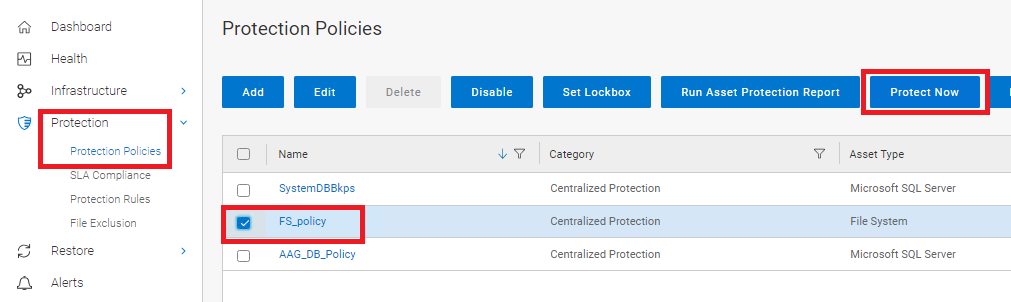
Figure 10 : Sélectionnez le PLC et le bouton Protect Now.
- Dans la section Asset , sélectionnez les ressources à protéger :
- Toutes les ressources : Incluez toutes les ressources sélectionnées dans cette règle.
- Client: Sélectionnez des ressources spécifiques à protéger pendant l’exécution manuelle du PLC.

Figure 11 : Sélectionnez les ressources pour la protection.
- Dans la section Configuration , sélectionnez le niveau de règle de sauvegarde et de rétention à appliquer :

Figure 12 : Niveau de la politique de sauvegarde et de rétention
- Vérifiez et complétez l’onglet Récapitulatif .

Figure 13 : Vérifiez et complétez l’onglet Récapitulatif.
- Dans la section Tâches de l’interface utilisateur de PowerProtect Data Manager, surveillez les tâches manuelles :

Figure 14 : Surveillez les tâches manuelles.
Affected Products
PowerProtect SoftwareArticle Properties
Article Number: 000218382
Article Type: How To
Last Modified: 30 Oct 2023
Version: 3
Find answers to your questions from other Dell users
Support Services
Check if your device is covered by Support Services.