PowerProtect: Як налаштувати та запустити централізоване резервне копіювання файлової системи
Summary: У цій статті наведено покрокові інструкції щодо налаштування централізованої політики файлової системи для резервного копіювання файлової системи PowerProtect Data Manager (PPDM).
This article applies to
This article does not apply to
This article is not tied to any specific product.
Not all product versions are identified in this article.
Instructions
Процедура:
- Підключіться до інтерфейсу користувача (UI) диспетчера даних PowerProtect і перейдіть до розділу «Захист > політики захисту ». Натисніть кнопку Додати :
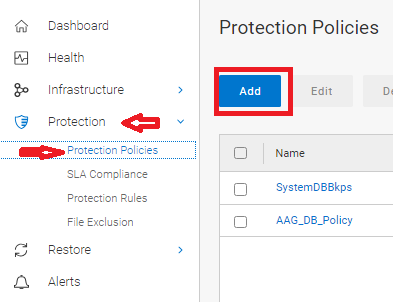
Малюнок 1: Додавання політик захисту
- Визначте назву політики. За бажанням додайте опис політики та виберіть Тип файлової системи для резервної копії:
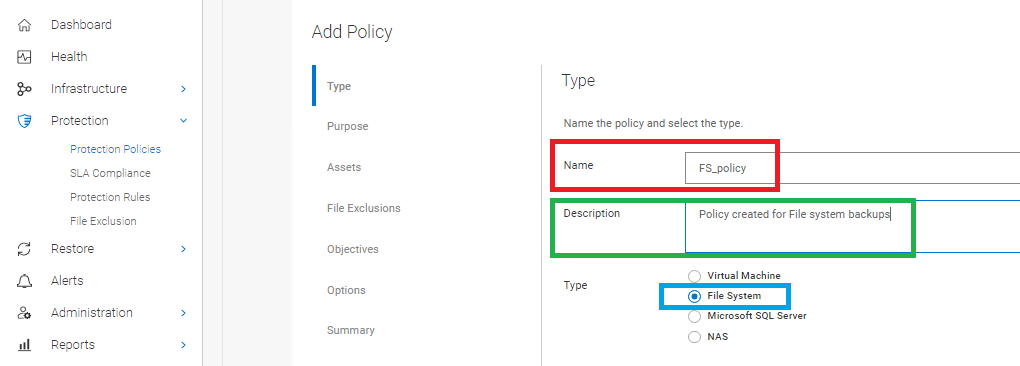
Малюнок 2: Визначте ім'я політики за допомогою необов'язкового опису та типу файлової системи.
- Виберіть опцію «Централізоване резервне копіювання »:

Малюнок 3: Виберіть Централізоване резервне копіювання
- Виберіть Централізований захист:

Малюнок 4: Виберіть централізований захист
- Виберіть активи , які будуть включені в Політику захисту:
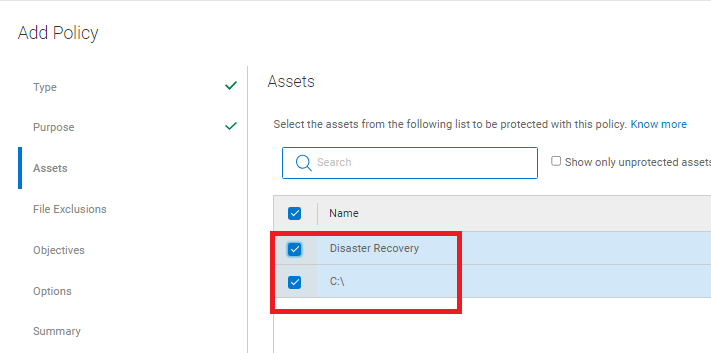
Малюнок 5: Активи, які мають бути включені до політики захисту
- Якщо потрібно, увімкніть «Виключення файлів» і додайте виключення файлів на основі розміру файлу, типу файлу, часу зміни або шляху до папки. Якщо винятки не потрібні, вимкніть цей параметр.
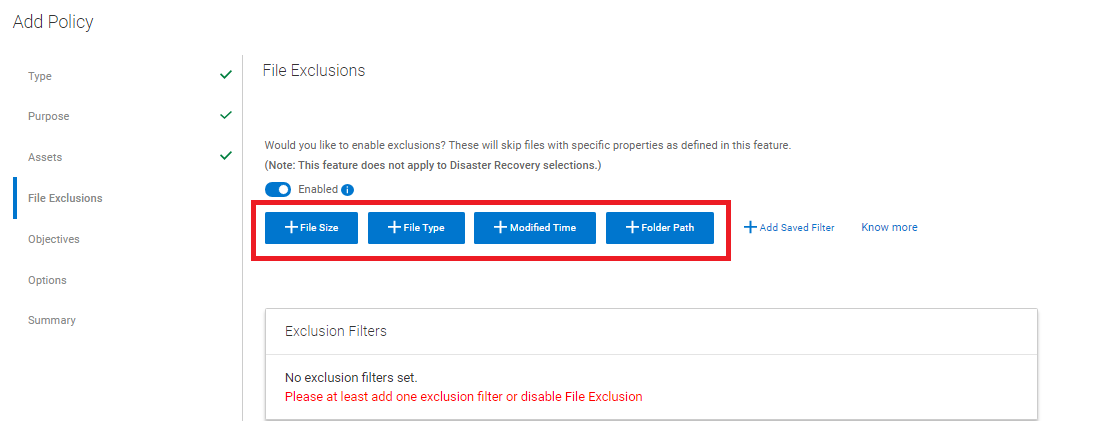
Малюнок 6: Увімкніть виключення файлів, якщо потрібно.
ОБЕРЕЖНІСТЬ: Якщо додано виключення, типом резервної копії буде резервна копія на основі файлів (FBB), а не резервна копія на основі блоків (BBB).
- У розділі « Цілі » визначте « Цільове сховище», «Рівень резервного копіювання», «Збереження», «Частота» та «Вікно резервного копіювання»:
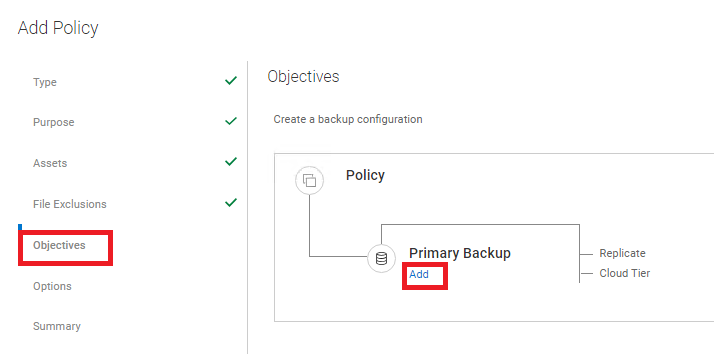
Малюнок 7: Визначте цільове сховище, рівень резервного копіювання, збереження, частоту та вікно резервного копіювання в розділі «Цілі».
- Додайте інформацію про основне резервне копіювання:
- Ім'я сховища: Визначте цільовий ДД, який буде використовуватися.
- Одиниця зберігання: Виберіть «Новий», щоб створити нову одиницю зберігання даних у домені даних для цієї резервної копії. Ви можете розгорнути та вибрати наявну одиницю зберігання.
- Мережевий інтерфейс: Визначте, чи слід використовувати будь-який конкретний мережевий інтерфейс у середовищах із кількома локальними мережами.
- Створіть: Виберіть рівень резервного копіювання: повний або синтетичний повний.
- Створюйте резервні копії кожного: Визначте частоту резервного копіювання: день, тиждень, місяць, година або рік.
- Зберігати для: Укажіть політику збереження резервної копії.
- Початок і кінець: Визначає вікно резервного копіювання; під час запуску та примусового завершення Примусове завершення відбувається незалежно від стану резервної копії, незалежно від того, запущено її чи ні.

Малюнок 8: Додайте основне резервне копіювання
- Визначте додаткові параметри для політики:
- Варіанти аварійного відновлення:
Резервне копіювання лише файлів стану системи: Виконує резервне копіювання лише файлів стану системи. За промовчанням цей прапорець не встановлено, а резервна копія даних відновлення (BMR) створюється.
Ігнорувати відсутні файли стану системи: Відсутні файли стану системи Windows повідомляються як про помилки, а резервне копіювання не вдається, повідомляючи про відсутність файлів. Цей параметр вибрано за замовчуванням.
Виключіть некритичні динамічні диски: Якщо будь-який том динамічного пакета дисків є критичним, усі томи в динамічному дисковому пакеті вважаються критичними. За замовчуванням ця опція не обрана, а некритичні динамічні диски є частиною даних резервного копіювання. Щоб уникнути створення великих файлів стану системи, виберіть цей параметр, щоб виключити некритичні динамічні диски з даних резервного копіювання.
Ігнорувати сторонні сервіси при визначенні критичних обсягів: Якщо служба або програма Windows інстальовано на некритичний диск, цей диск вважається критичним. За замовчуванням ця опція не вибрана, а резервна копія включає диски, на яких встановлена служба або додаток Windows. Щоб уникнути створення великих файлів стану системи, виберіть цей параметр.
ПРИМІТКА: Якщо політику настроєно за допомогою цього параметра, можна виконати лише відновлення стану системи (SSR), а резервні копії даних містять лише відомості про SSR. BMR з WinPE неможливий.
Ігнорувати відсутні файли стану системи: Відсутні файли стану системи Windows повідомляються як про помилки, а резервне копіювання не вдається, повідомляючи про відсутність файлів. Цей параметр вибрано за замовчуванням.
Виключіть некритичні динамічні диски: Якщо будь-який том динамічного пакета дисків є критичним, усі томи в динамічному дисковому пакеті вважаються критичними. За замовчуванням ця опція не обрана, а некритичні динамічні диски є частиною даних резервного копіювання. Щоб уникнути створення великих файлів стану системи, виберіть цей параметр, щоб виключити некритичні динамічні диски з даних резервного копіювання.
Ігнорувати сторонні сервіси при визначенні критичних обсягів: Якщо служба або програма Windows інстальовано на некритичний диск, цей диск вважається критичним. За замовчуванням ця опція не вибрана, а резервна копія включає диски, на яких встановлена служба або додаток Windows. Щоб уникнути створення великих файлів стану системи, виберіть цей параметр.
- Виправлення неполадок
Увімкніть журнали налагодження з метою виправлення неполадок: Увімкнене налагодження
- Перегляньте налаштування політики на вкладці «Зведення » та завершіть налаштування:

Малюнок 9: Вкладка «Підсумок»; перегляньте Налаштування політики та завершіть Конфігурацію.
Запуск політики захисту вручну
- В інтерфейсі диспетчера даних PowerProtect перейдіть до розділу «Захист > політики захисту ». Виберіть ПЛК , який потрібно запустити, і натисніть кнопку «Захистити зараз »:
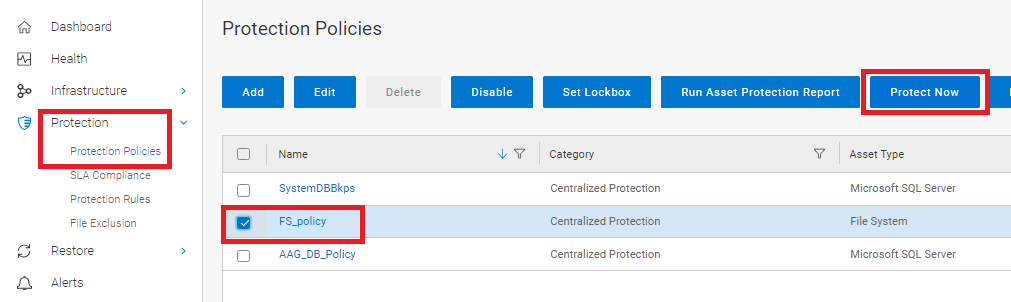
Малюнок 10: Виберіть ПЛК і кнопку «Захистити зараз».
- У розділі Активи виберіть об'єкти, які потрібно захистити.
- Всі активи: Включіть усі вибрані об'єкти в цю політику.
- Клієнтів: Виберіть конкретні активи, які потрібно захистити під час ручного запуску ПЛК.
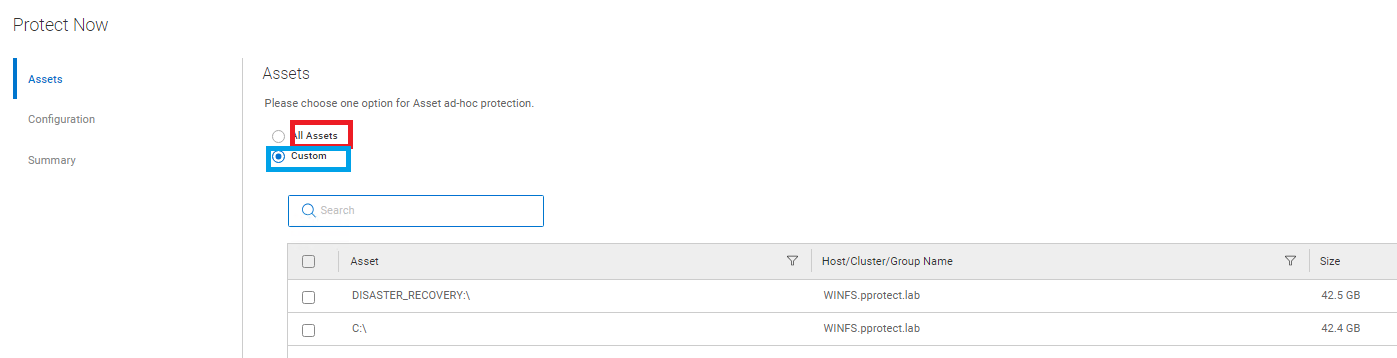
Малюнок 11: Виберіть Об'єкти для захисту.
- У розділі Конфігурація виберіть рівень політики резервного копіювання та збереження, який потрібно застосувати.

Малюнок 12: Рівень політики резервного копіювання та збереження
- Перегляньте та заповніть вкладку Підсумок .

Малюнок 13: Перегляньте та заповніть вкладку Підсумок.
- У розділі PowerProtect Data Manager UI Jobs відстежуйте завдання вручну:

Малюнок 14: Слідкуйте за ручними завданнями.
Affected Products
PowerProtect SoftwareArticle Properties
Article Number: 000218382
Article Type: How To
Last Modified: 30 Oct 2023
Version: 3
Find answers to your questions from other Dell users
Support Services
Check if your device is covered by Support Services.