PowerProtect. Настройка и запуск централизованного резервного копирования файловой системы
Summary: В этой статье приведены пошаговые инструкции по настройке централизованной политики файловой системы для резервного копирования файловой системы PowerProtect Data Manager (PPDM).
This article applies to
This article does not apply to
This article is not tied to any specific product.
Not all product versions are identified in this article.
Instructions
Процедура:
- Подключитесь к пользовательскому интерфейсу PowerProtect Data Manager и перейдите в раздел Protection > Protection Policies . Нажмите кнопку Добавить :

Рис. 1. Добавление политик защиты
- Определите имя политики. При необходимости добавьте описание политики и выберите Тип файловой системы для резервного копирования:

Рис. 2. Укажите имя политики с дополнительным описанием и типом файловой системы.
- Выберите параметр Централизованное резервное копирование :

Рис. 3. Выберите Централизованное резервное копирование.
- Выберите Централизованная защита:

Рис. 4. Выберите Централизованная защита.
- Выберите активы, которые необходимо включить в политику защиты:

Рис. 5. Ресурсы, которые будут включены в политику защиты
- При необходимости включите исключение файла и добавьте исключение файла в зависимости от размера файла, типа файла, измененного времени или пути к папке. Если исключения не требуются, отключите этот параметр.
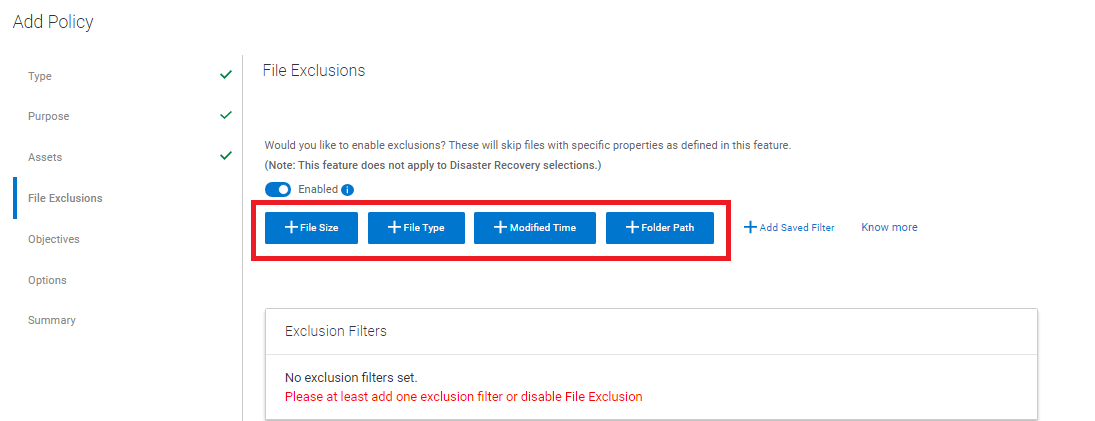
Рис. 6. При необходимости включите исключение файла.
ВНИМАНИЕ! Если добавлено исключение, тип резервного копирования — это файловая резервная копия (FBB), а не блочное резервное копирование (BBB).
- В разделе «Задачи» определите целевую систему хранения, уровень резервного копирования , сроки хранения, частоту и окно резервного копирования:
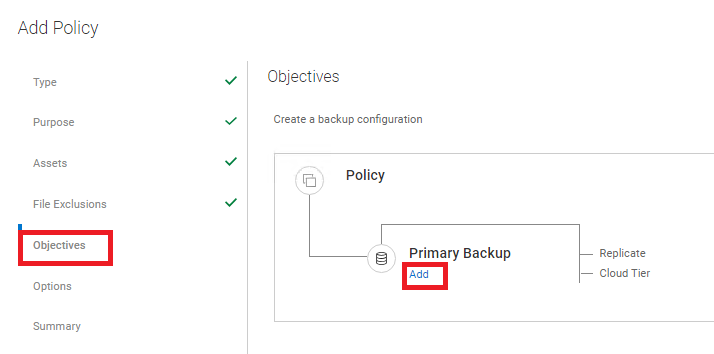
Рис. 7. Определите целевую систему хранения, уровень резервного копирования, сроки хранения, частоту и окно резервного копирования в разделе «Задачи».
- Добавьте информацию о основном резервном копировании :
- Имя хранилища: Определите целевую систему DD, которая будет использоваться.
- Модуль хранения: Выберите «Создать», чтобы создать новый модуль хранения в Data Domain для этой резервной копии. Можно развернуть и выбрать существующий блок хранения данных.
- Сетевой интерфейс: Определите, должен ли использоваться какой-либо определенный сетевой интерфейс в средах с несколькими локальными сетями.
- Создайте: Выберите уровень резервной копии: полное или синтетическое полное.
- Резервное копирование каждого: Определите периодичность резервного копирования: день, неделю, месяц, час или год.
- Сохранить для: Укажите политику хранения для резервного копирования.
- Начало и окончание: Определяет окно резервного копирования. при запуске и при принудительном завершении Принудительное прекращение работы происходит независимо от состояния резервной копии, если она по-прежнему запущена или не запущена.

Рис. 8. Добавление основного резервного копирования
- Определение дополнительных параметров политики:
- Варианты аварийного восстановления:
Резервное копирование только файлов состояния системы: Выполняет резервное копирование только файлов состояния системы. По умолчанию этот флажок не установлен, и выполняется резервное копирование данных восстановления с нуля (BMR).
Игнорируйте отсутствующие файлы состояния системы: Отсутствующие файлы состояния системы Windows отображаются как ошибки, а резервное копирование завершается сбоем, и файлы отображаются как отсутствующие. Этот параметр выбран по умолчанию.
Исключите некритические динамические диски: Если какой-либо том динамического пакета дисков имеет критическое значение, все тома в динамическом пакете дисков считаются критически важными. По умолчанию этот параметр не выбран, и некритические динамические диски являются частью данных резервного копирования. Чтобы избежать создания больших файлов состояния системы, выберите этот параметр, чтобы исключить некритические динамические диски из данных резервного копирования.
Игнорируйте сторонние службы при выявлении критически важных томов: Если на некритически важных дисках установлена служба или приложение Windows, этот диск считается критически важным. По умолчанию этот параметр не выбран, и резервное копирование включает диски, на которых установлена служба или приложение Windows. Чтобы избежать создания больших файлов состояния системы, выберите этот параметр.
ПРИМЕЧАНИЕ. Если в политике настроен этот параметр, можно выполнить только восстановление состояния системы (SSR), а данные резервного копирования содержат только информацию SSR. BMR с WinPE невозможен.
Игнорируйте отсутствующие файлы состояния системы: Отсутствующие файлы состояния системы Windows отображаются как ошибки, а резервное копирование завершается сбоем, и файлы отображаются как отсутствующие. Этот параметр выбран по умолчанию.
Исключите некритические динамические диски: Если какой-либо том динамического пакета дисков имеет критическое значение, все тома в динамическом пакете дисков считаются критически важными. По умолчанию этот параметр не выбран, и некритические динамические диски являются частью данных резервного копирования. Чтобы избежать создания больших файлов состояния системы, выберите этот параметр, чтобы исключить некритические динамические диски из данных резервного копирования.
Игнорируйте сторонние службы при выявлении критически важных томов: Если на некритически важных дисках установлена служба или приложение Windows, этот диск считается критически важным. По умолчанию этот параметр не выбран, и резервное копирование включает диски, на которых установлена служба или приложение Windows. Чтобы избежать создания больших файлов состояния системы, выберите этот параметр.
- Поиск и устранение неисправностей
Включение журналов отладки для поиска и устранения неисправностей: Включена отладка
- Просмотрите параметры политики на вкладке «Сводка» и завершите настройку:

Рис. 9. Вкладка «Summary»; просмотрите параметры политики и завершите настройку.
Запуск политики защиты вручную
- В пользовательском интерфейсе PowerProtect Data Manager перейдите в раздел Protection > Protection Policies . Выберите PLC для запуска и нажмите кнопку Protect Now :
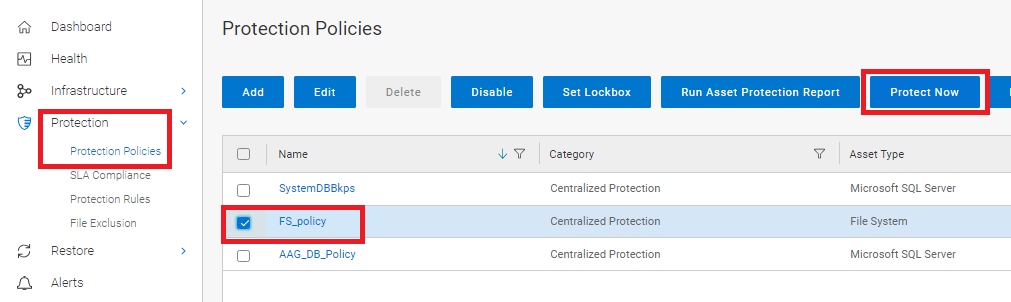
Рис. 10. Выберите PLC и кнопку Protect Now.
- В разделе Asset выберите ресурсы, которые необходимо защитить:
- Все ресурсы: Включите все выбранные ресурсы в эту политику.
- Клиентов: Выберите конкретные активы, которые необходимо защитить во время запуска PLC вручную.
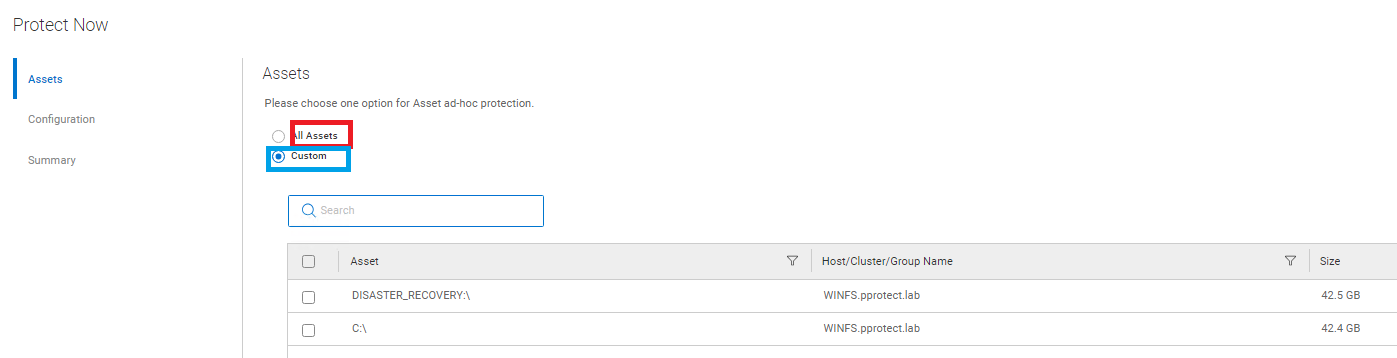
Рис. 11. Выберите Assets for protection.
- В разделе Конфигурация выберите уровень политики резервного копирования и хранения, который необходимо применить:
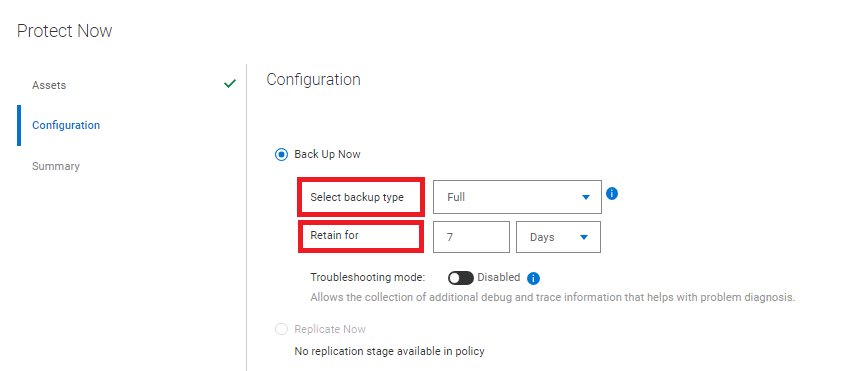
Рис. 12. Уровень политики резервного копирования и хранения
- Просмотрите и заполните вкладку Summary .

Рис. 13. Просмотрите и заполните вкладку Summary.
- В разделе Задачи пользовательского интерфейса PowerProtect Data Manager отслеживайте задачи, выполняемые вручную:

Рис. 14. Отслеживайте выполняемые вручную задания.
Affected Products
PowerProtect SoftwareArticle Properties
Article Number: 000218382
Article Type: How To
Last Modified: 30 Oct 2023
Version: 3
Find answers to your questions from other Dell users
Support Services
Check if your device is covered by Support Services.