PowerProtect:如何設定和執行檔案系統集中式備份
Summary: 本文提供如何為 PowerProtect Data Manager (PPDM) 檔案系統備份設定集中式檔案系統原則的逐步指示。
This article applies to
This article does not apply to
This article is not tied to any specific product.
Not all product versions are identified in this article.
Instructions
程序:
- 連線至 PowerProtect Data Manager 使用者介面 (UI),然後前往 「保護> 保護原則 」一節。按一下 [Add] ( 新增 ) 按鈕:

圖 1:新增保護原則
- 定義 原則名稱。或者,請新增原則的 說明 ,然後選取要備份 的檔案系統類型 :

圖 2:定義原則名稱與選用的說明和檔案系統類型。
- 選取 「集中備份 」選項:

圖 3:選取集中式備份
- 選取 集中式保護:

圖 4:選取集中式保護
- 選取要包含在保護政策中的資產:

圖 5:將包含在保護政策中的資產
- 如有需要,啟用 「檔案排除」 ,並根據檔案大小、檔案類型、修改時間或資料夾路徑新增檔案排除。如果不需要排除專案,請停用此選項。

圖 6:視需要啟用檔案排除。
警示:如果新增排除專案,備份類型即為檔案式備份 (FBB),而非區塊式備份 (BBB)。
- 在「 目標 」區段中,定義 儲存目標、 備份層級、保留、頻率和備份視窗:

圖 7:定義「目標」區段中的儲存目標、備份層級、保留、頻率和備份視窗。
- 新增 主要備份 資訊:
- 儲存裝置名稱:定義要使用的目標 DD。
- 儲存裝置:選取「New」,在 Data Domain 上為此備份建立新的儲存裝置。您可以展開並選取現有的儲存裝置。
- 網路介面:定義是否必須在多 LAN 環境中使用任何特定的網路介面。
- 建立:選取備份的層級(完整或全合成)。
- 備份所有:定義備份頻率,不包含日、周、月、小時或年。
- 保留如下:指定備份的保留原則。
- 開始與結束:定義備份視窗;啟動時,以及強制終止強制終止時,無論備份的狀態為何,如果仍在執行中。
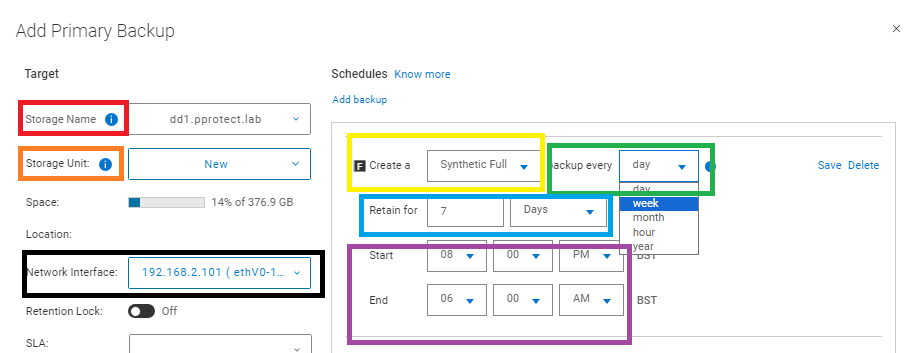
圖 8:新增主要備份
- 定義 原則的其他選項 :
- 災難回復選項:
僅備份系統狀態檔案:僅執行系統狀態檔案的備份。此核取方塊預設為未選取,且裸機復原 (BMR) 資料已備份。
忽略遺失的系統狀態檔案:遺失的 Windows 系統狀態檔案會報告為錯誤,而備份會失敗,並報告檔案遺失。此選項為預設選項。
排除非重大動態磁碟:如果動態磁碟套件的任何磁片區都至關重要,則動態磁碟套件中的所有磁片區都視為至關重要。此選項預設為未選取,而非重大動態磁碟則是備份資料的一部分。為避免建立大型系統狀態檔案,請選取此選項,從備份資料中排除非重大動態磁碟。
識別重要磁片區時,請忽略協力廠商服務:將 Windows 服務或應用程式安裝在非重大磁片上時,該磁片會視為嚴重。此選項預設為未選取,且備份包含安裝 Windows 服務或應用程式的磁片。為避免建立大型系統狀態檔案,請選取此選項。
注意:如果使用此選項設定原則,您只能執行系統狀態復原 (SSR),而備份的資料僅包含 SSR 資訊。無法使用具備 WinPE 的 BMR。
忽略遺失的系統狀態檔案:遺失的 Windows 系統狀態檔案會報告為錯誤,而備份會失敗,並報告檔案遺失。此選項為預設選項。
排除非重大動態磁碟:如果動態磁碟套件的任何磁片區都至關重要,則動態磁碟套件中的所有磁片區都視為至關重要。此選項預設為未選取,而非重大動態磁碟則是備份資料的一部分。為避免建立大型系統狀態檔案,請選取此選項,從備份資料中排除非重大動態磁碟。
識別重要磁片區時,請忽略協力廠商服務:將 Windows 服務或應用程式安裝在非重大磁片上時,該磁片會視為嚴重。此選項預設為未選取,且備份包含安裝 Windows 服務或應用程式的磁片。為避免建立大型系統狀態檔案,請選取此選項。
- 故障診斷
啟用偵錯記錄以進行故障診斷:啟用偵錯
- 檢閱「Summary」標籤下的原則設定,並完成組態:

圖 9:「Summary」標籤;檢閱原則設定並完成組態。
手動執行保護原則
- 從 PowerProtect Data Manager UI 前往 「保護 >保護原則 」一節。選取要執行的 PLC ,然後選取 「立即保護 」按鈕:

圖 10:選取 PLC 和立即保護按鈕。
- 在「資產 」區段中,選取要保護的資產:
- 所有資產:將所有選取的資產納入此原則中。
- 客戶:選取要在 PLC 手動執行期間受到保護的特定資產。

圖 11:選取資產以獲得保護。
- 在「 組態 」區段中,選取要套用的備份和保留原則層級:

圖 12:備份和保留原則層級
- 檢閱並完成「Summary 」標籤。
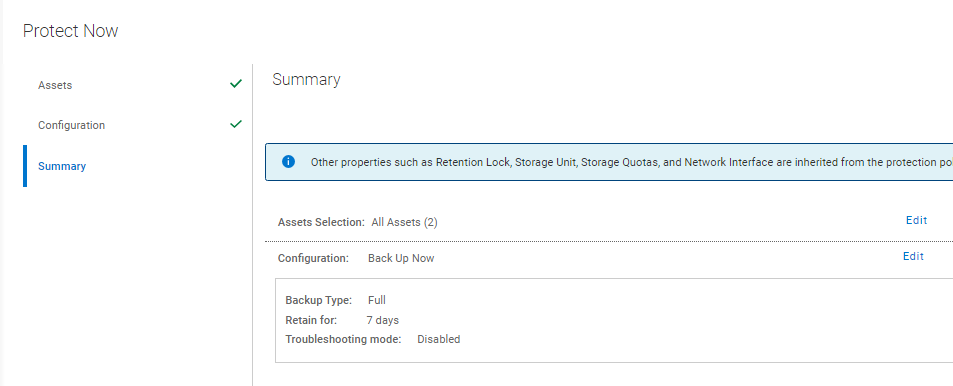
圖 13:檢閱並完成「Summary」標籤。
- 在 PowerProtect Data Manager UI 工作 區段中,監視手動工作:

圖 14:監控手動工作。
Affected Products
PowerProtect SoftwareArticle Properties
Article Number: 000218382
Article Type: How To
Last Modified: 30 Oct 2023
Version: 3
Find answers to your questions from other Dell users
Support Services
Check if your device is covered by Support Services.