PowerProtect: Como configurar e executar um backup centralizado de file system
Summary: Este artigo fornece instruções passo a passo sobre como configurar uma política centralizada de file system para backups do file system do PowerProtect Data Manager (PPDM).
This article applies to
This article does not apply to
This article is not tied to any specific product.
Not all product versions are identified in this article.
Instructions
Procedimento:
- Conecte-se à interface do usuário (UI) do PowerProtect Data Manager e vá para a seção Protection > Protection Policies . Clique no botão Adicionar :

Figura 1: Adicionar políticas de proteção
- Defina o Nome da política. Opcionalmente, adicione uma Descrição para a política e selecione File System Type para o backup:
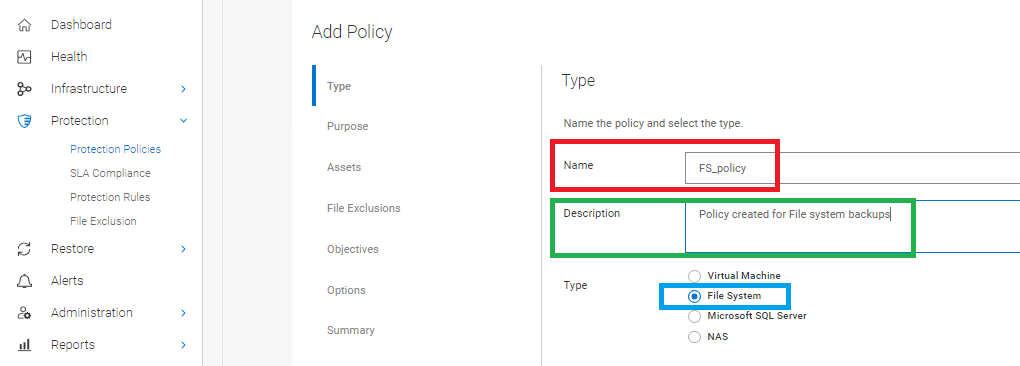
Figura 2: Defina o nome da política com uma descrição opcional e o tipo de file system.
- Selecione a opção Centralized Backup( Backup centralizado):

Figura 3: Selecione Centralized Backup
- Selecione Centralized Protection:

Figura 4: Selecione Centralized Protection
- Selecione os ativos a serem incluídos na política de proteção:
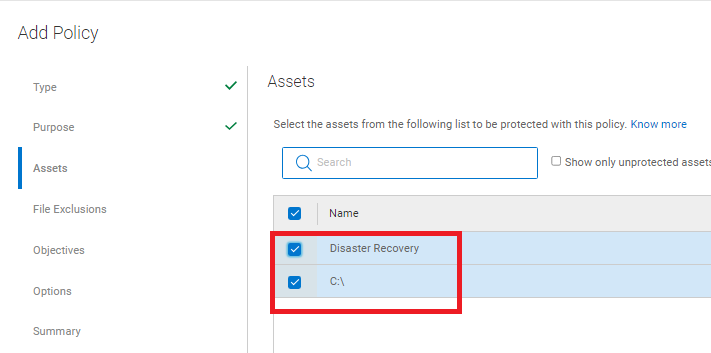
Figura 5: Ativos a serem incluídos na política de proteção
- Se necessário, habilite a exclusão de arquivos e adicione uma exclusão de arquivo com base no tamanho do arquivo, no tipo de arquivo, no tempo modificado ou no caminho da pasta. Se nenhuma exclusão for necessária, desative essa opção.

Figura 6: Habilite a exclusão de arquivos, se necessário.
AVISO: Se uma exclusão for adicionada, o tipo de backup será um backup baseado em arquivo (FBB), em vez de um BBB (Block Based Backup, backup baseado em block).
- Na seção Objetivos , defina o destino de armazenamento, o nível de backup, a retenção, a frequência e a janela de backup:
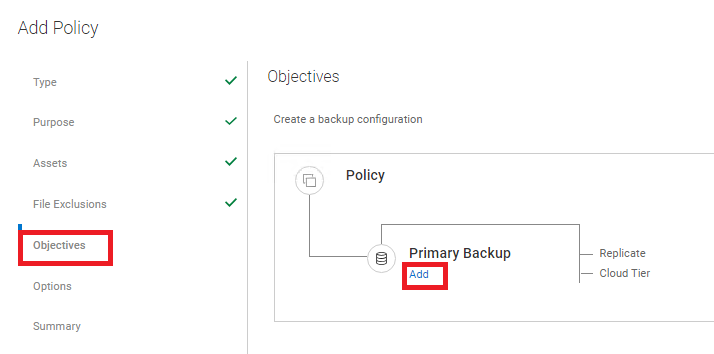
Figura 7: Defina Storage Target, Backup Level, Retention, Frequency e Backup Window na seção Objectives.
- Adicionar informações de backup primário:
- Nome do armazenamento: Defina o DD de destino a ser usado.
- Depósito: Selecione "New" para criar uma nova unidade de armazenamento no Data Domain para esse backup. Você pode expandir e selecionar uma unidade de armazenamento existente.
- Interface de rede: Defina se qualquer interface de rede específica deve ser usada em ambientes de várias LAN.
- Crie um: Selecione o nível do backup completo ou sintético completo.
- Faça backup de cada: Defina a frequência do backup, seja dia, semana, mês, hora ou ano.
- Retenha por: Especifique uma política de retenção para o backup.
- Início e fim: Define uma janela de backup; quando ele é iniciado e quando é encerrado à força, o encerramento forceful ocorre independentemente do status do backup, se ele ainda está em execução ou não.
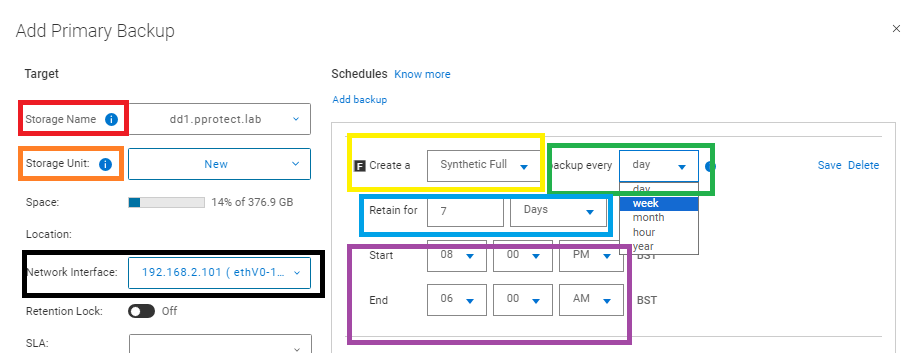
Figura 8: Adicionar backup primário
- Defina opções adicionais para a política:
- Opções de recuperação de desastres:
Faça backup somente dos arquivos de estado do sistema: Faz um backup somente dos arquivos de estado do sistema. Por padrão, essa caixa de seleção não está marcada e os dados de BMR (Bare-Metal Recovery, recuperação bare metal) são submetidos a backup.
Ignore os arquivos ausentes do estado do sistema: Arquivos ausentes de estado do sistema Windows são relatados como erros e o backup falha, relatando os arquivos como ausentes. Esta opção é selecionada por padrão.
Exclua discos dinâmicos não críticos: Se qualquer volume de um pacote de discos dinâmicos for crítico, todos os volumes no pacote de discos dinâmicos serão considerados críticos. Por padrão, essa opção não está selecionada e os discos dinâmicos não críticos fazem parte dos dados de backup. Para evitar a criação de arquivos grandes de estado do sistema, selecione essa opção para excluir discos dinâmicos não críticos dos dados de backup.
Ignore os serviços de terceiros ao identificar volumes críticos: Quando um serviço ou aplicativo do Windows é instalado em um disco não crítico, esse disco é considerado crítico. Por padrão, essa opção não está selecionada e o backup inclui os discos nos quais um serviço ou aplicativo do Windows está instalado. Para evitar a criação de arquivos grandes de estado do sistema, selecione essa opção.
Nota: Se a política estiver configurada com essa opção, você só poderá executar uma recuperação de estado do sistema (SSR), e os dados de backup conterão apenas informações de SSR. A BMR com WinPE não é possível.
Ignore os arquivos ausentes do estado do sistema: Arquivos ausentes de estado do sistema Windows são relatados como erros e o backup falha, relatando os arquivos como ausentes. Esta opção é selecionada por padrão.
Exclua discos dinâmicos não críticos: Se qualquer volume de um pacote de discos dinâmicos for crítico, todos os volumes no pacote de discos dinâmicos serão considerados críticos. Por padrão, essa opção não está selecionada e os discos dinâmicos não críticos fazem parte dos dados de backup. Para evitar a criação de arquivos grandes de estado do sistema, selecione essa opção para excluir discos dinâmicos não críticos dos dados de backup.
Ignore os serviços de terceiros ao identificar volumes críticos: Quando um serviço ou aplicativo do Windows é instalado em um disco não crítico, esse disco é considerado crítico. Por padrão, essa opção não está selecionada e o backup inclui os discos nos quais um serviço ou aplicativo do Windows está instalado. Para evitar a criação de arquivos grandes de estado do sistema, selecione essa opção.
- Solução de problemas
Habilite registros de depuração para fins de solução de problemas: Depuração habilitada
- Analise as configurações de política na guia Summary e conclua a configuração:

Figura 9: Guia Summary( Resumo). analise as Configurações de política e conclua a Configuração.
Executando a política de proteção manualmente
- Na interface do usuário do PowerProtect Data Manager, vá para a seção Protection > Protection Policies . Selecione o PLC a ser executado e selecione o botão Protect Now :

Figura 10: Selecione o PLC e o botão Protect Now.
- Na seção Ativo , selecione os ativos a serem protegidos:
- Todos os ativos: Inclua todos os ativos selecionados nesta política.
- Cliente: Selecione ativos específicos a serem protegidos durante a execução manual do PLC.
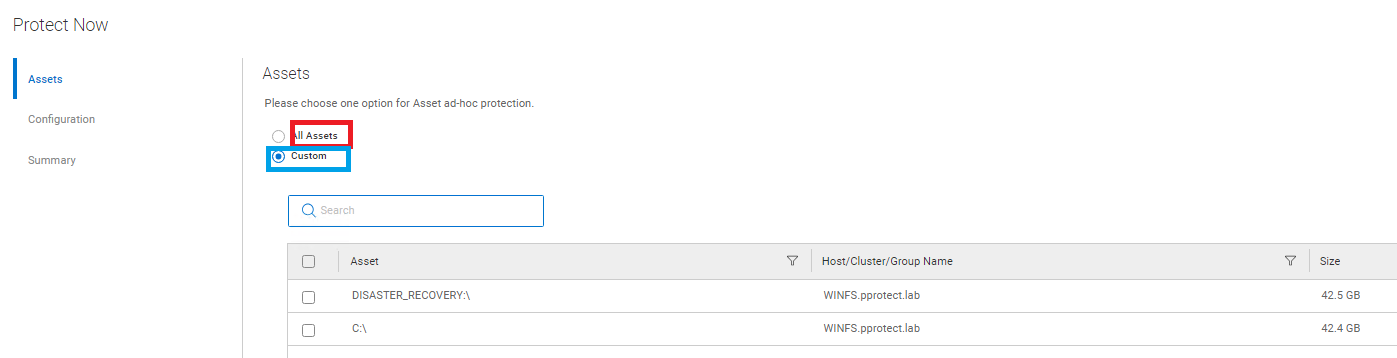
Figura 11: Selecione Os ativos para proteção.
- Na seção Configuração , selecione o nível de política de backup e retenção a ser aplicado:

Figura 12: Nível de política de backup e retenção
- Analise e conclua a guia Resumo.

Figura 13: Analise e conclua a guia Resumo.
- Na seção Trabalhos da interface do usuário do PowerProtect Data Manager, monitore os trabalhos manuais:

Figura 14: Monitore os trabalhos manuais.
Affected Products
PowerProtect SoftwareArticle Properties
Article Number: 000218382
Article Type: How To
Last Modified: 30 Oct 2023
Version: 3
Find answers to your questions from other Dell users
Support Services
Check if your device is covered by Support Services.