PowerProtect: Konfigurowanie i uruchamianie scentralizowanej kopii zapasowej systemu plików
Summary: Ten artykuł zawiera instrukcje krok po kroku dotyczące konfigurowania scentralizowanych zasad systemu plików dla kopii zapasowych systemu plików PowerProtect Data Manager (PPDM).
This article applies to
This article does not apply to
This article is not tied to any specific product.
Not all product versions are identified in this article.
Instructions
Procedura:
- Połącz się z interfejsem użytkownika PowerProtect Data Manager i przejdź do sekcji Zasady ochrony > ochrony. Kliknij przycisk Dodaj :
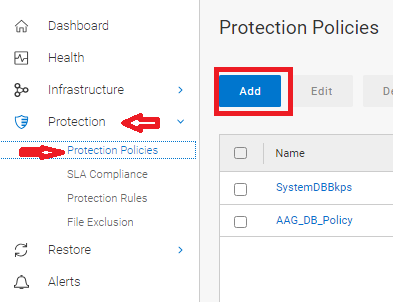
Rysunek 1. Dodaj zasady ochrony
- Zdefiniuj nazwę zasady. Opcjonalnie dodaj opis zasady i wybierz typ systemu plików dla kopii zapasowej:
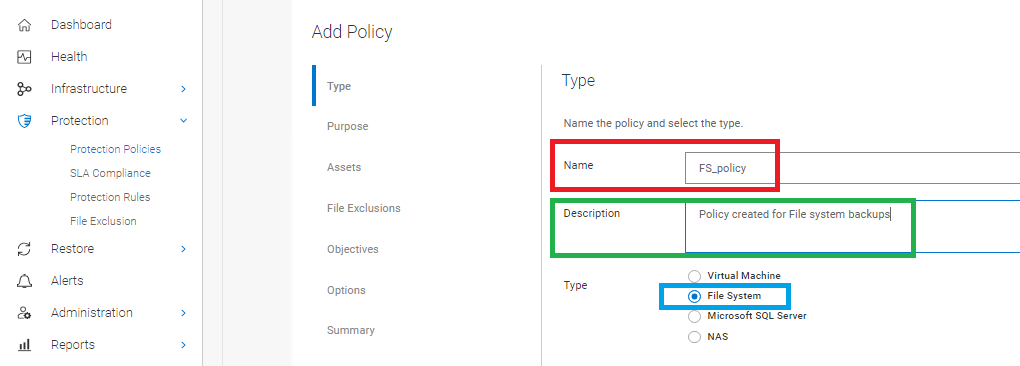
Rysunek 2. Zdefiniuj nazwę zasady z opcjonalnym opisem i typem systemu plików.
- Wybierz opcję Scentralizowana kopia zapasowa :

Rysunek 3. Wybierz scentralizowaną kopię zapasową
- Wybierz opcję Scentralizowana ochrona:

Rysunek 4. Wybierz opcję Scentralizowana ochrona
- Wybierz zasoby, które mają być uwzględnione w zasadach ochrony:
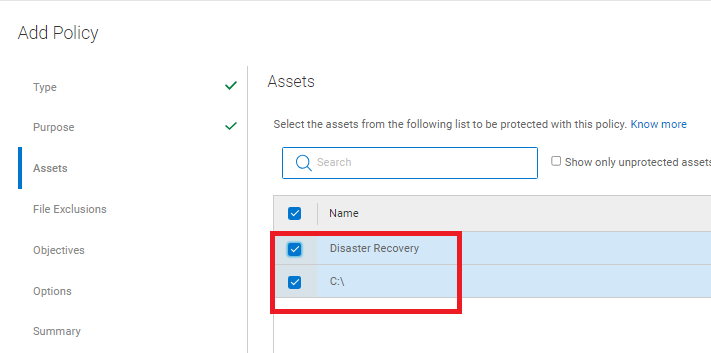
Rysunek 5. Zasoby, które mają być uwzględnione w zasadach ochrony
- W razie potrzeby włącz wykluczenie pliku i dodaj wykluczenie plików na podstawie rozmiaru pliku, typu pliku, czasu modyfikacji lub ścieżki folderu. Jeśli nie są wymagane żadne wykluczenia, wyłącz tę opcję.
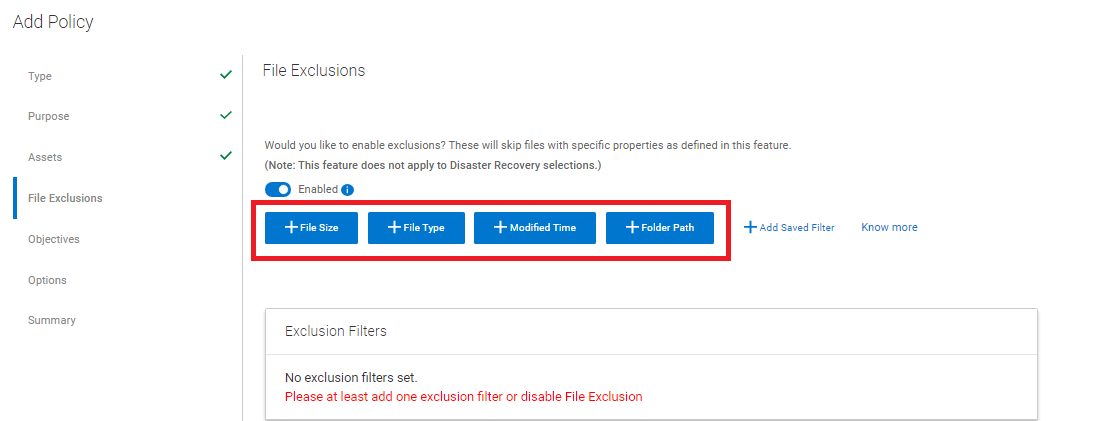
Rysunek 6. Włączenie wykluczenia pliku, jeśli jest to wymagane.
PRZESTROGA: W przypadku dodania wykluczenia typ kopii zapasowej to kopia zapasowa oparta na plikach (FBB), a nie kopia zapasowa oparta na blokach (BBB).
- W sekcji Cele określ docelowy czas przechowywania, poziom kopii zapasowej, przechowywanie, częstotliwość i okno kopii zapasowej:
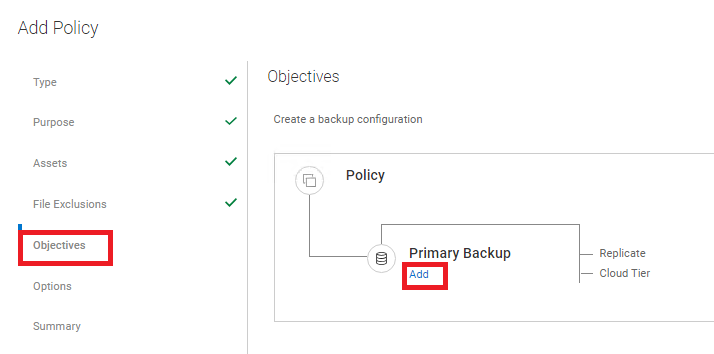
Rysunek 7. Zdefiniowanie docelowej pamięci masowej, poziomu kopii zapasowej, retencji, częstotliwości i okna tworzenia kopii zapasowych w sekcji Cele.
- Dodaj informacje o podstawowej kopii zapasowej :
- Nazwa pamięci masowej: Zdefiniowanie docelowego DD, który ma być używany.
- Jednostka pamięci masowej: Wybierz opcję "Nowy", aby utworzyć nową jednostkę pamięci masowej w domenie danych dla tej kopii zapasowej. Można rozwinąć i wybrać istniejącą jednostkę pamięci masowej.
- Interfejs sieci: Określenie, czy w środowiskach z wieloma sieciami LAN musi być używany jakikolwiek interfejs sieciowy.
- Utwórz: Wybierz poziom kopii zapasowej , pełny lub syntetyczny pełny.
- Wykonaj kopię zapasową co: Określ częstotliwość tworzenia kopii zapasowej w ciągu dnia, tygodnia, miesiąca, godziny lub roku.
- Zachowaj dla: Określ zasady przechowywania kopii zapasowej.
- Początek i koniec: Zdefiniowanie okna kopii zapasowej; po uruchomieniu, a po jego wymuszonym rozwiązaniu następuje wymuszone rozwiązanie bez względu na stan kopii zapasowej, jeśli jest ona nadal uruchomiona lub nie.
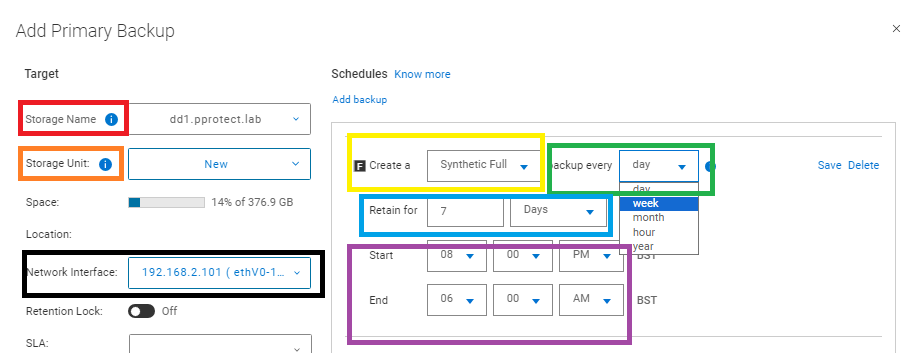
Rysunek 8. Dodaj podstawową kopię zapasową
- Zdefiniowanie dodatkowych opcji dla zasad:
- Opcje odtwarzania po awarii:
Tworzenie kopii zapasowych tylko plików stanu systemu: Wykonanie kopii zapasowej tylko plików stanu systemu. Domyślnie to pole wyboru nie jest zaznaczone, a kopia zapasowa danych odzyskiwania od podstaw (BMR) jest wykonywana.
Ignoruj brakujące pliki stanu systemu: Brakujące pliki stanu systemu Windows są zgłaszane jako błędy, a kopia zapasowa kończy się niepowodzeniem, zgłaszając brakujące pliki. Ta opcja jest domyślnie włączona.
Wyklucz dyski dynamiczne niekrytyczne: Jeśli jakikolwiek wolumen dynamicznego pakietu dysków ma kluczowe znaczenie, wszystkie wolumeny w pakiecie dysków dynamicznych są uważane za krytyczne. Domyślnie ta opcja nie jest zaznaczona, a niekrytyczne dyski dynamiczne są częścią danych kopii zapasowej. Aby uniknąć tworzenia dużych plików stanu systemu, wybierz tę opcję, aby wykluczyć niekrytyczne dyski dynamiczne z danych kopii zapasowej.
Ignoruj usługi innych firm podczas identyfikacji woluminów krytycznych: Jeśli usługa lub aplikacja systemu Windows jest zainstalowana na dysku niekrytycznym, dysk ten jest uważany za krytyczny. Domyślnie opcja ta nie jest zaznaczona, a kopia zapasowa obejmuje dyski, na których zainstalowano usługę lub aplikację Windows. Aby uniknąć tworzenia dużych plików stanu systemu, wybierz tę opcję.
UWAGA: Jeśli zasada jest skonfigurowana z tą opcją, można wykonać tylko odzyskiwanie stanu systemu (SSR), a dane kopii zapasowej zawierają tylko informacje SSR. BMR z WinPE nie jest możliwe.
Ignoruj brakujące pliki stanu systemu: Brakujące pliki stanu systemu Windows są zgłaszane jako błędy, a kopia zapasowa kończy się niepowodzeniem, zgłaszając brakujące pliki. Ta opcja jest domyślnie włączona.
Wyklucz dyski dynamiczne niekrytyczne: Jeśli jakikolwiek wolumen dynamicznego pakietu dysków ma kluczowe znaczenie, wszystkie wolumeny w pakiecie dysków dynamicznych są uważane za krytyczne. Domyślnie ta opcja nie jest zaznaczona, a niekrytyczne dyski dynamiczne są częścią danych kopii zapasowej. Aby uniknąć tworzenia dużych plików stanu systemu, wybierz tę opcję, aby wykluczyć niekrytyczne dyski dynamiczne z danych kopii zapasowej.
Ignoruj usługi innych firm podczas identyfikacji woluminów krytycznych: Jeśli usługa lub aplikacja systemu Windows jest zainstalowana na dysku niekrytycznym, dysk ten jest uważany za krytyczny. Domyślnie opcja ta nie jest zaznaczona, a kopia zapasowa obejmuje dyski, na których zainstalowano usługę lub aplikację Windows. Aby uniknąć tworzenia dużych plików stanu systemu, wybierz tę opcję.
- Rozwiązywanie problemów
Włącz dzienniki debugowania w celu rozwiązywania problemów: Włączone debugowanie
- Przejrzyj ustawienia zasad na karcie Summary (Podsumowanie ) i zakończ konfigurację:

Rysunek 9. Karta Podsumowanie; przegląd ustawień zasad i ukończenie konfiguracji.
Ręczne uruchamianie zasad ochrony
- W interfejsie użytkownika PowerProtect Data Manager przejdź do sekcji Zasady ochrony > ochrony. Wybierz OPCJĘ DO URUCHOMIENIA i kliknij przycisk Protect Now (Chroń teraz ):
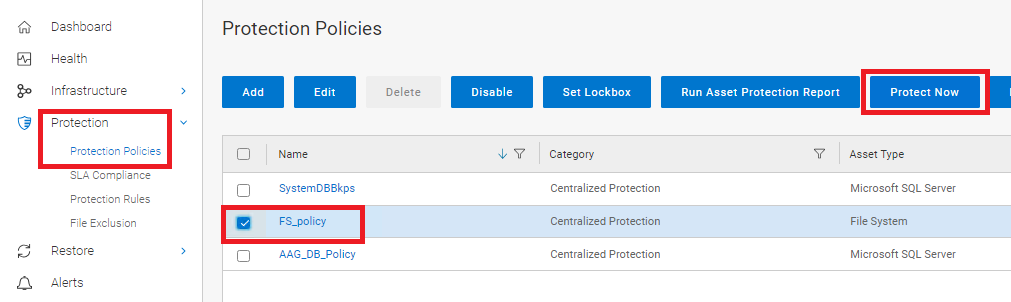
Rysunek 10. Wybierz PRZYCISK NASTĘPNIE i Protect Now (Chroń teraz).
- W sekcji Zasoby wybierz zasoby, które mają być chronione:
- Wszystkie zasoby: Uwzględnij wszystkie wybrane zasoby w ramach tej zasady.
- Klienta: Wybierz określone zasoby, które mają być chronione podczas ręcznego uruchamiania PROGRAMU THER.
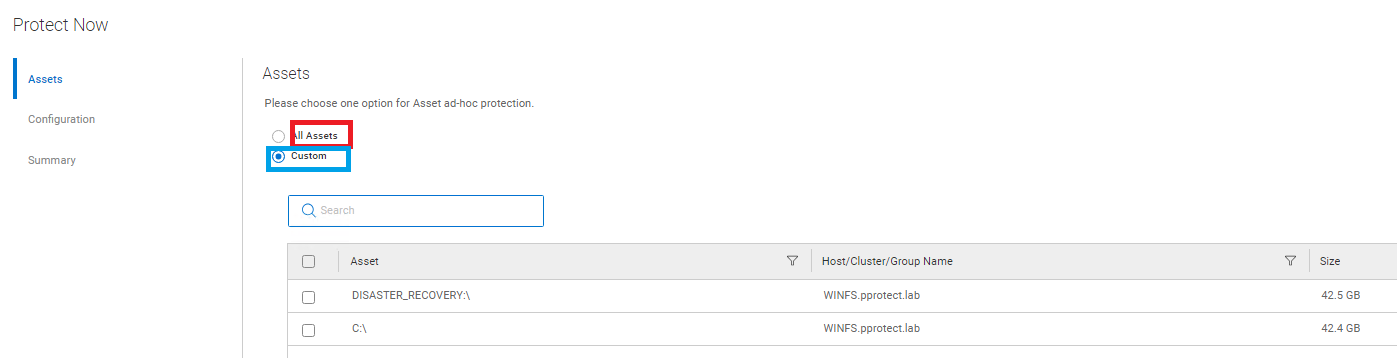
Rysunek 11. Wybierz zasoby do ochrony.
- W sekcji Konfiguracja wybierz poziom zasad tworzenia kopii zapasowych i przechowywania, które mają być stosowane:
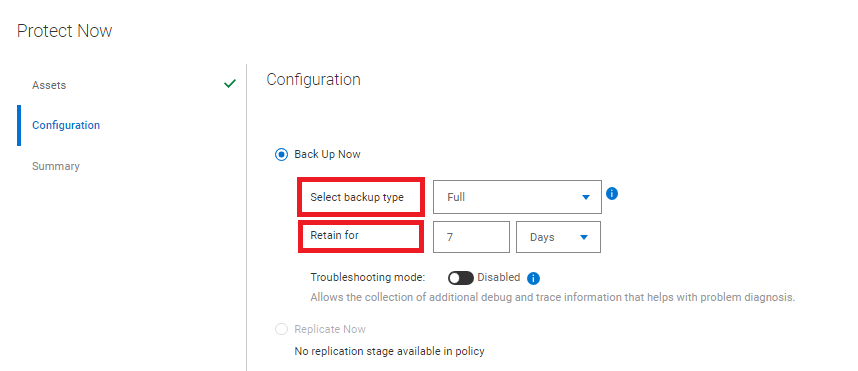
Rysunek 12. Poziom zasad tworzenia kopii zapasowych i przechowywania danych
- Przejrzyj i uzupełnij kartę Summary (Podsumowanie).
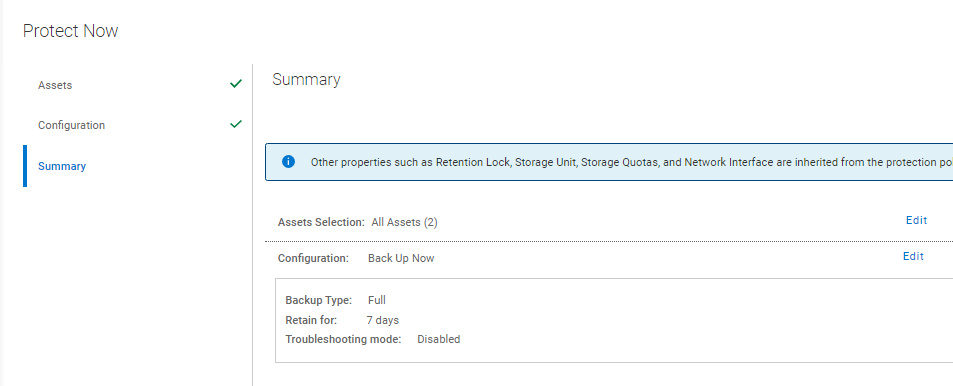
Rysunek 13. Przejrzyj i uzupełnij kartę Summary (Podsumowanie).
- W sekcji Zadania interfejsu użytkownika PowerProtect Data Manager monitoruj ręczne zadania:

Rysunek 14. Monitorowanie zadań ręcznych.
Affected Products
PowerProtect SoftwareArticle Properties
Article Number: 000218382
Article Type: How To
Last Modified: 30 Oct 2023
Version: 3
Find answers to your questions from other Dell users
Support Services
Check if your device is covered by Support Services.