PowerProtect:如何配置和运行文件系统集中式备份
Summary: 本文提供有关如何为 PowerProtect Data Manager (PPDM) 文件系统备份配置集中式文件系统策略的分步说明。
This article applies to
This article does not apply to
This article is not tied to any specific product.
Not all product versions are identified in this article.
Instructions
过程:
- 连接到 PowerProtect Data Manager 用户界面 (UI),然后转至 Protection > Protection Policies 部分。单击 Add 按钮:

图 1:添加保护策略
- 定义 策略名称。(可选)添加策略的 说明 ,然后为备份选择 文件系统类型 :

图 2:使用可选的说明和文件系统类型定义策略名称。
- 选择 Centralized Backup 选项:

图 3:选择 Centralized Backup
- 选择 Centralized Protection :

图 4:选择 Centralized Protection
- 选择要包含在保护策略中的资产:

图 5:要包含在保护策略中的资产
- 如果需要,启用 File Exclusion 并根据文件大小、文件类型、修改时间或文件夹路径添加文件排除。如果不需要排除项,请禁用此选项。

图 6:启用文件排除(如果需要)。
注意:如果添加了排除,则备份类型是基于文件的备份 (FBB),而不是基于数据块的备份 (BBB)。
- 在 目标 部分中,定义 存储目标、 备份级别、保留、频率和备份窗口:

图 7:在 目标 部分中定义存储目标、备份级别、保留、频率和备份窗口。
- 添加 主备份 信息:
- 存储名称:定义要使用的目标 DD。
- 存储单元:选择“新建”以在 Data Domain 上为此备份创建新存储单元。您可以展开并选择现有存储单元。
- 网络接口:定义是否必须在多 LAN 环境中使用任何特定网络接口。
- 创建:选择完整备份或合成完整备份的级别。
- 备份每项:定义备份的频率,包括日、周、月、小时或年。
- 保留用于:为备份指定保留策略。
- 开始和结束:定义备份窗口;启动时,当强制终止时,无论备份的状态是什么,无论它是否仍在运行,都执行强制终止。

图 8:添加主备份
- 定义策略 的其他选项 :
- 灾难恢复选项:
仅备份系统状态文件:仅执行系统状态文件的备份。默认情况下,未选中此复选框,并且备份裸机恢复 (BMR) 数据。
忽略缺少的系统状态文件:缺少的 Windows 系统状态文件报告为错误,备份失败,报告文件缺失。此选项默认处于选中状态。
排除非关键动态磁盘:如果动态磁盘包的任何卷都至关重要,则动态磁盘包中的所有卷都被视为严重。默认情况下,未选择此选项,非关键动态磁盘是备份数据的一部分。要避免创建大型系统状态文件,请选择此选项以从备份数据中排除非关键动态磁盘。
识别关键卷时忽略第三方服务:当 Windows 服务或应用程序安装在其他非关键磁盘上时,该磁盘被视为严重。默认情况下,此选项未选中,备份包括安装 Windows 服务或应用程序的磁盘。要避免创建大型系统状态文件,请选择此选项。
提醒:如果策略配置了此选项,则只能执行系统状态恢复 (SSR),备份的数据仅包含 SSR 信息。无法使用 WinPE 的 BMR。
忽略缺少的系统状态文件:缺少的 Windows 系统状态文件报告为错误,备份失败,报告文件缺失。此选项默认处于选中状态。
排除非关键动态磁盘:如果动态磁盘包的任何卷都至关重要,则动态磁盘包中的所有卷都被视为严重。默认情况下,未选择此选项,非关键动态磁盘是备份数据的一部分。要避免创建大型系统状态文件,请选择此选项以从备份数据中排除非关键动态磁盘。
识别关键卷时忽略第三方服务:当 Windows 服务或应用程序安装在其他非关键磁盘上时,该磁盘被视为严重。默认情况下,此选项未选中,备份包括安装 Windows 服务或应用程序的磁盘。要避免创建大型系统状态文件,请选择此选项。
- 故障处理
启用调试日志以进行故障排除:已启用调试
- 查看“摘要”选项卡下的“策略设置”并完成配置:

图 9:“摘要”选项卡;查看策略设置并完成配置。
手动运行保护策略
- 从 PowerProtect Data Manager UI 中,转至 Protection > Protection Policies 部分。选择要运行的 PLC ,然后选择 Protect Now 按钮:
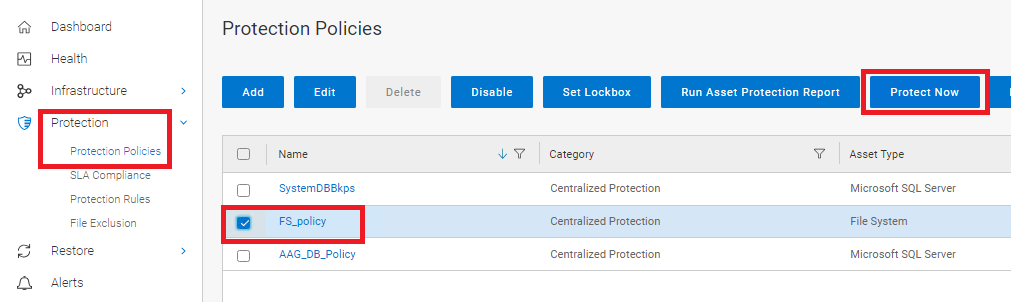
图 10:选择 PLC 和 Protect Now 按钮。
- 在 Asset 部分下,选择要保护的资产:
- 所有资产:在此策略中包括所有选定的资产。
- 客户:选择要在 PLC 手动运行期间受保护的特定资产。
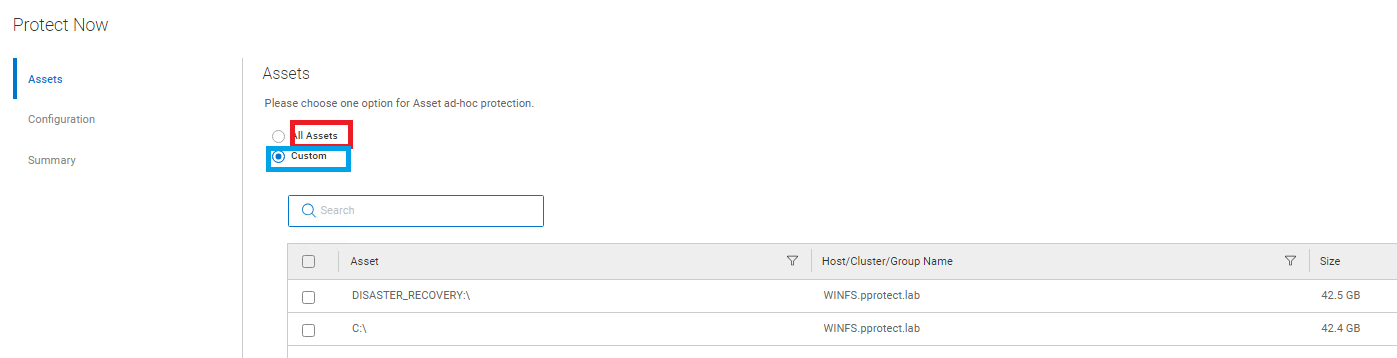
图 11:选择要保护的资产。
- 在 配置 部分中,选择要应用的备份和保留策略级别:
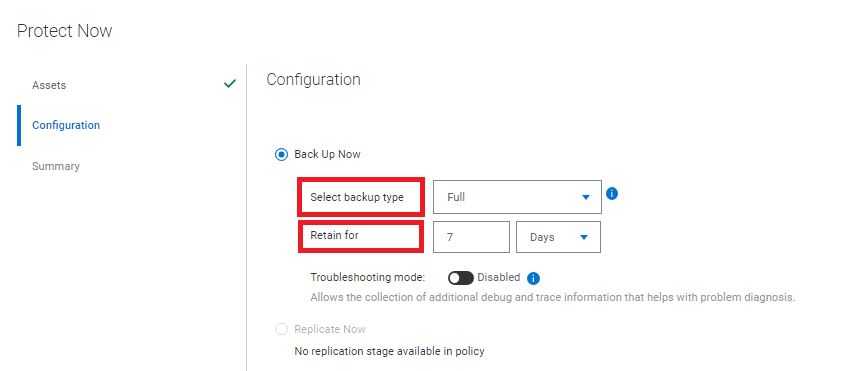
图 12:备份和保留策略级别
- 查看并完成 摘要 选项卡。

图 13:查看并完成 摘要 选项卡。
- 在 PowerProtect Data Manager UI Jobs 部分中,监视手动作业:

图 14:监视手动作业。
Affected Products
PowerProtect SoftwareArticle Properties
Article Number: 000218382
Article Type: How To
Last Modified: 30 Oct 2023
Version: 3
Find answers to your questions from other Dell users
Support Services
Check if your device is covered by Support Services.